
Introdução
É um conceito bem popular, porém só relembrando a comanda é basicamente uma “conta” onde os pedidos são feitos/adicionados para posteriormente realizarem o pagamento na saída do estabelecimento, é mais utilizado em lanchonetes e restaurantes.
Fluxo operacional
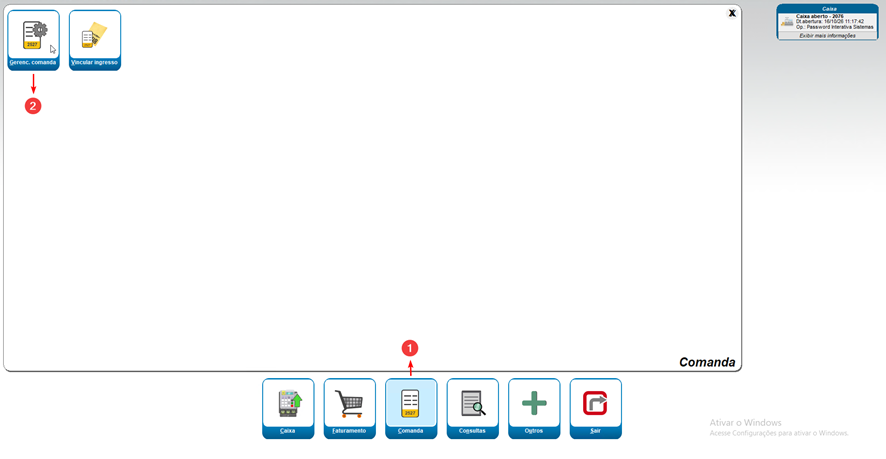
Na tela inicial do Vixen clicaremos no botão “Comanda” e seguiremos para a opção “Gerenc. comanda”.
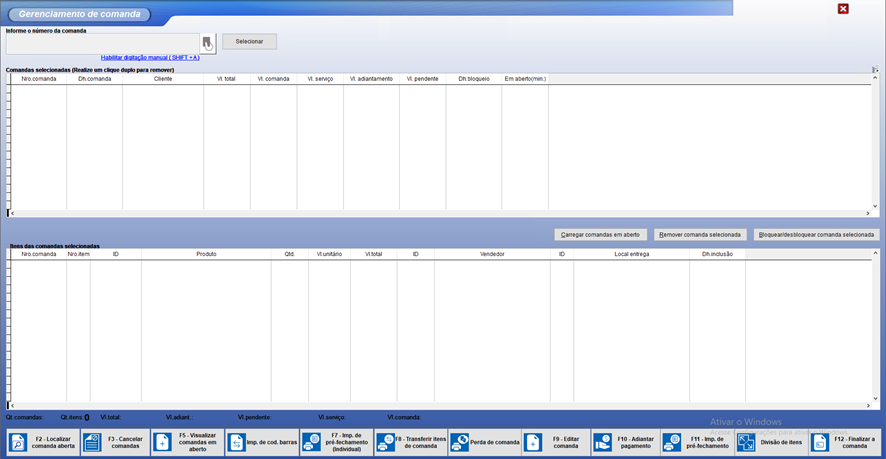
Ao clicar no botão indicado acima será aberta a tela “Gerenciamento de Comandas”, onde ao inserir o número de comanda será possível realizar algumas operações de acordo com as opções disponíveis.
Abertura de comanda
Para abrir uma nova comanda é necessário digitar um número aleatório (que não esteja vinculado a nenhuma comanda) no campo “Informe o número da comanda”, assim o sistema exibirá a mensagem abaixo.
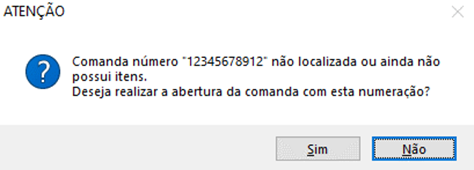
Para confirmar a abertura clique em “Sim”, logo será direcionado para a tela de adição de itens na comanda, assim para finalizar a abertura selecione um item e clique na opção “Salvar”.
Após clicar em “Salvar”, será aberta uma tela para indicar o “Tipo da comanda” e o Local de Entrega do item.
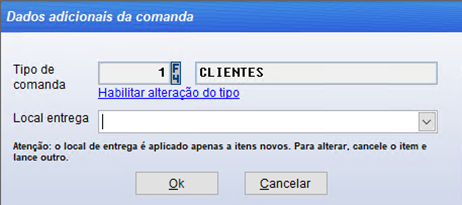
Para trocar o “Tipo de Comanda” basta clicar na opção “Habilitar alteração do tipo” e selecionar um dos tipos de comanda já existentes.
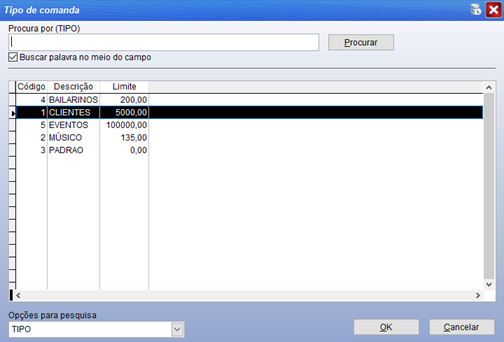
Após isto clique em “Ok” para assim finalizar a abertura da comanda.
Para saber mais sobre o recurso “Tipo de comanda” acesse a documentação pelo link a seguir. Saiba mais!
Informações adicionais
A seguir segue a explicação da funcionalidade de cada botão da tela de “Gerenciamento de Comandas”.
F2 – Localizar comanda aberta
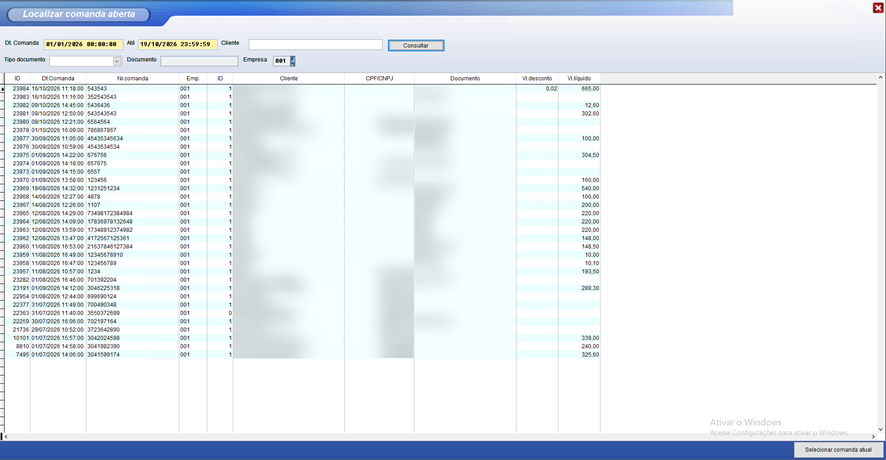
Esta opção abre um relatório que exibe TODAS as comandas com o status “Aberta” de acordo com o FILTRO preenchido, como período de abertura, cliente, CNPJ, CPF, etc.
F3 - Cancelar comandas
Esta opção permite o cancelamento da comanda, assim desativando todas as operações/itens que estavam vinculados a ela.
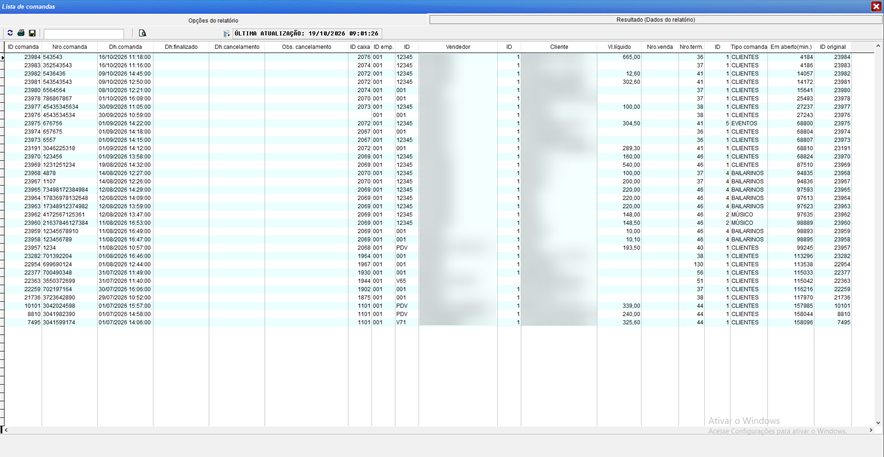
F5 - Visualizar comandas em aberto
Esta opção abre um relatório que exibe TODAS as comandas com o status “Aberta”, sem depender de filtros ou qualquer outro pré-requisito.
Impressão cód. Barras
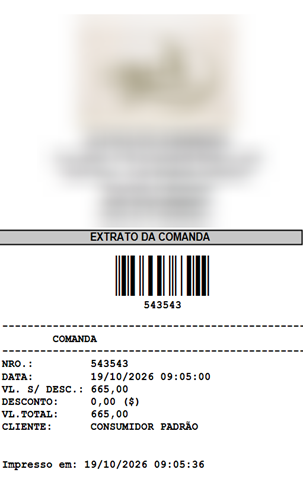
Esta opção permite realizar a impressão de um comprovante contendo o código de barras para leitura e informações do número de comanda.
Exemplo de impressão:
F7 - Impressão de pré-fechamento (Individual)
Esta opção permite fazer a impressão de um comprovante de pré-fechamento (individual), além disto é possível indicar a quantidade de pessoas que irão “rachar” o valor da comanda.
Obs.: Este botão irá imprimir o comprovante de pré-fechamento separadamente, ou seja, caso tenham duas comandas identificadas na grade o sistema irá fazer a impressão de um comprovante para cada comanda.
Exemplo de impressão:
F8 - Transferir Itens de comanda
Esta opção permite fazer a transferência de itens entre duas comandas, assim ao selecionar a opção será solicitado fazer a leitura ou informar o número das duas comandas que farão parte deste processo.
Ao concluir a seleção o sistema abrirá a seguinte tela abaixo:
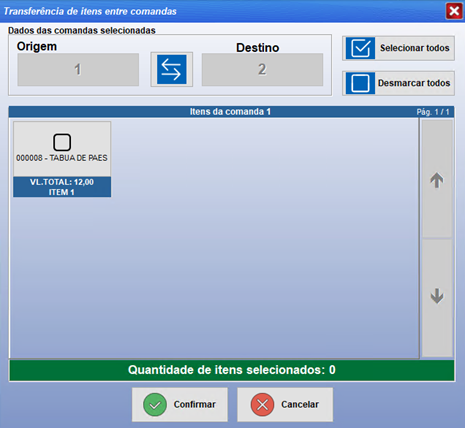
Nesta tela é possível selecionar qual conta será a “Origem” e qual será a “Destino”, após isto é só selecionar o item que será transferido.
Perda de Comanda
Esta opção permite fazer a identificação de uma comanda que foi perdida (pulseira, cartão, etc).
Basicamente, ao selecionar esta opção é solicitado para informar o número de duas comandas, a primeira sendo a “Comandas perdida” e a segunda a “Nova Comanda”.
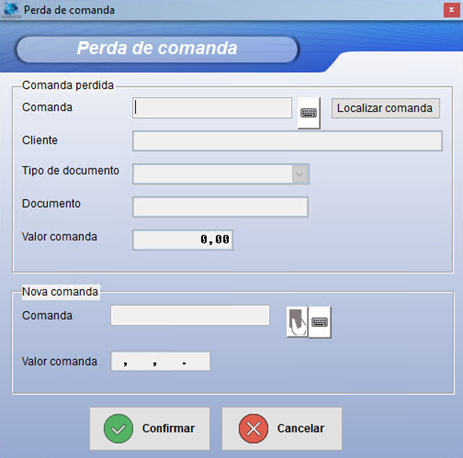
Ao identificar estas duas numerações e clicar em “Confirmar”, será feito o cancelamento da comanda perdida e todos os valores serão transferidos para a nova comanda.
F9 - Editar comanda
Esta opção abrirá a tela de lançamentos de itens na comanda, assim possibilitando fazer operações de inclusão e exclusão.
F10 - Adiantar pagamento
Unknown Attachment
Esta opção permite fazer a inclusão de formas de pagamento na comanda sem que seja feito o encerramento dela.
Unknown Attachment
Normalmente isto é utilizado quando um componente da mesa precisa ir embora e os demais continuarão consumindo.
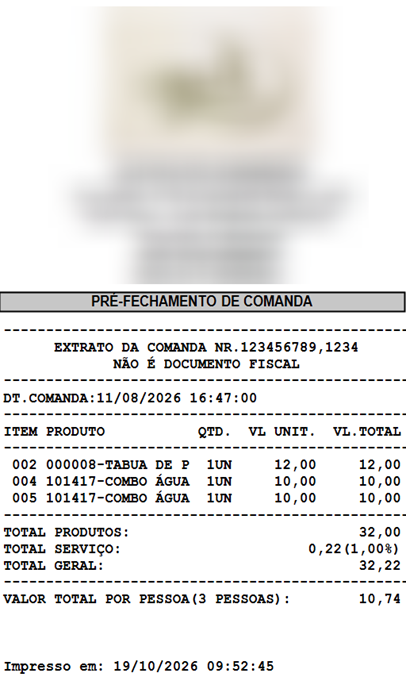
F11 - Impressão de pré-fechamento
Esta opção permite fazer a impressão de um comprovante de pré-fechamento, além disto é possível indicar a quantidade de pessoas que irão “rachar” o valor da comanda.
Obs.: Este botão irá imprimir o comprovante de pré-fechamento junto, ou seja, caso tenham duas comandas identificadas o sistema irá fazer a impressão de um comprovante só para as comandas.
Exemplo de impressão:
Divisão de itens
Esta opção permite fazer a divisão de itens entre X quantidade de pessoas.
Ao selecionar esta opção será necessário informar a quantidade de pessoas que farão parte deste processo (normalmente quem consumiu itens na comanda), feita a seleção será aberta a tela abaixo.
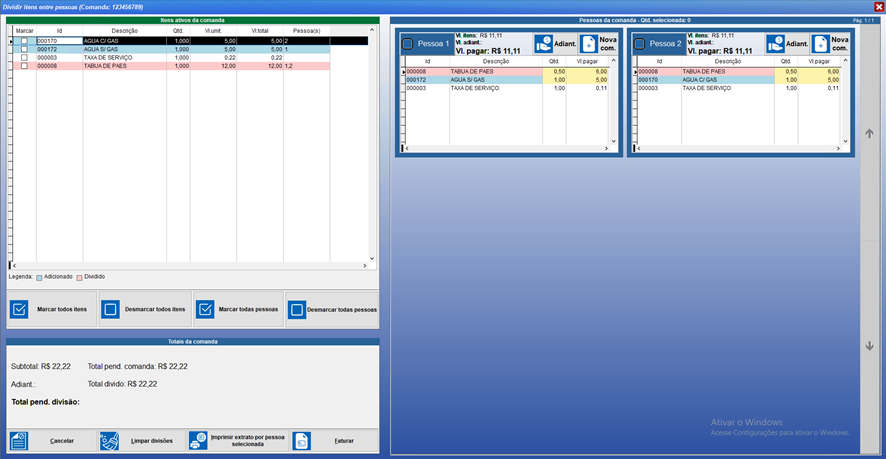
Por esta tela é possível selecionar quais itens cada pessoa irá pagar, seguindo o exemplo exibido na tela, a “Pessoa 1” irá pegar metade da “Tabua de Paes”, uma “Agua S/Gas” e parte da “Taxa de serviço” e a “Pessoa 2” fará o mesmo.
Deste modo é possível distribuirmos os valores de forma justa, ao invés de só dividir o valor total, exemplo, se a “Pessoa 2” tivesse consumido uma “Coca Cola 350ML” além da “Água S/Gás” seria possível cobrar esse valor adicional só da “Pessoa 2”, deixando a “Pessoa 1” pagar apenas o que ela consumiu.
F12 - Finalizar comanda
Esta opção abrirá a tela de vendas para realizar o pagamento do valor total dos itens da comanda, assim encerrando-a.