
Abaixo serão listadas todas as parametrizações necessárias para a realização do processo de contabilização fiscal.
2.1. Parâmetros de Compras
Acesse o Módulo: Compras > Coluna: Parâmetros > Tela: Parâmetros de compras
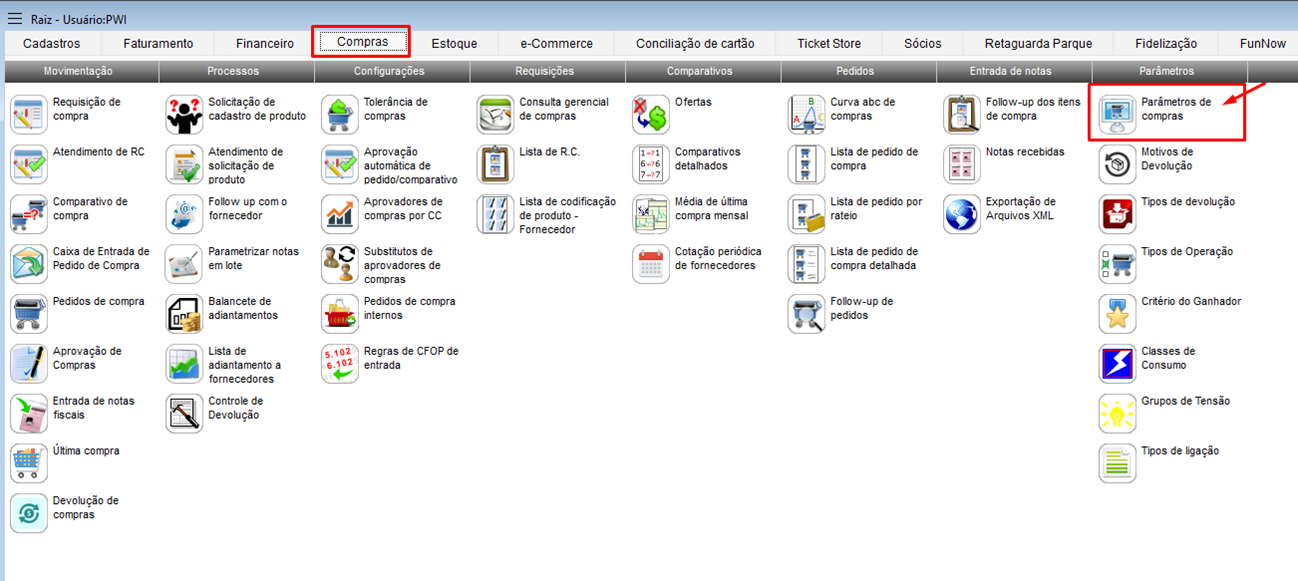
Na tela de Parâmetros de compras, acesse a aba “Geral (Compras)”, e habilite as opções de “Segmentos obrigatório” e “Centro de custo obrigatório”:
Motivo: Esses campos são obrigatórios para que você consiga realizar a contabilização da nota fiscal.
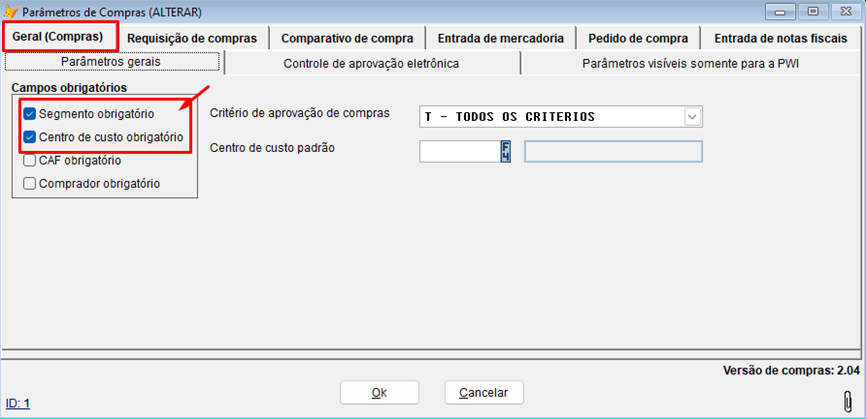
Ainda na tela de Parâmetros de compras, acesse a aba “Entrada de notas fiscais”, e habilite a opção “Obrigatório contabilizar a nota antes de finalizar”:
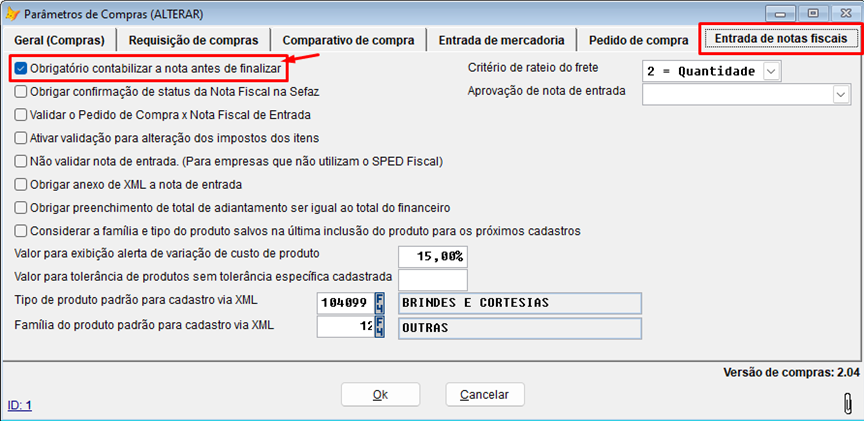
Obs.: Essa etapa é opcional, mas ajuda a evitar que o responsável pelo processo finalize uma nota fiscal, sem realizar a etapa de contabilização.
2.2. Parâmetros de Contabilidade
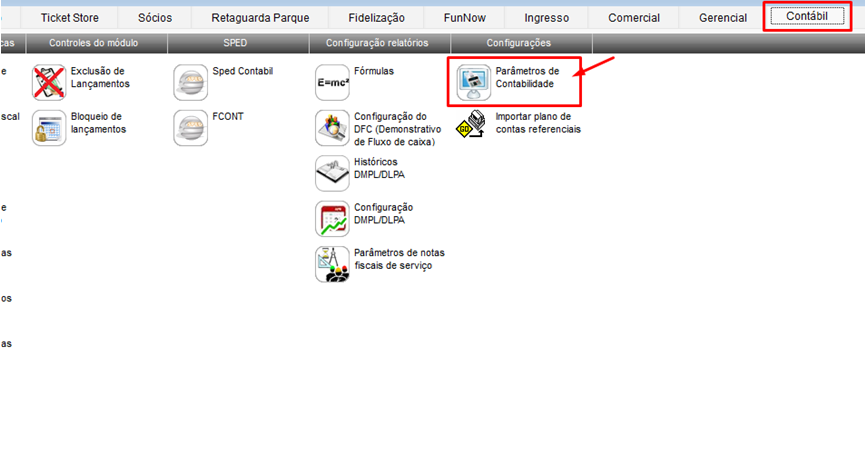
Acesse o Módulo: Contábil > Coluna: Configurações > Tela: Parâmetros de Contabilidade
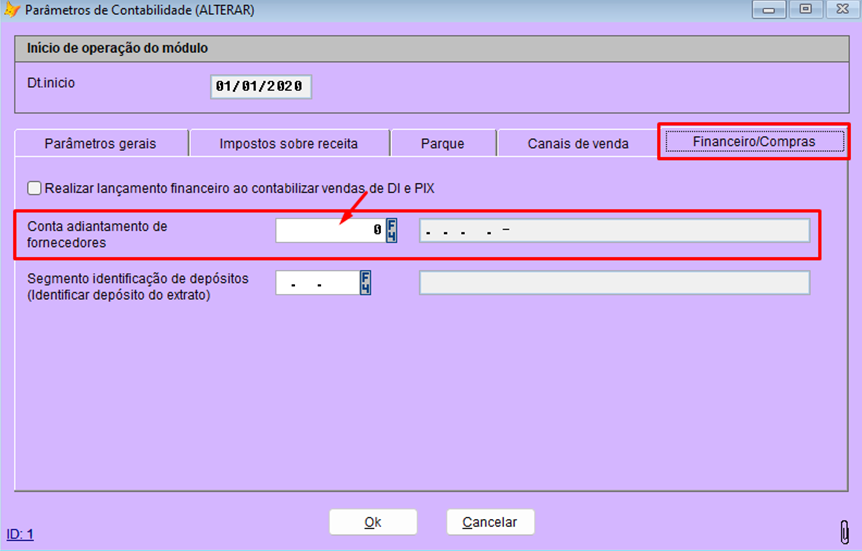
Na tela de Parâmetros de Contabilidade, acesse a aba “Financeiro/Compras” e configure a “Conta adiantamento de fornecedores”:
2.3. Tipos de produtos
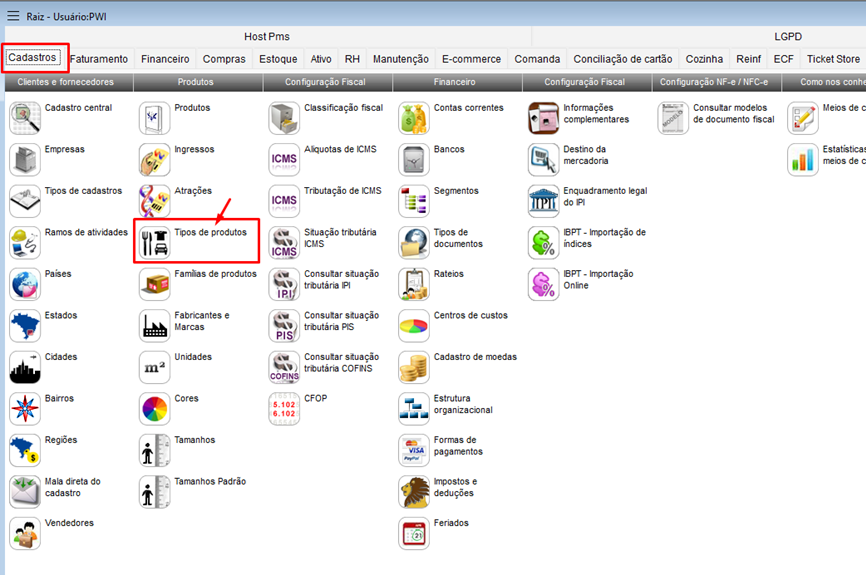
Acesse o Módulo: Módulo: Cadastros > Coluna: Produtos > Tela: Tipos de produtos
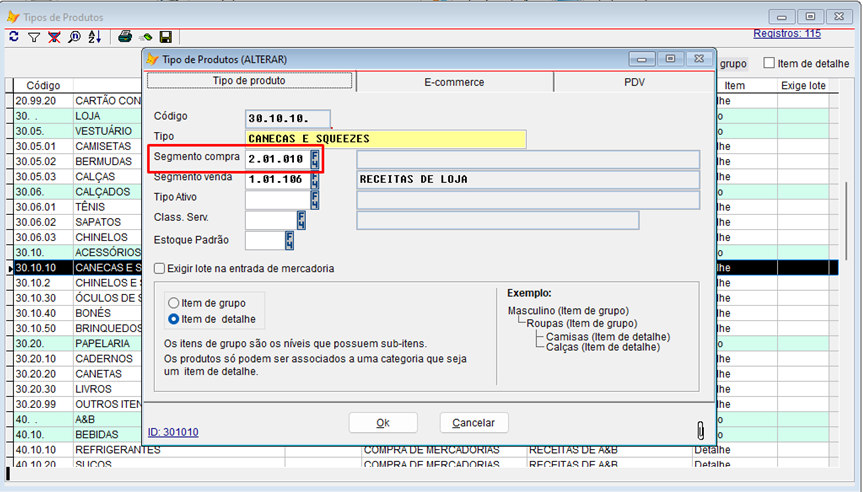
É necessário configurar o segmento de compra em todos os tipos de produtos, que serão utilizados na entrada de nota fiscal.
2.4. Tabela de CFOP
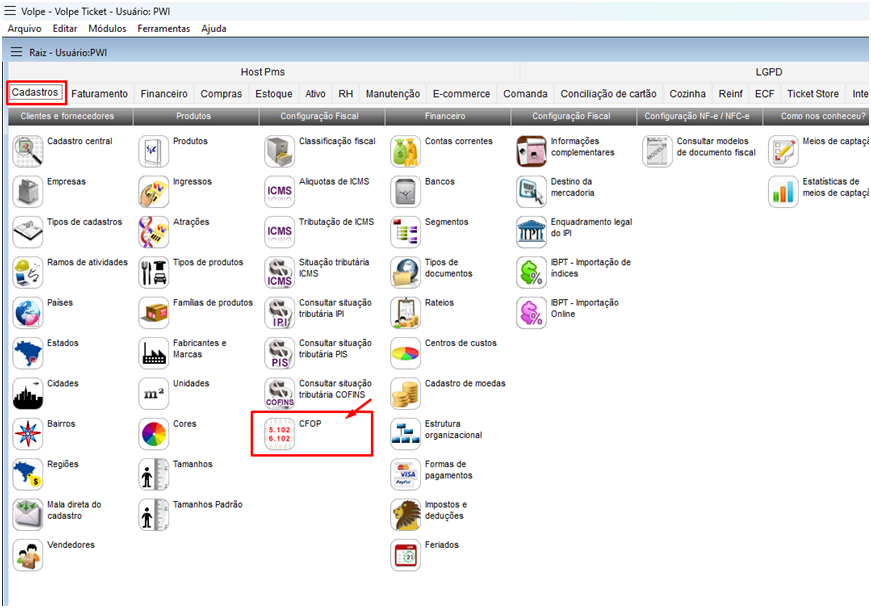
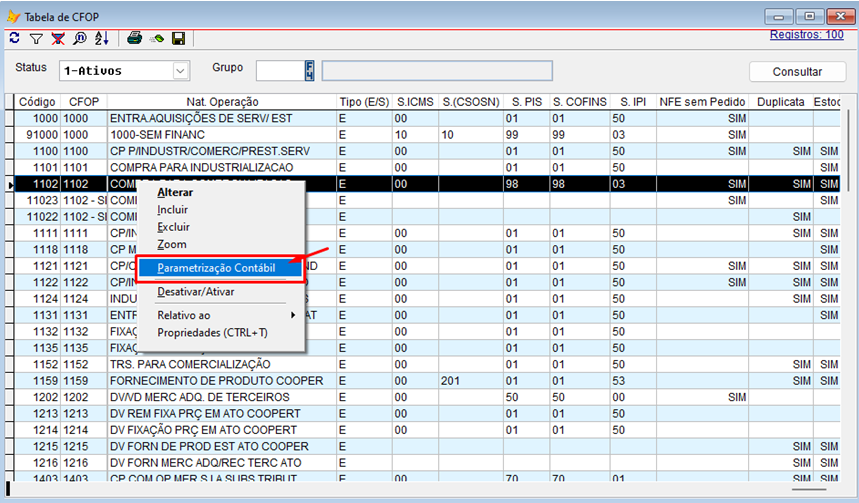
Acesse o Módulo: Cadastros > Coluna: Configuração Fiscal > Tela: CFOP
Escolha o CFOP que deseja configurar, e clique com o botão direito, escolhendo a opção “Parametrização contábil”:
É necessário parametrizar a conta de débito e crédito para cada valor da nota que estiver classificada neste CFOP. Só devem ser preenchidos os parâmetros dos valores de impostos caso sejam tomados créditos na operação.
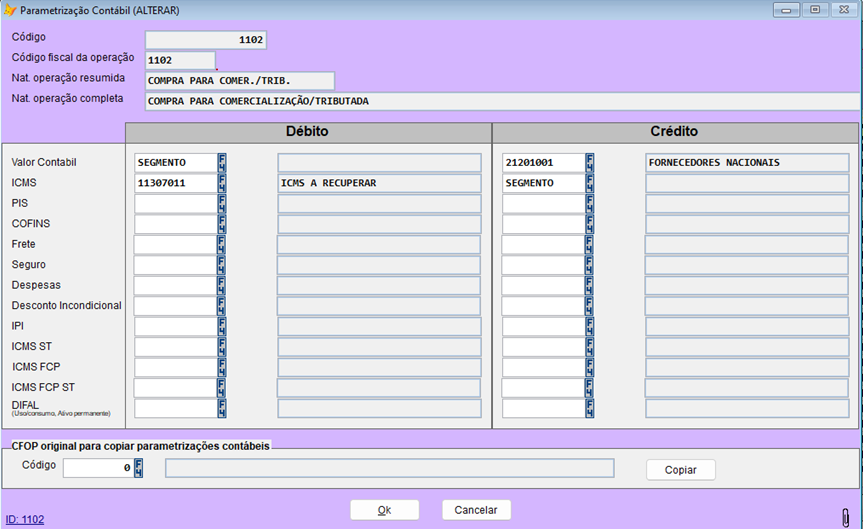
Obs.: Repita esse processo, para realizar a configuração de todos os CFOPs que serão utilizados na entrada de nota fiscal.
Exemplo de preenchimento:
|
Campo |
Débito |
Credito |
|
Valor Contábil |
Preencher com a palavra "Segmento" |
Preencher com a conta de Fornecedores a pagar |
|
ICMS |
Preencher com a conta de ICMS a compensar |
Preencher com a palavra "Segmento" |
Palavra-chave (geral) do sistema:
· SEGMENTO: Quando utilizada o sistema pega a informação de conta contábil do segmento de compra, que está no cadastro do Tipo de produto;
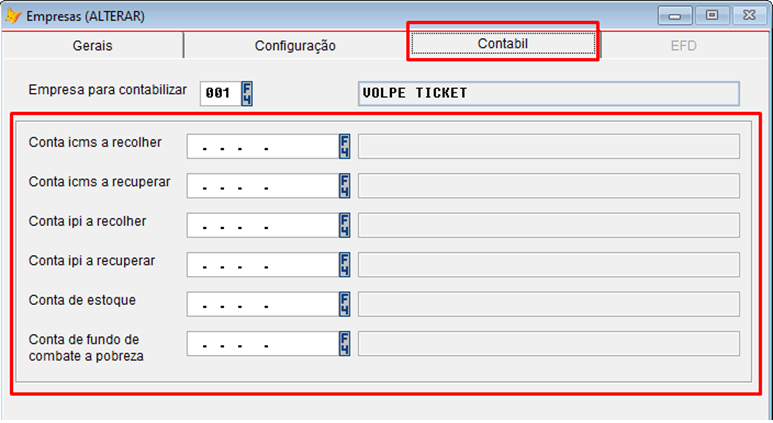
Palavra-chave (p/ empresa) do sistema:
· ICMRECOL: Conta contábil de ICMS a Recolher;
· ICMRECUP: Conta contábil de ICMS a Recuperar;
· IPIRECOL: Conta contábil de IPI a Recolher;
· IPIRECUP: Conta contábil de IPI a Recuperar;
Somente serão utilizadas quando for necessário realizar uma configuração de conta contábil por empresa (Tela: Empresas > Aba: Contábil):
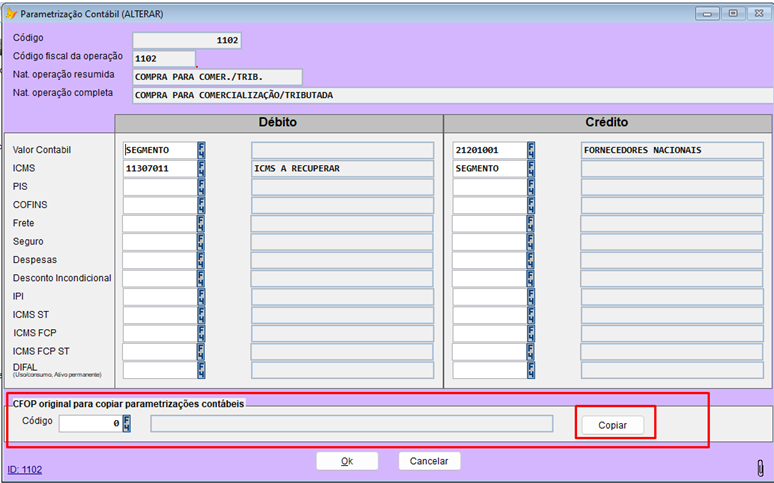
Caso existam CFOPs com a mesma parametrização contábil, é possível copiar as informações de um CFOP para outro, utilizando a opção abaixo:
2.5. Impostos e deduções
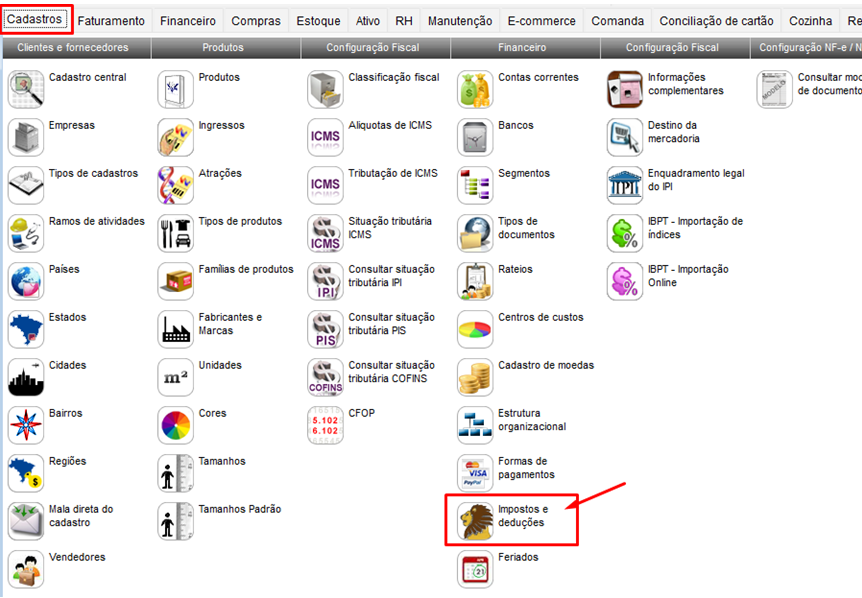
Para contabilizar as entradas de notas fiscais de serviço, é necessário parametrizar a conta contábil no cadastro de Impostos e deduções.
Acesse o Módulo: Cadastros > Coluna: Configuração Fiscal > Tela: Impostos e deduções:
Na tela de Impostos e deduções, acesse a aba “Contabilização”, e preencha o criterio p/ contabilizar e a conta contábil:
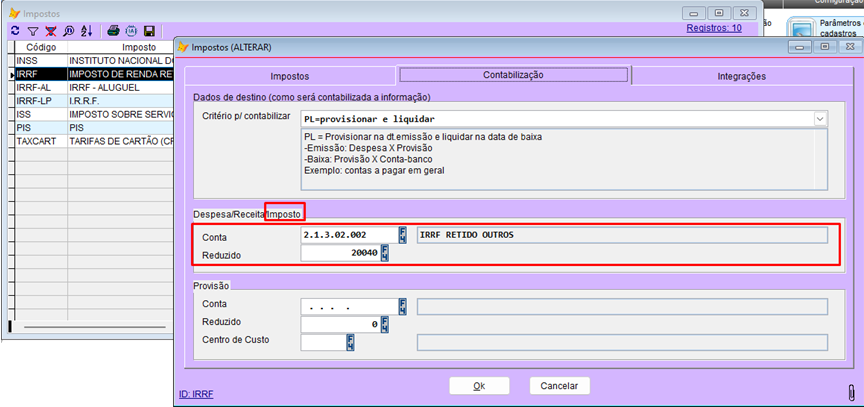
Obs.: Repita esse processo, para realizar a configuração de todos os Impostos e deduções que serão utilizados na entrada de nota fiscal de serviço.
2.6. Parâmetros de notas fiscais de serviço
Para contabilizar os impostos das notas fiscais de serviço emitidas, é necessário parametrizar a conta contábil, conforme os passos a seguir.
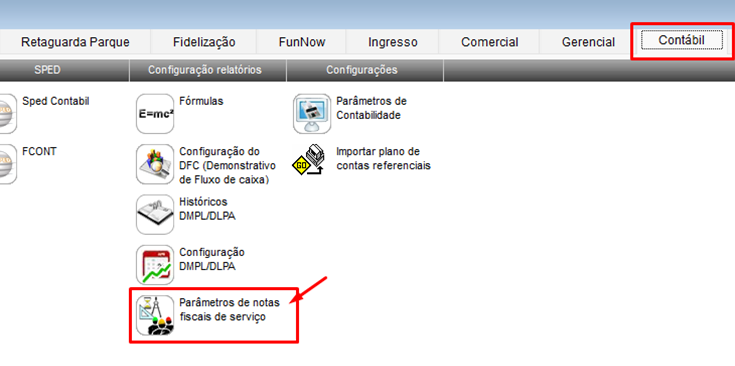
Acesse o Módulo: Contábil > Coluna: Configurações relatórios > Tela: Parâmetros de notas fiscais de serviço:
Na tela de Parâmetros de notas fiscais de serviço, preencha o plano de conta e classificação de serviço, e configure a conta contábil dos impostos necessários.
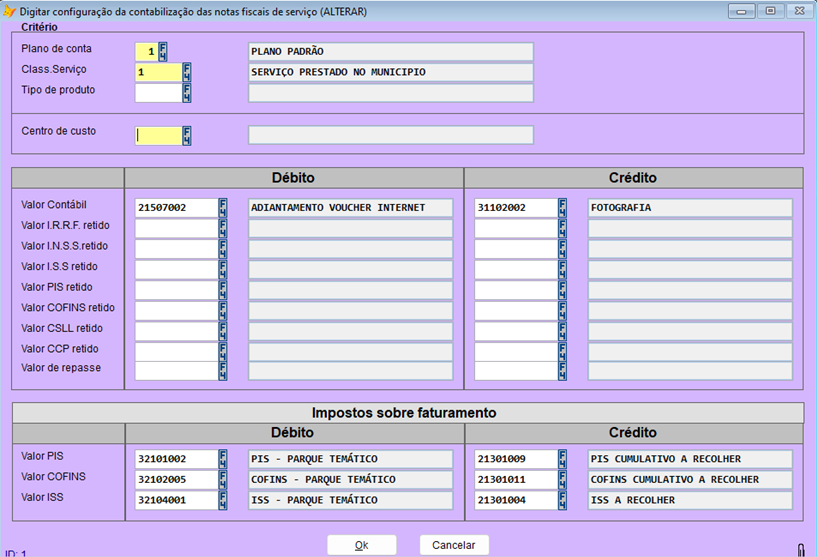
Obs.: Repita esse processo, para realizar a configuração de todos os valores das notas para cada classificação de serviço utilizada nas notas fiscais