
A comanda é um recurso utilizado para registrar e controlar os pedidos durante o atendimento.
Ela funciona como um histórico de consumo onde o cliente consome produtos ao longo do tempo, sem a necessidade de faturamento imediato a cada lançamento.
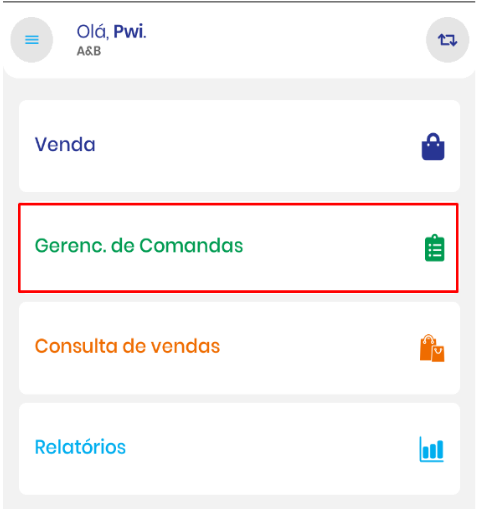
Para criar ou consultar uma comanda, acesse o menu de Gerenciamento de Comandas.
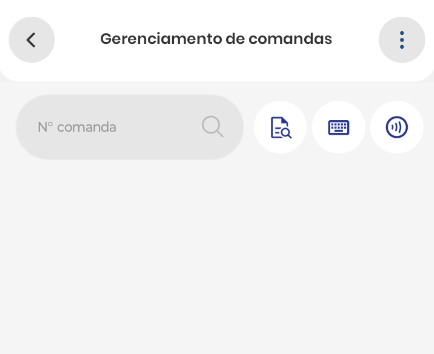
Digite o número da comanda no campo de pesquisa.
Se ela já estiver aberta, será exibida automaticamente abaixo do campo de pesquisa.
Caso contrário, o sistema oferecerá a opção de abertura.
É possível definir o modo de leitura da comanda através de configurações (Digitado, câmera, mifare). Consulte nossa equipe técnica para esta ação.
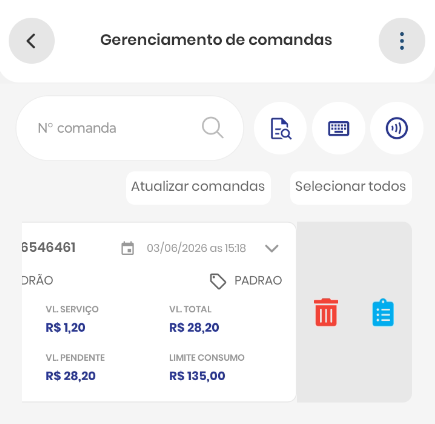
Para lançar itens na comanda, arraste o card da comanda para a esquerda e, clique no ícone da 'prancheta'.
Caso queira apenas remova-la da lista de resultados, clique no ícone de lixeira.
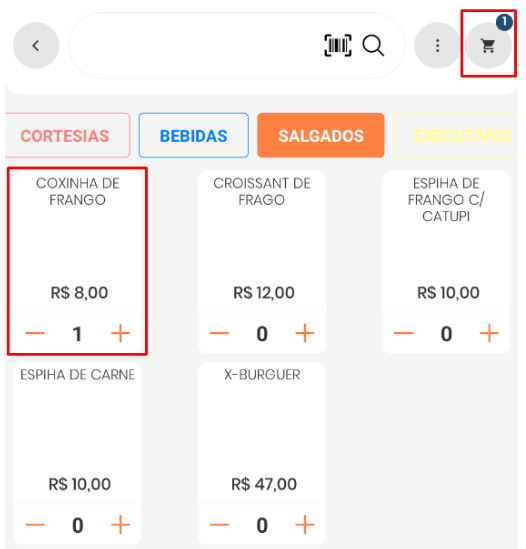
Confira os itens que serão lançados e siga gravando o lançamento.
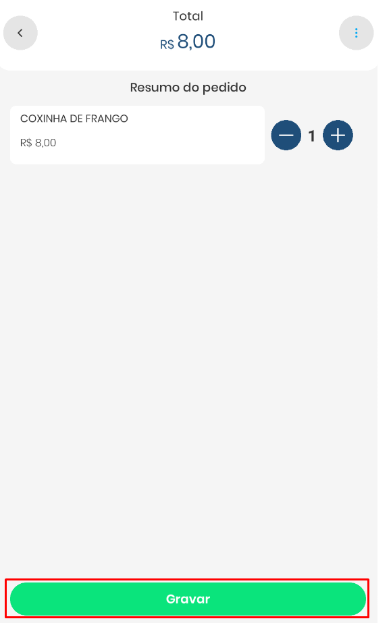
Clique em ‘Gravar’ para salvar o lançamento.
É possível habilitar um complemento na comanda que são os locais de entrega, está informação é apresentada no pedido de cozinha, facilitando a localização do cliente no momento da entrega.
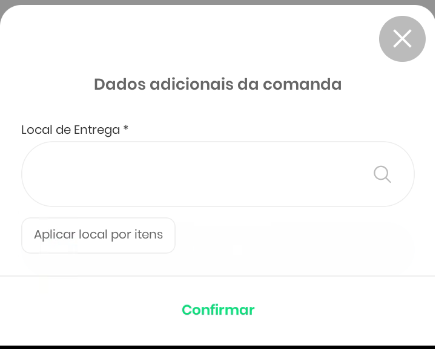
Consulte nossa equipe técnica para mais informações.
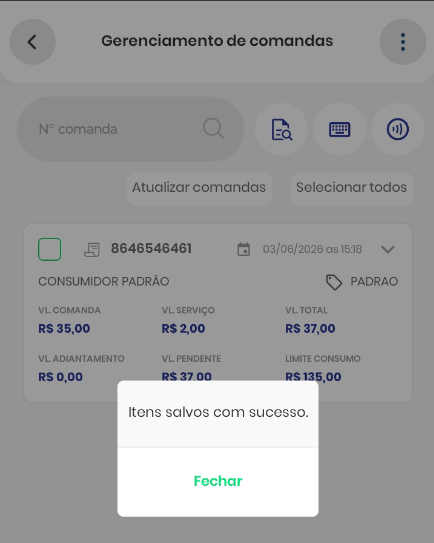
Na sequência, a comanda será apresentada na tela inicial do gerenciamento.
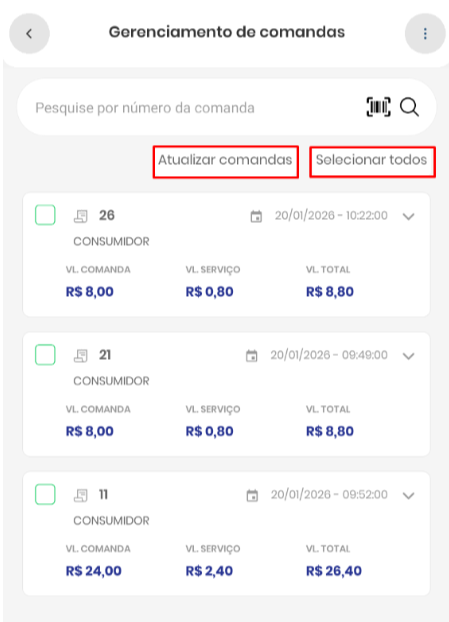
Além disso, você pode atualizar a tela de comandas a qualquer momento.
Ao utilizar essa opção, é possível também selecionar todas as comandas em um único clique, facilitando a visualização e o gerenciamento geral.
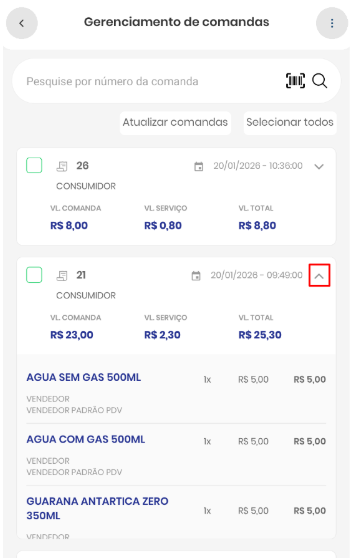
Outro ponto importante é que você pode visualizar, de forma detalhada, todos os itens registrados na comanda, clicando na seta de indicação sobre o card.
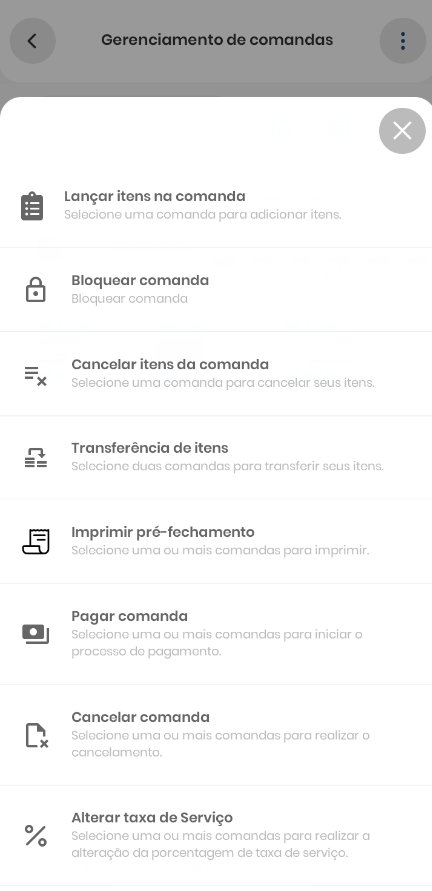
Ao selecionar a comanda, o sistema disponibiliza algumas funções específicas (conforme imagem ao lado) que podem ser realizadas, permitindo gerenciar e executar ações diretamente sobre a comanda escolhida.