
1.Introdução
A tela de Conferência de caixa foi desenvolvida para simplificar a gestão de conferência das vendas por dia. Com ela é possível visualizar os valores totais arrecadados, de acordo com a forma de pagamento. O processo tem como função realizar a importação das vendas para o financeiro.
Importante: Caso o cliente tenha a conciliação de venda, essa tela será usada apenas para conferência de valores em dinheiro.
1.1. Parametrização (sem o módulo de Conciliação de Vendas)
No módulo de cadastro, na tela de “Tipos de Documentos” iremos parametrizar as formas de pagamento.
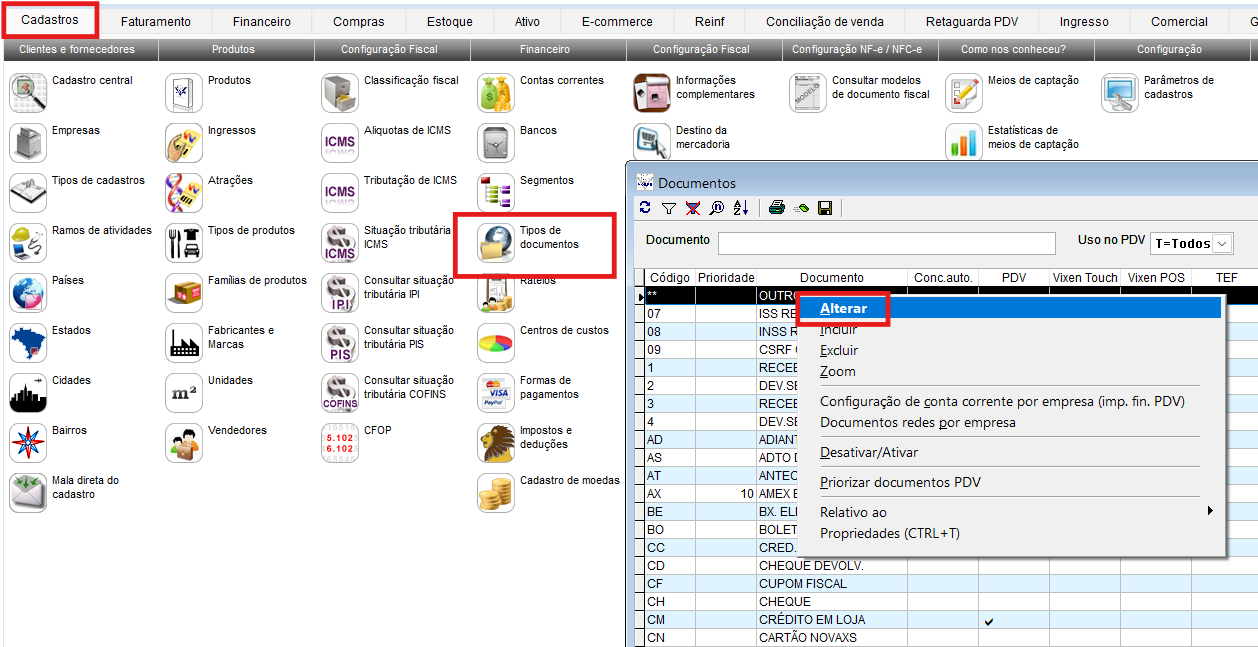
Nas opções de pagamentos que for utilizar na tela conferência de caixa, é importante deixar desmarcado a flag “Não realizar a importação de movimento para o módulo financeiro”, assim será gerado financeiro pela tela de conferência de caixa (como no caso de pagamentos em dinheiro, que não se usa a tela de importação).
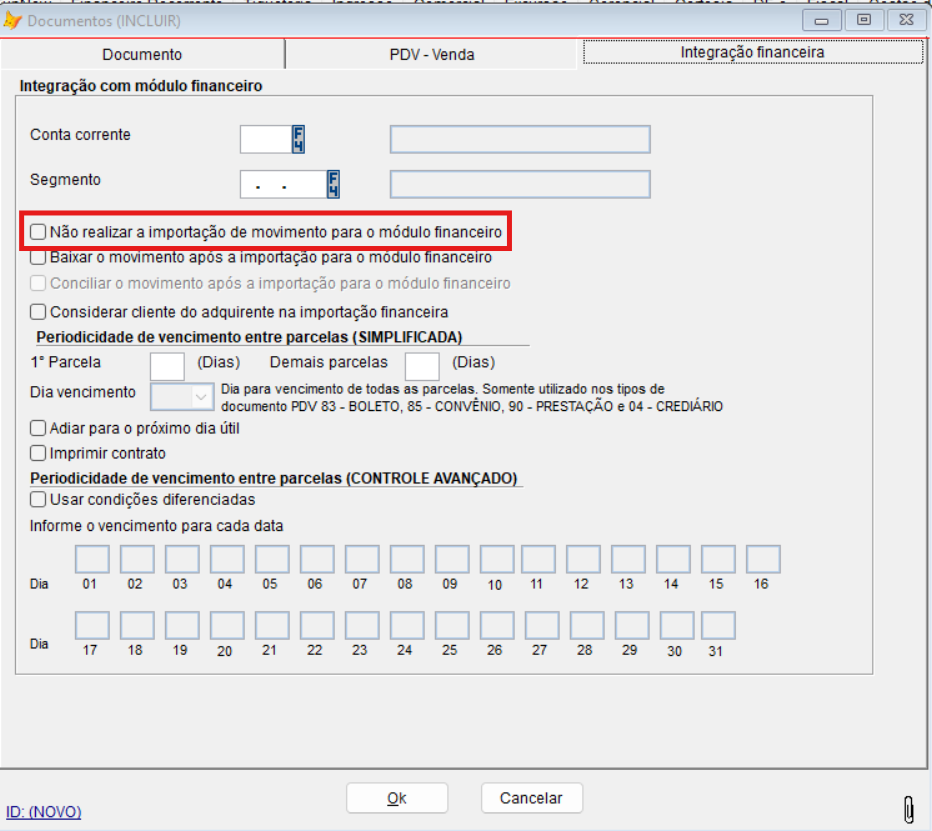
1.2 Parametrização (com o módulo de Conciliação de Vendas)
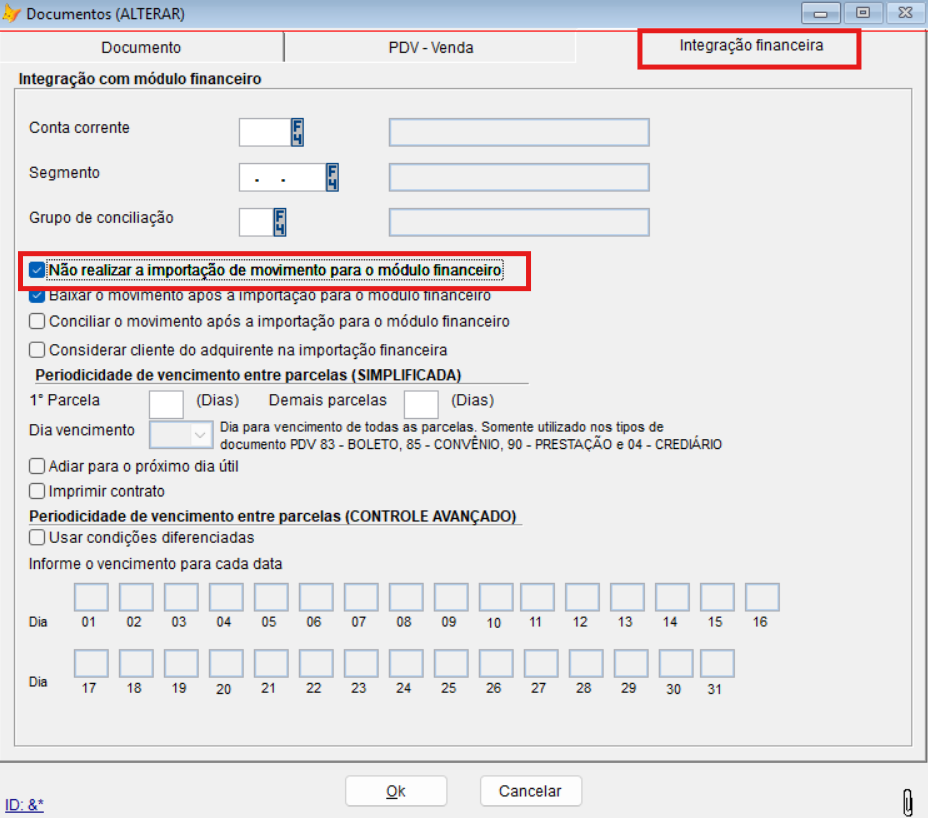
Para quem tem o módulo de Conciliação de vendas, é necessário que deixe marcado a opção “Não realizar a importação de movimento para o módulo financeiro”, para pagamentos em cartão e pix, salvo exceções como uso de voucher e cortesias, para não gerar duplicidade no financeiro.
OBS: Não esquecer das parametrizações comuns, como a conta corrente e segmento.
1.3. Finalizadoras
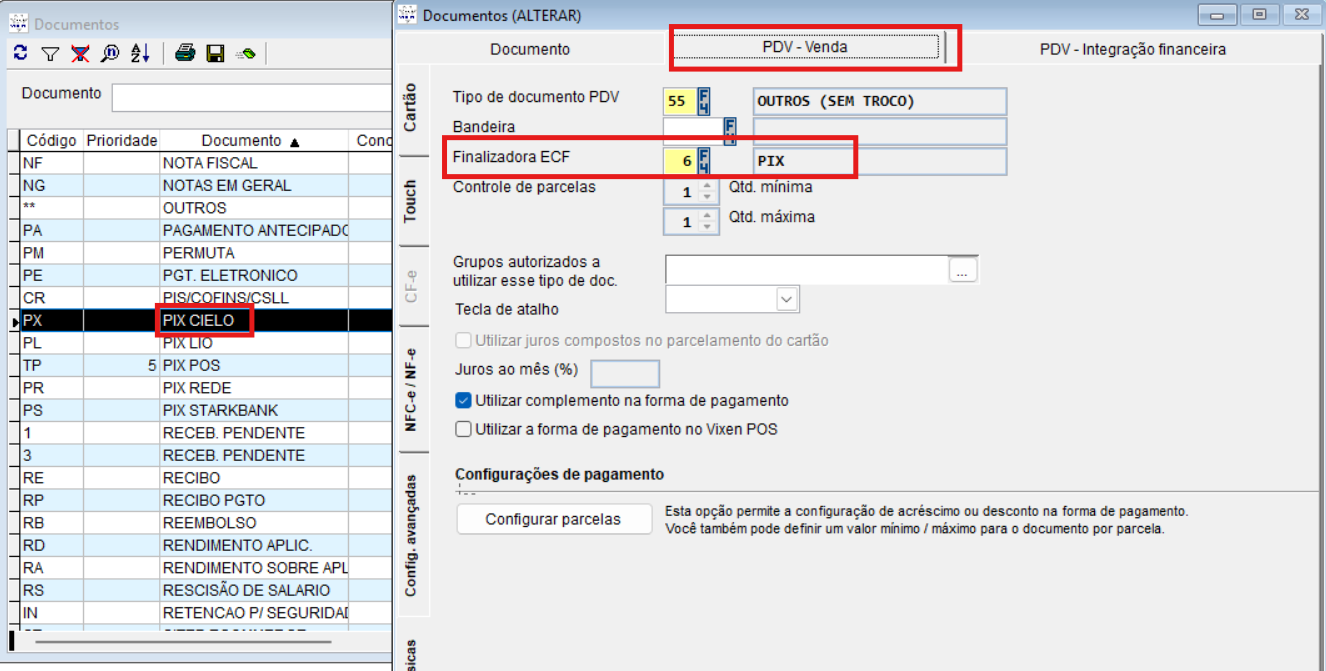
Na parametrização das finalizadoras há um agrupamento das formas de pagamento, como por exemplo:
● Todos os tipos de pagamento em cartão (crédito e débito) e suas respectivas bandeiras (visa, master, elo) irão ficar atrelados no campo “Finalizadoras ECF” ao número 3.
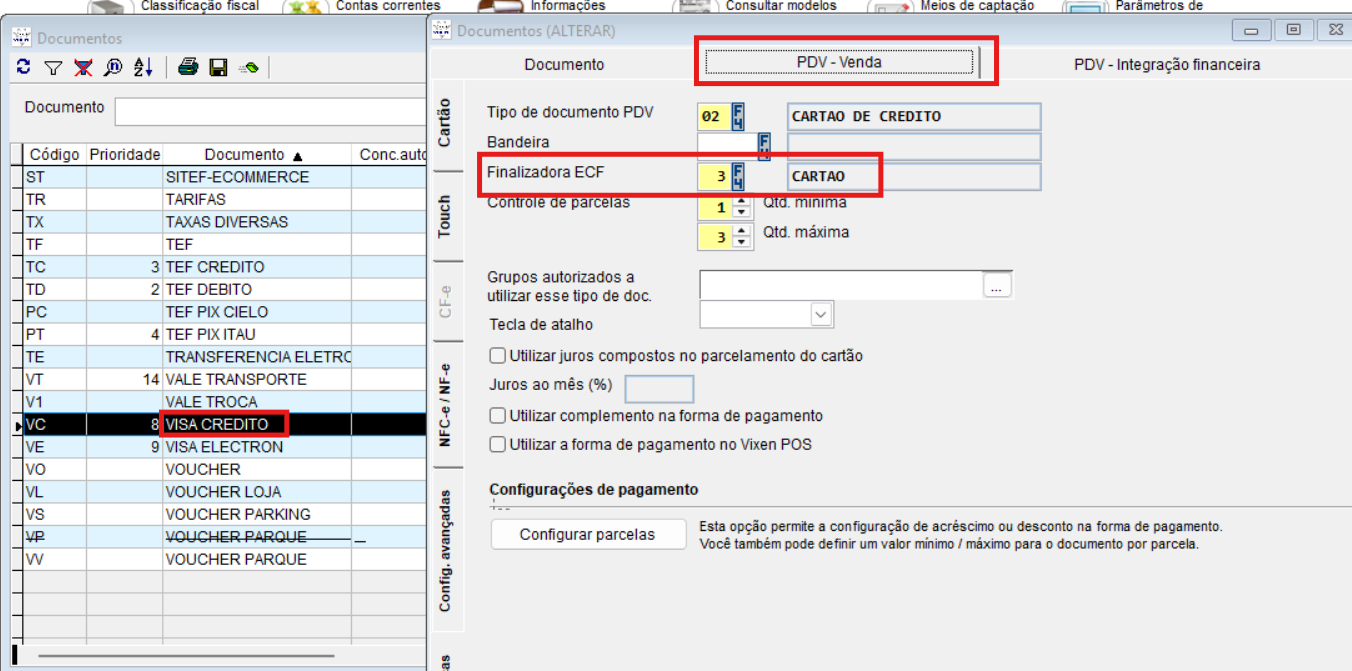
E para as formas de pagamento em dinheiro e pix ao número 6.
1.4 Parametrização de contas
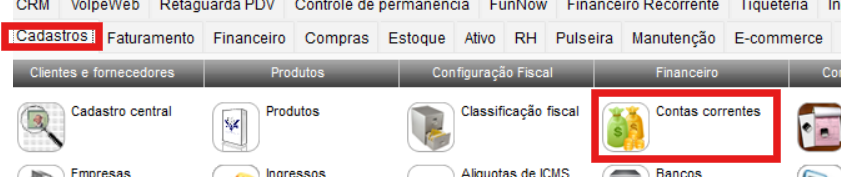
Caso seja necessário a criação das contas que serão utilizadas (banco, cofre, tesouraria...) pelo módulo de cadastro tela de contas correntes.
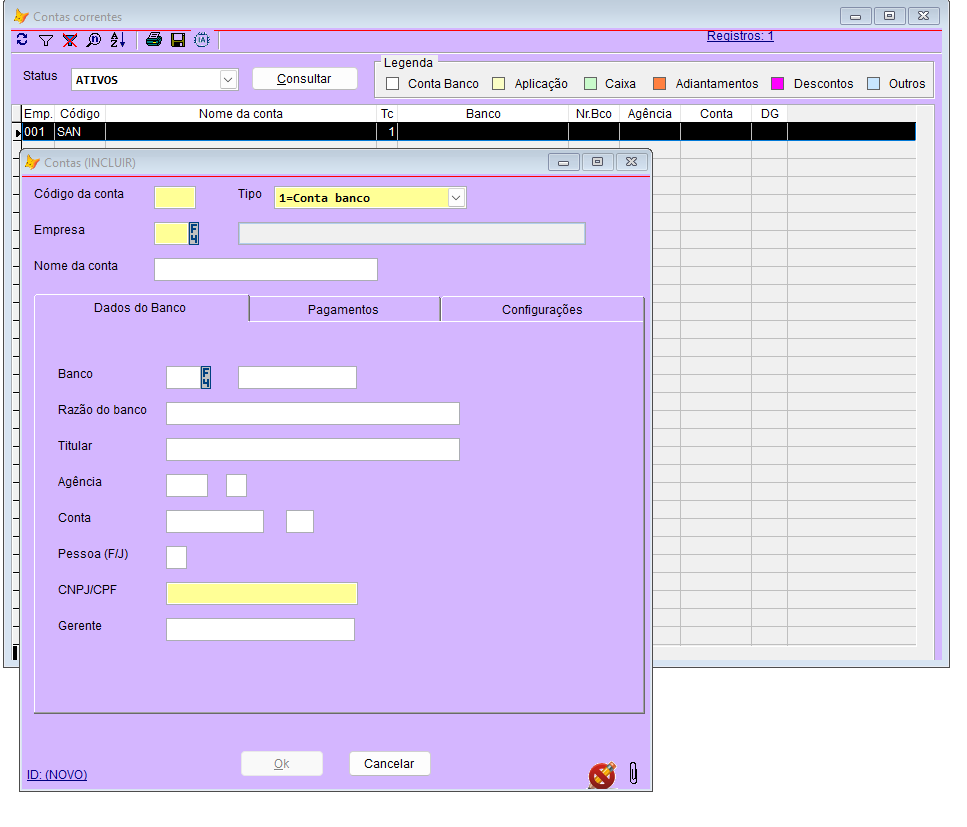
Com o botão direito selecione incluir, e preencha os dados da conta.
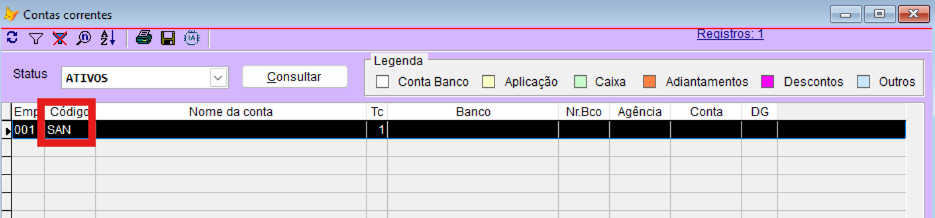
Com a conta criada, precisamos do código para realizar a parametrização.
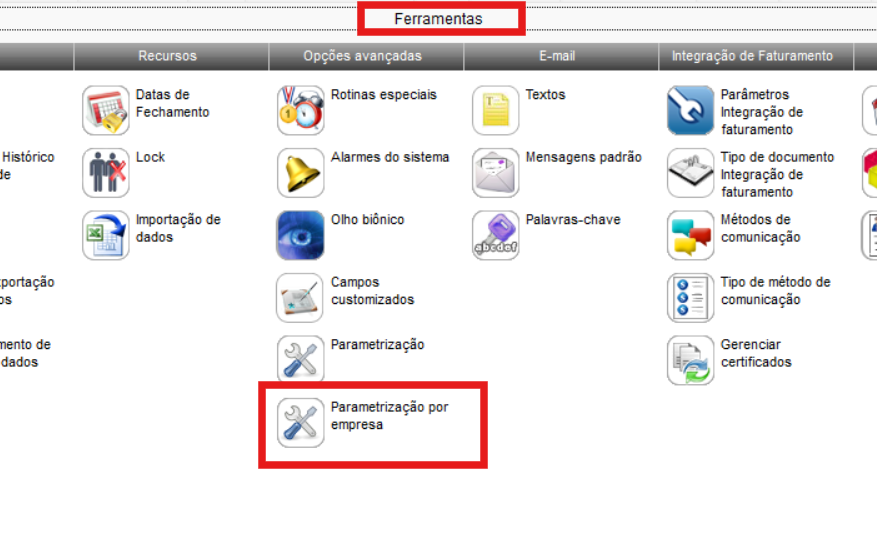
No módulo de ferramentas vamos acessar a tela de “Parametrização por empresa”
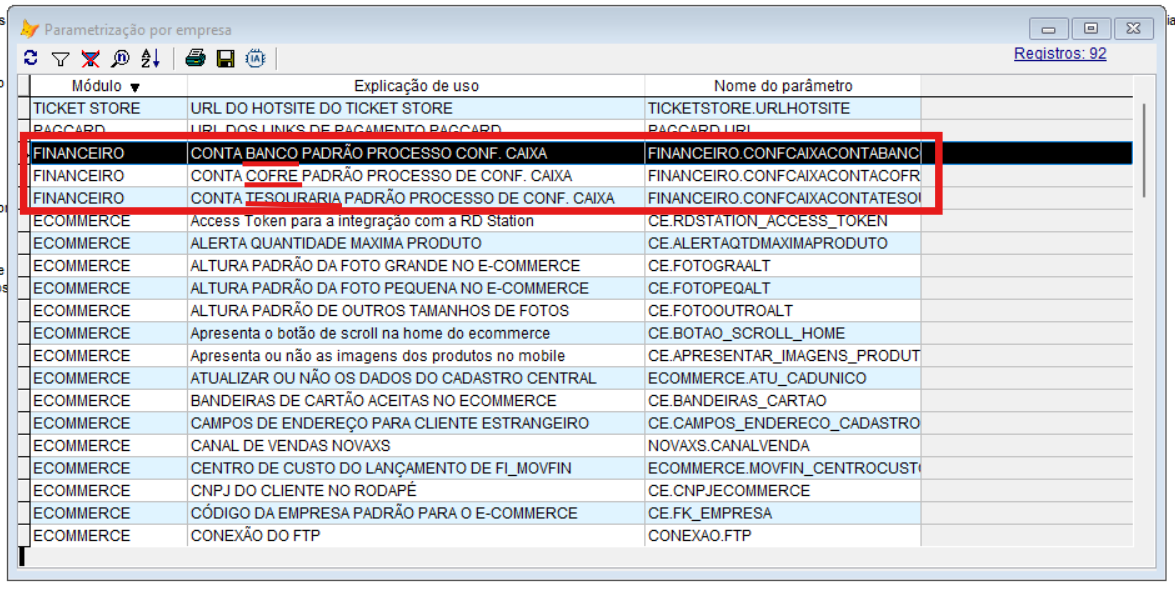
Importante se atentar que existe um parâmetro para:
· Conta banco padrão;
· Conta cofre padrão: Irá aparecer como sugestão na tela de transferência (Sessão 2.2);
· Conta tesouraria: Para lançar o financeiro do dinheiro. Sugere na tela de transferência e lança a despesa (Seção 2.1 e 2.2).
Selecione a que deseja parametrizar e com o botão direito escolha “Alterar valor” e depois na grade “Incluir” novamente
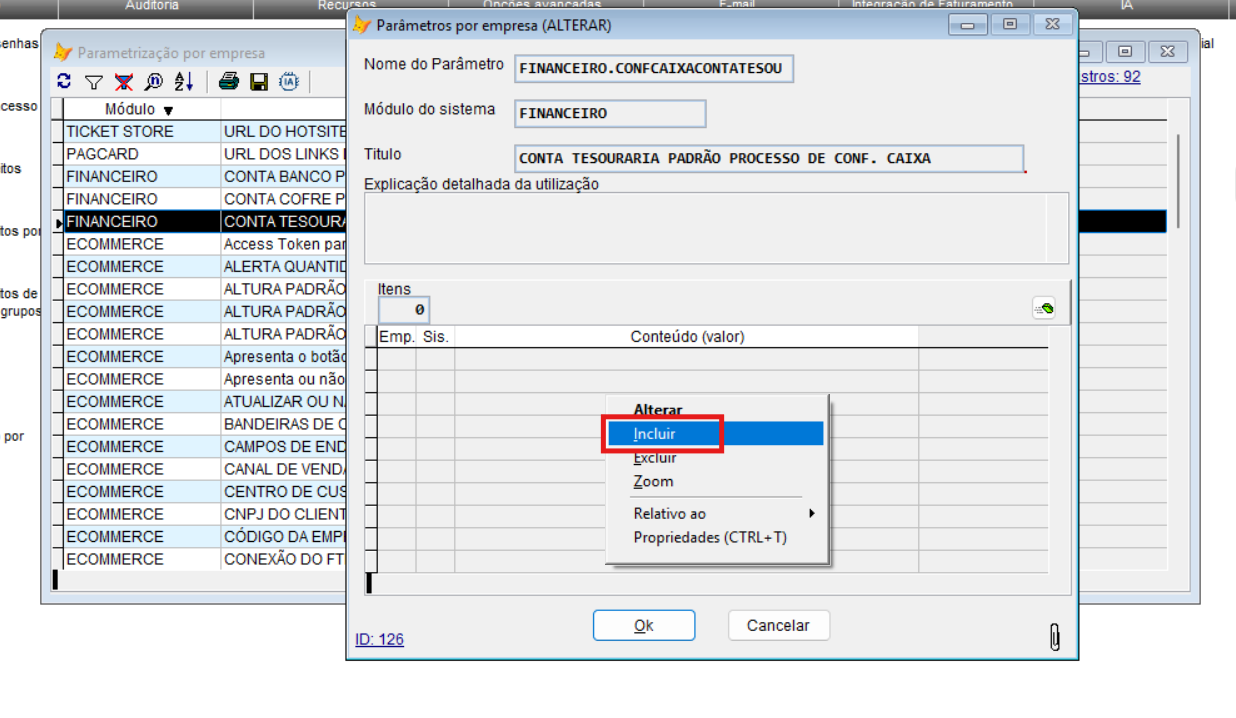
Preencha os dados da empresa, sistema e conteúdo que será o código do banco que vimos na tela de contas correntes. Selecione ok e repita o processo para as outras contas.
2. Conferência do caixa
Após garantir que TODAS as formas de pagamento estejam devidamente parametrizadas, poderemos seguir com o processo de conferência, que deverá se dar por dia e por empresa.
No módulo “Financeiro” selecione a tela de “Conferência de Caixa”.
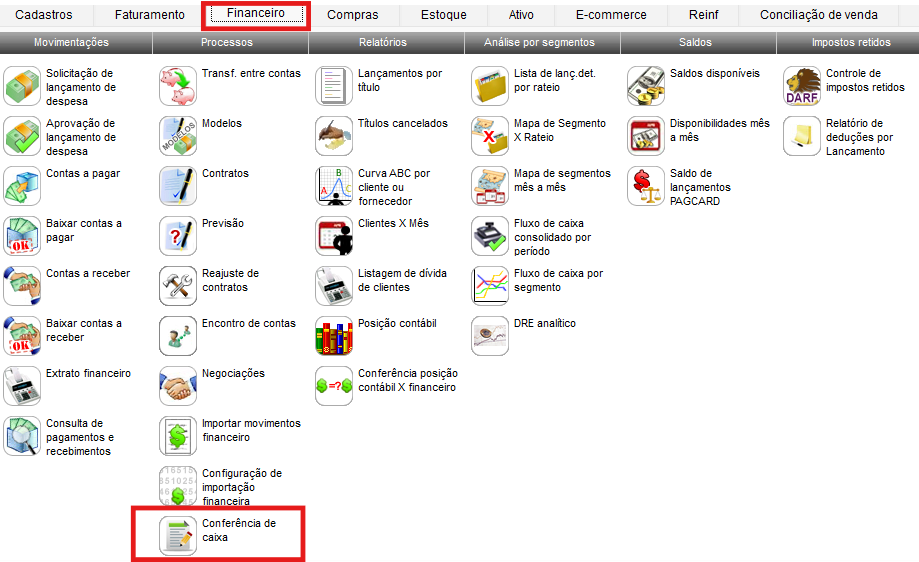
Na tela preencha o filtro de “Empresa”, o mês de pesquisa e selecione “Consultar”.
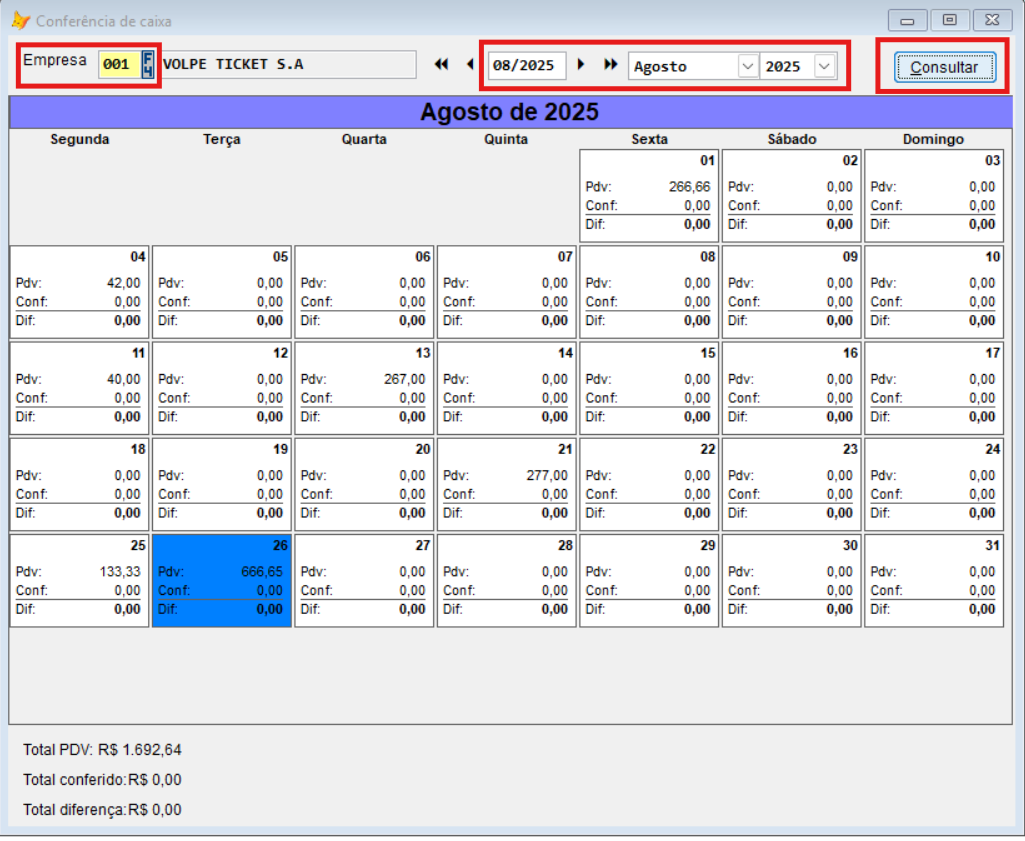
Note que no calendário contém informações acerca dos dias, os valores de PDV (valores do que foi vendido) e valores conferidos, trazendo abaixo a diferença entre eles. Vale ressaltar que, para o dia atual, esse valor deverá mudar ao longo do dia, todavia, para os demais dias, o valor PDV não pode variar, se for o caso, acione o nosso time de suporte.
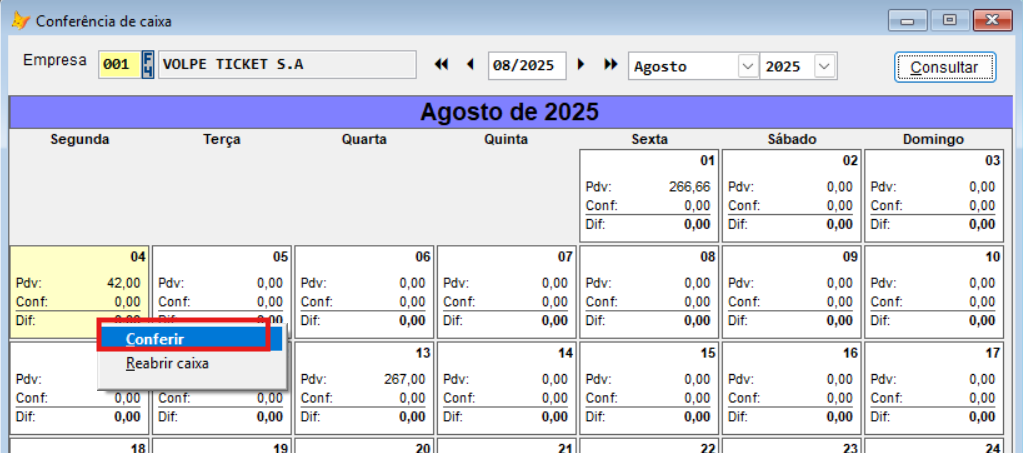
No dia a ser conferido, com o botão direito selecione “Conferir”.
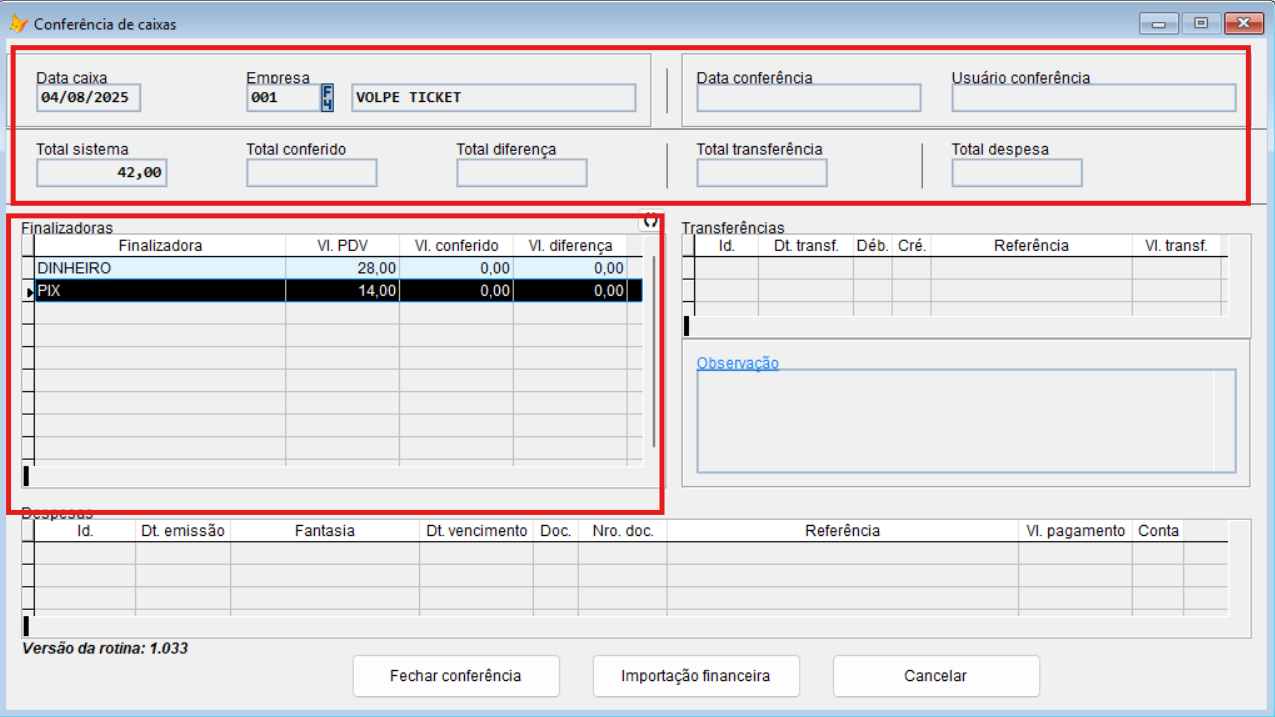
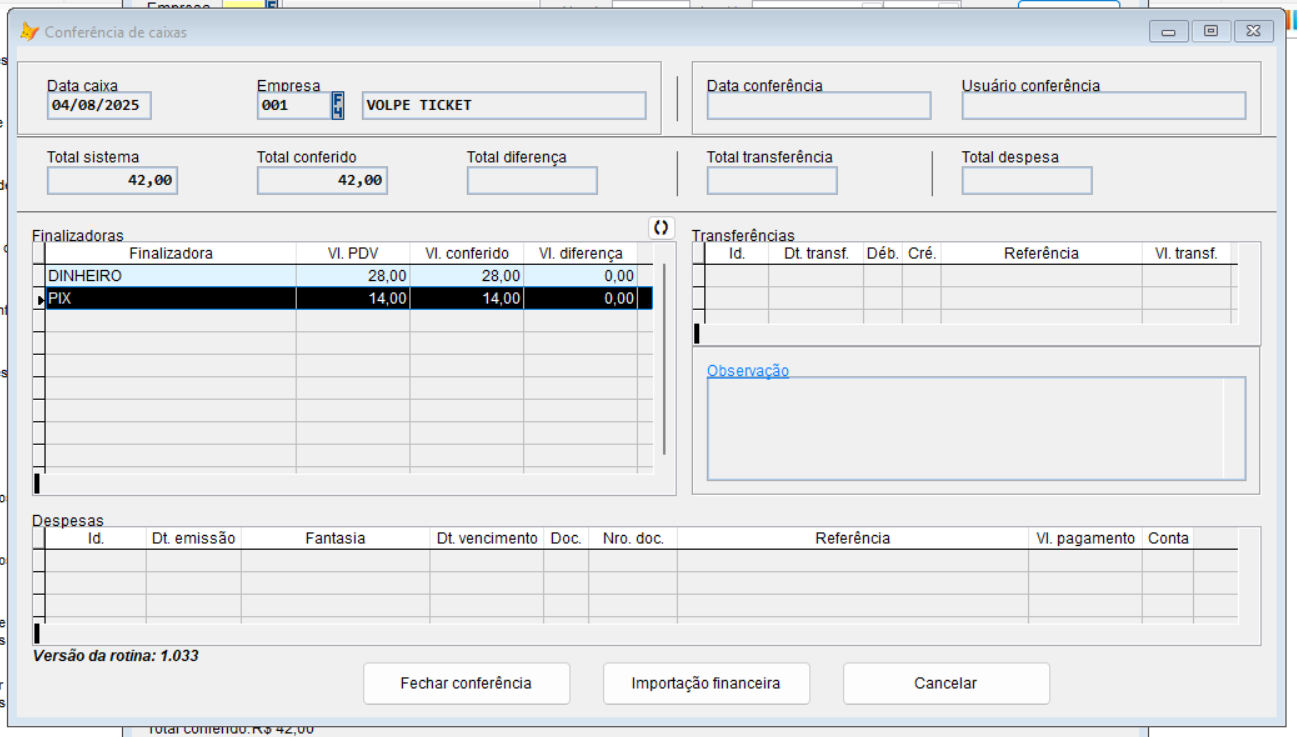
Temos o cabeçalho já com algumas informações preenchidas, e outras vão sendo adicionadas conforme formos realizando a conferência.
Na grade das finalizadoras, o sistema exibe os valores de venda, agrupados por finalizadoras (vide a seção 1.3). Vale ressaltar que os valores apresentados nessa grade, seguem as seguintes regras:
● A venda deverá ser do dia que está sendo conferido.
● A forma de pagamento utilizada, tem que ter uma finalizadora vinculada (vide a seção 1.3).
● Vendas que foram realizadas através da API de parceiros, NÃO são somadas na grade.
● Para as vendas canceladas e haja vista que, as vendas do PDV somente podem ser canceladas no mesmo dia, a tela somente irá somar na grade, vendas que tiverem sua data de cancelamento diferente da data do pedido.
o Ex: Se uma venda foi realizada no dia 04/08/2025 e o cancelamento dessa venda tiver data de 04/08/2025, essa venda NÃO SERÁ SOMADA NA GRADE.
o Todavia, se essa mesma venda for feita no dia 04/08/2025 e seu cancelamento com data de 05/08/2025 essa venda SERÁ SOMADA NA GRADE.
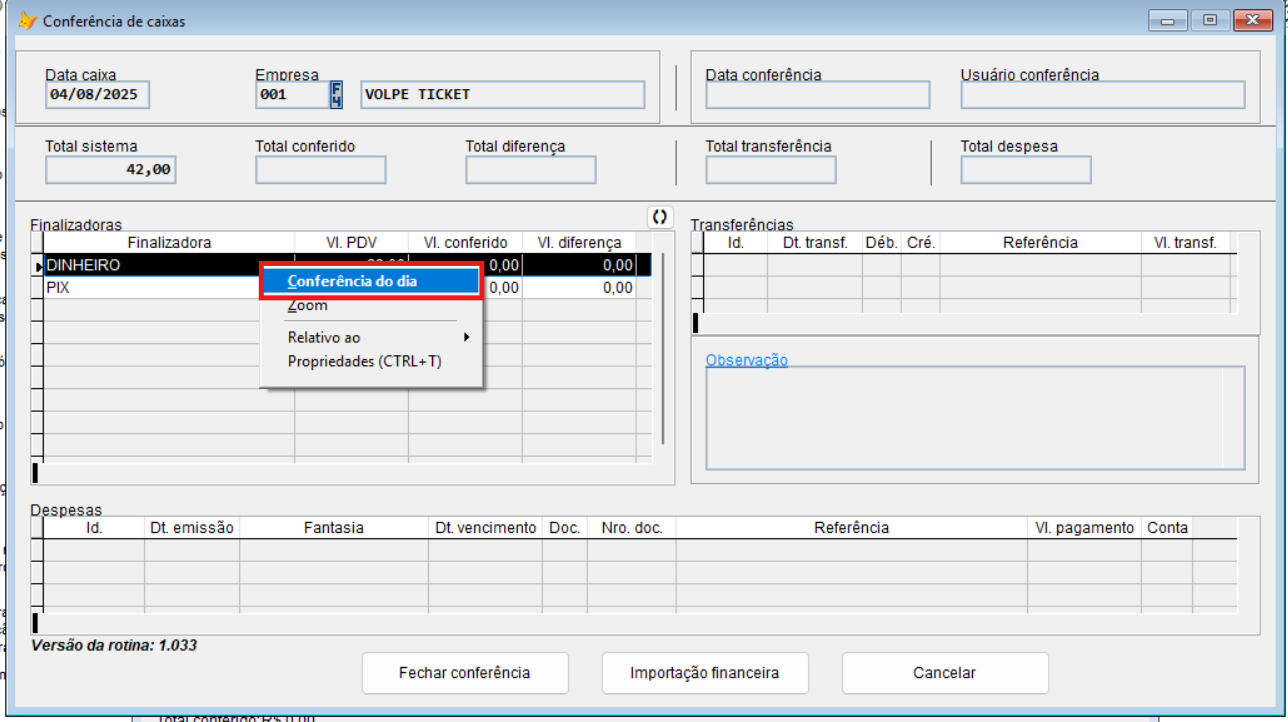
Selecione a finalizadora que deseja fazer a conferência, com o botão direito aperte em “Conferência do dia”.
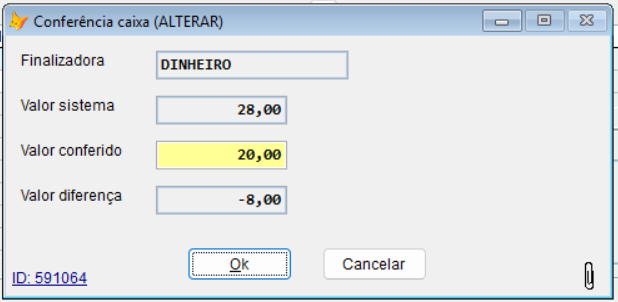
Na tela que irá abrir, será mostrado de qual tipo de finalizadora é a conferência, o valor que consta no sistema, o valor conferido (esse é o único campo digitável nessa tela) o qual o usuário irá informar o valor que ele possui no caixa, e o último campo é o valor de diferença que indica se há divergência nos valores registrados pelo sistema comparado ao valor conferido, que poderá ser para mais, representando uma sobra, ou para menos representando uma quebra.
O cabeçalho da tela será atualizado.
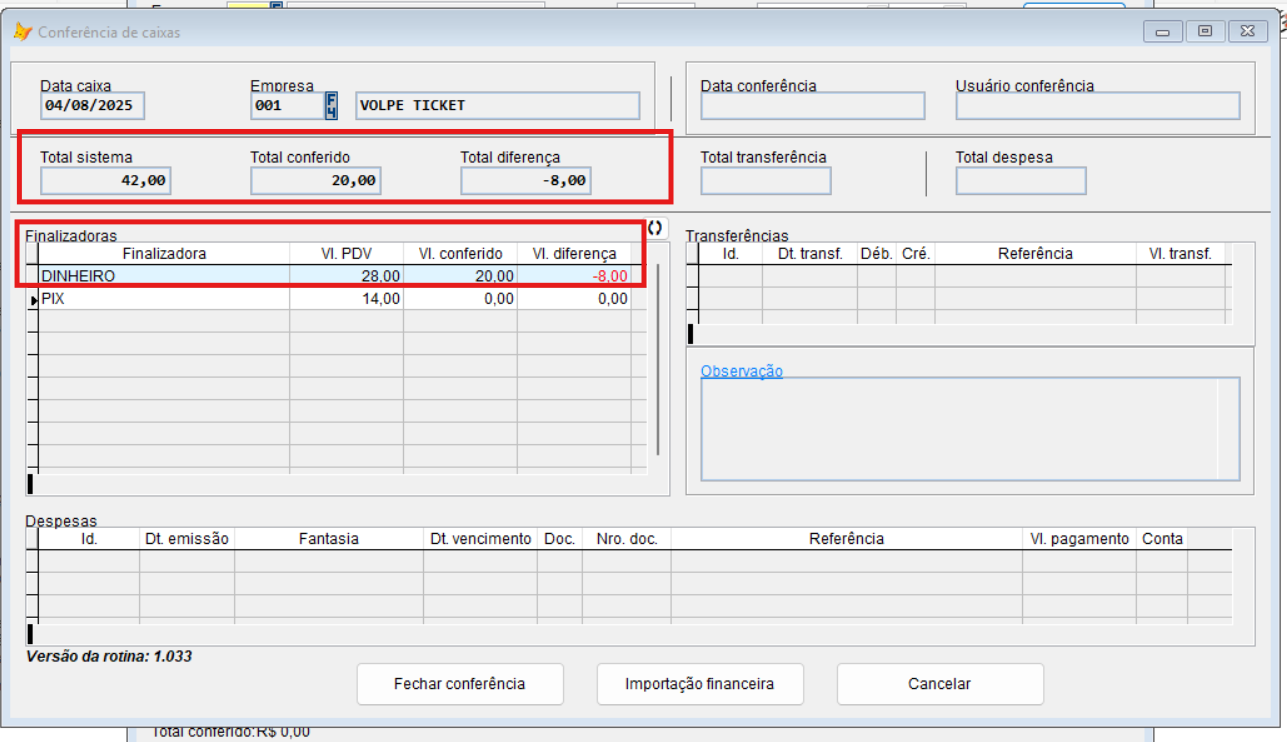
Nesse momento, os valores já foram salvos, ou seja, a tela poderá ser fechada e reaberta em algum outro momento para continuar a conferência.
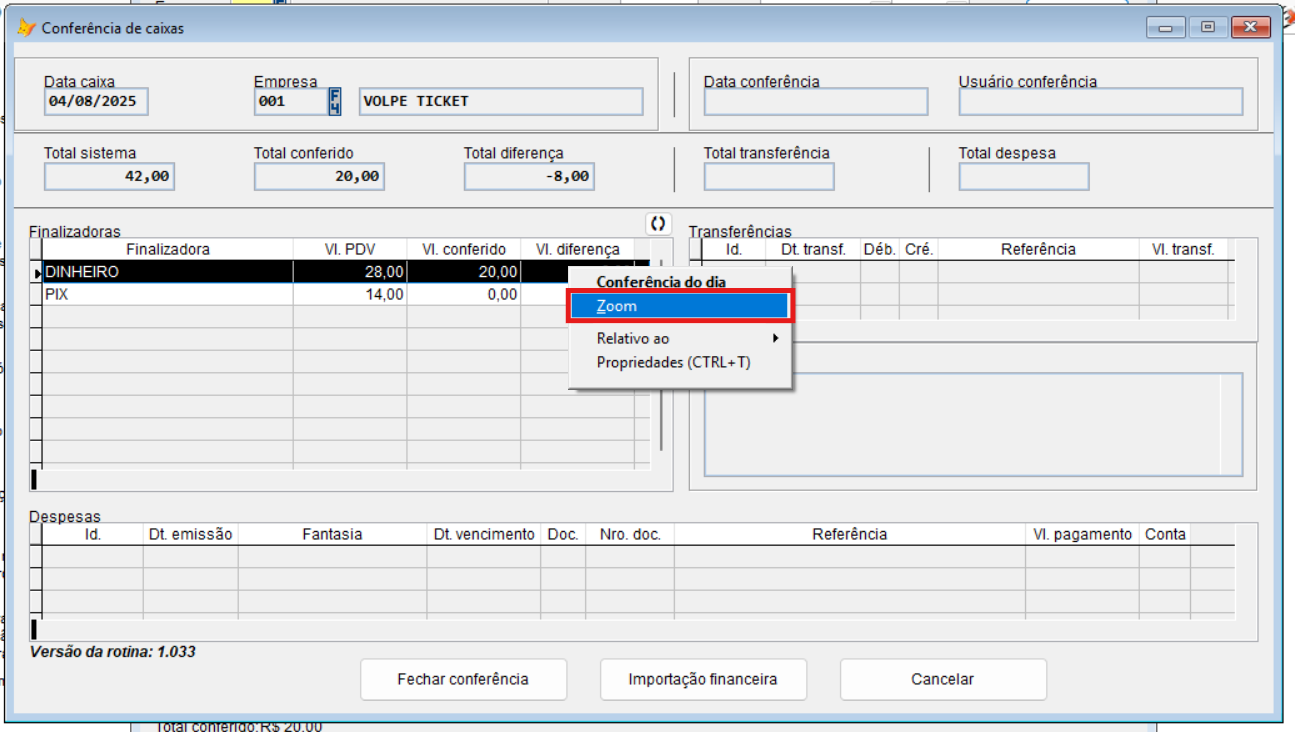
Caso deseje ver os valores das vendas de forma individual para uma consulta rápida, é possível selecionar com o botão direito em cima da finalizadora a opção “Zoom”.
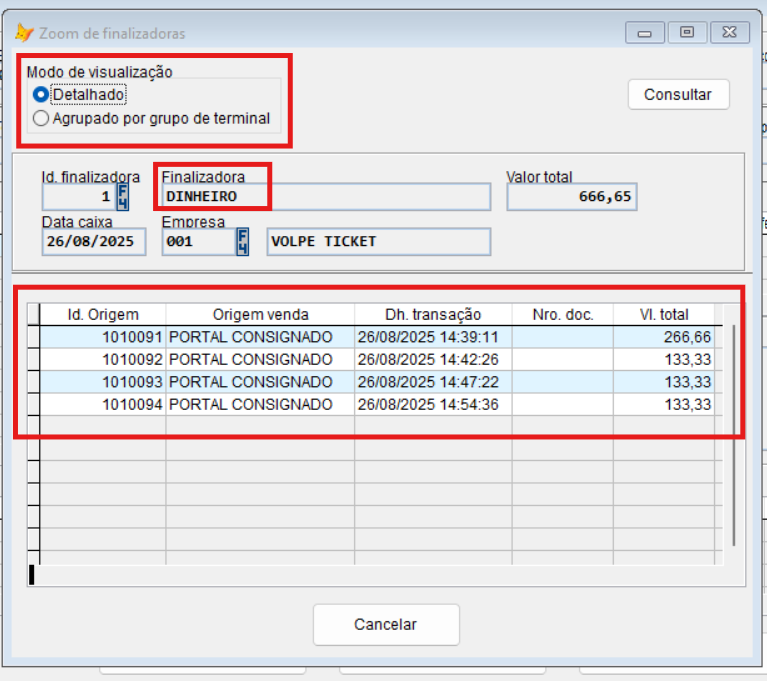
Assim uma descrição detalhada ou agrupada por grupo de terminal, de cada venda será mostrada.
2.1. Despesas
Na parte inferior da tela temos o campo para incluir eventuais despesas, por exemplo pagamento de freelancer.
Com o cursor na grade, aperte o botão direito e “Incluir”.
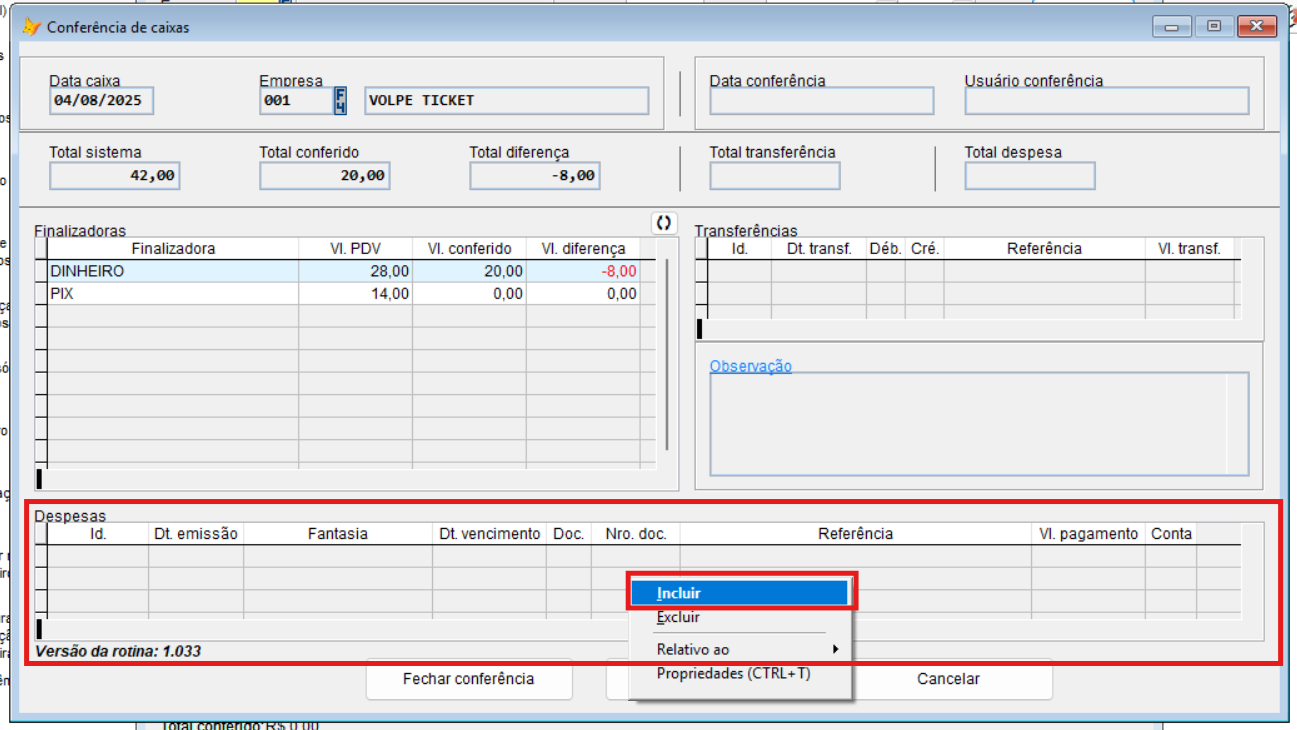
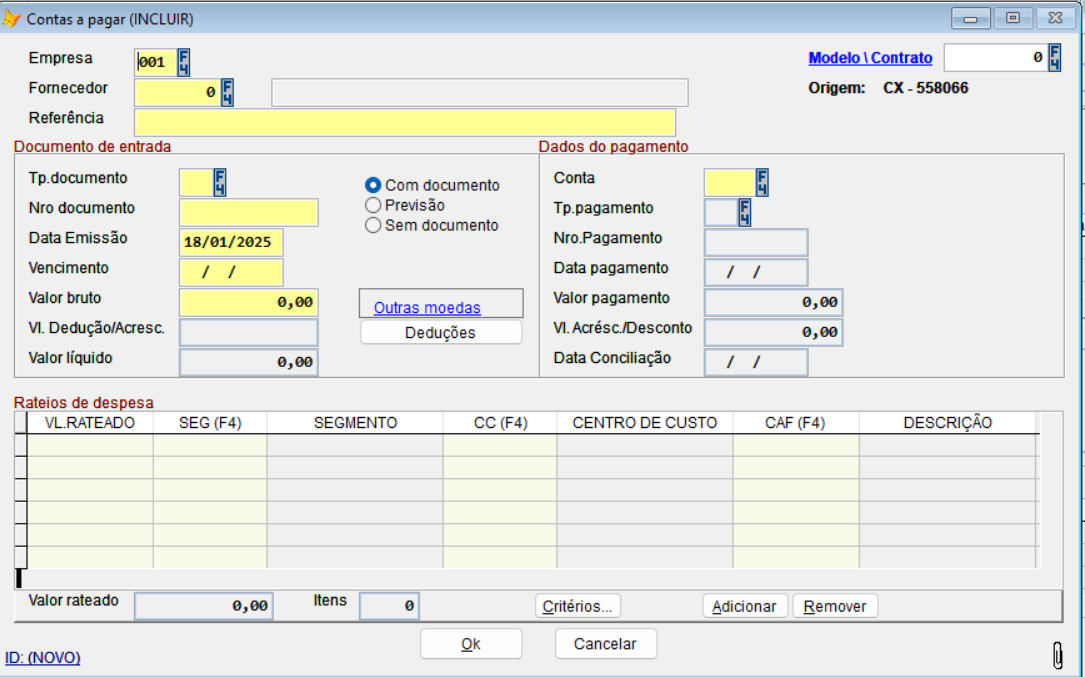
Irá abrir a tela de lançamento de “Contas a pagar”, preencha os dados.
2.2 Transferência
A grade de “Transferência” a direita é para registro de dinheiro que vai ser transferido para outro local, exemplo, para outro banco, cofre, conta caixa, conta tesouraria...
(Caso precise parametrizar as contas sessão 1.4)
Obs: O valor preenchido neste campo não gera ajuste no financeiro, mas será refletido diretamente no extrato das respectivas contas bancárias utilizadas nas transferências.
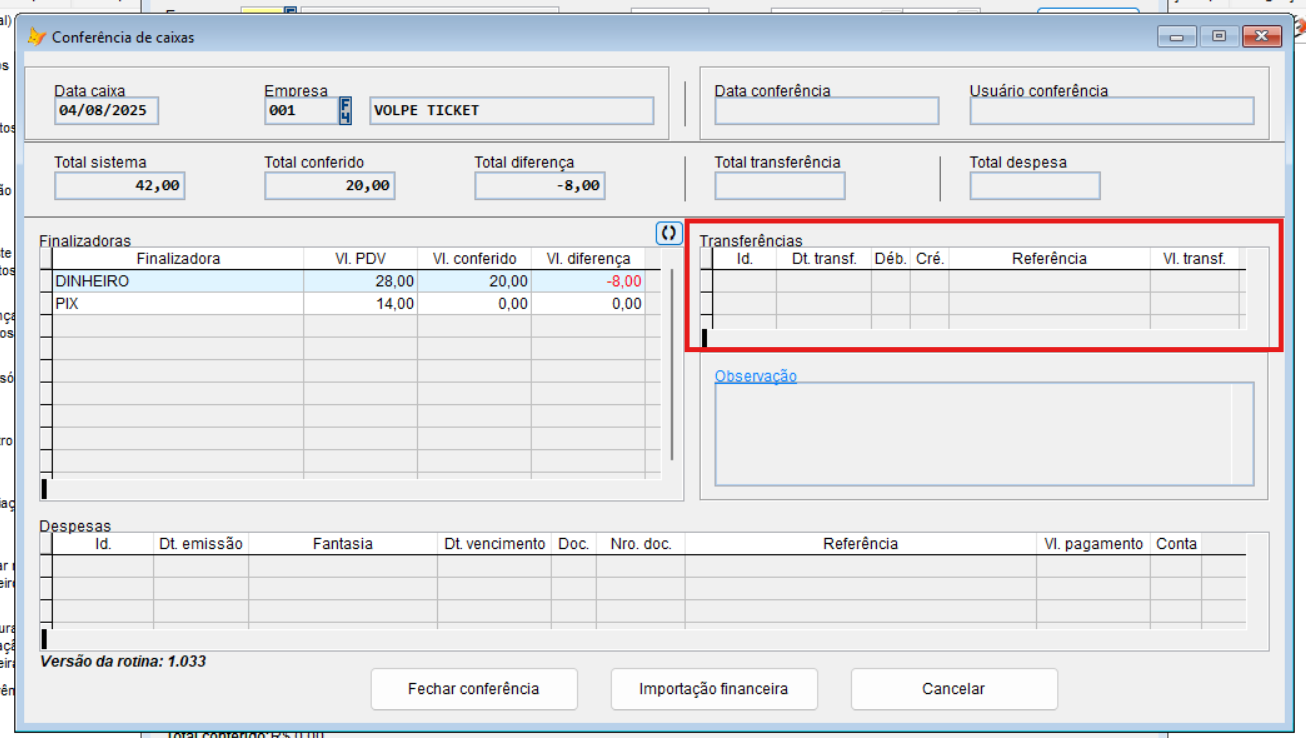
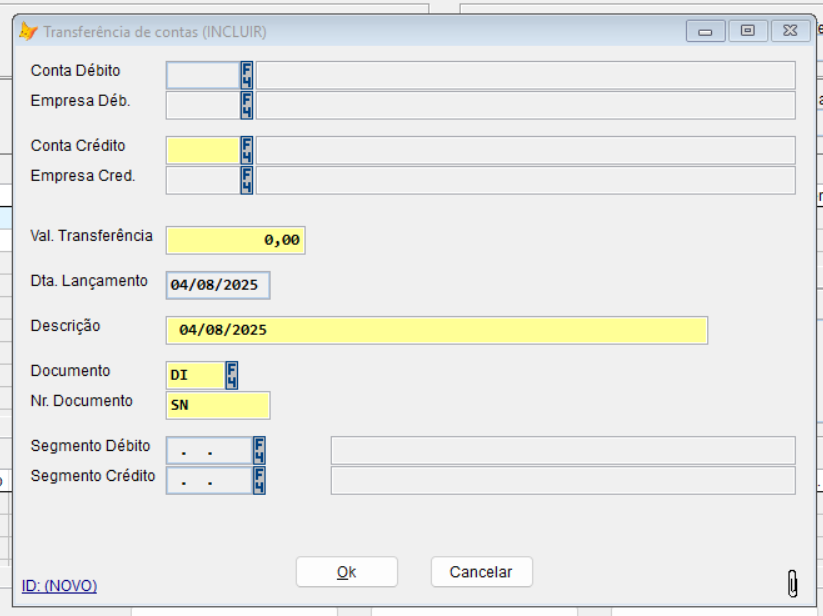
Com o cursor na grade, selecione “Incluir” para adicionar um registro.
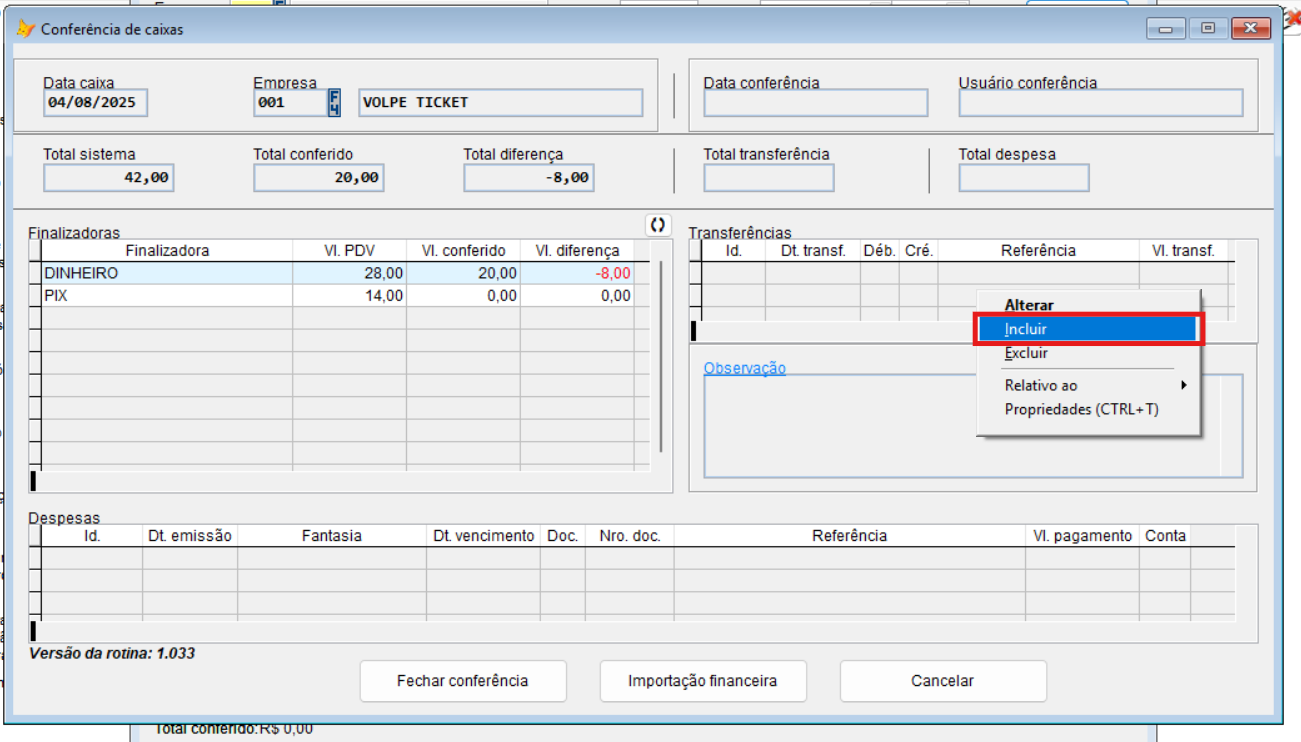
Preencha os dados da conta crédito, o valor a ser transferido, uma breve descrição, o documento será dinheiro e o número do documento SN.
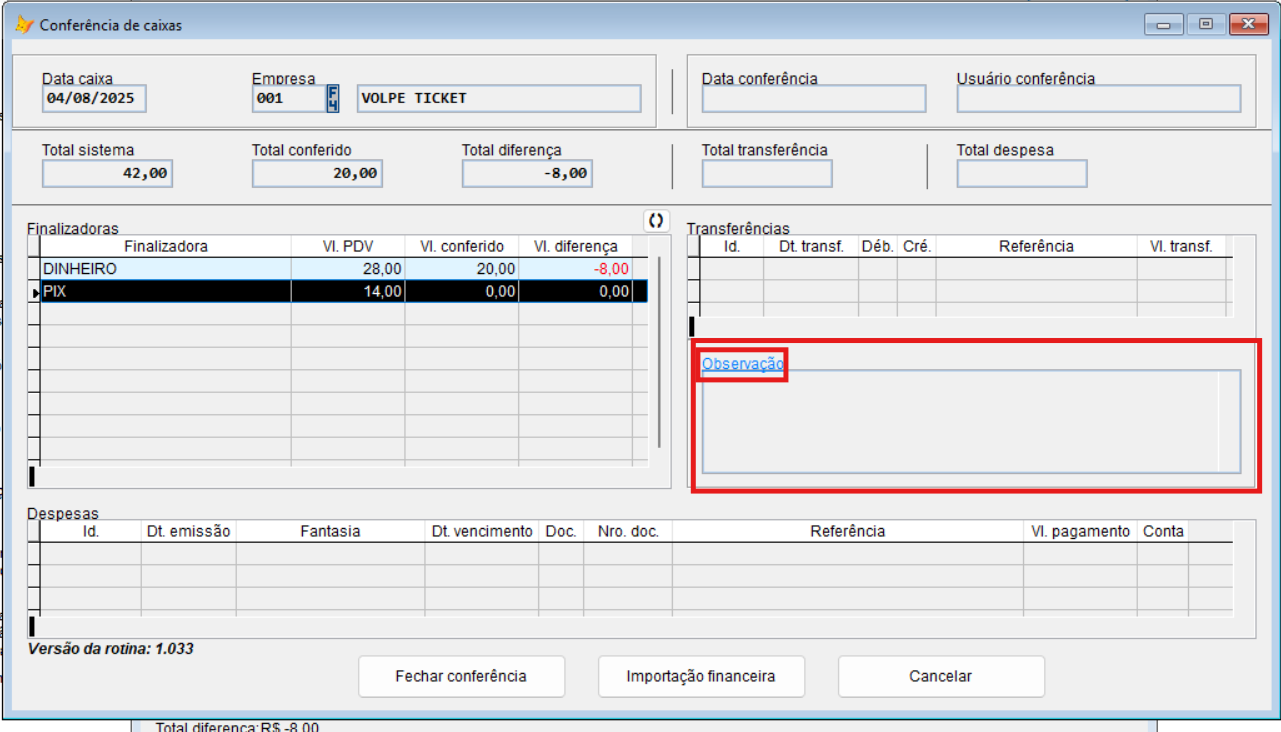
Utilize o campo de “Observação” para fazer as anotações.
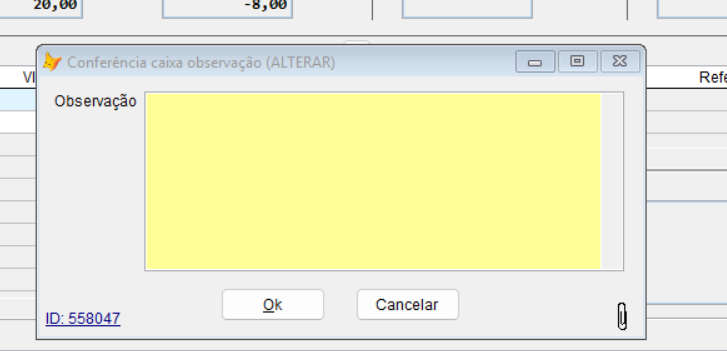
Apenas clique em “Observação” e irá abrir uma tela para digitação.
2.3 Fechamento de caixa
Com a conferência realizada, selecione “Fechar conferência” para finalizar o processo
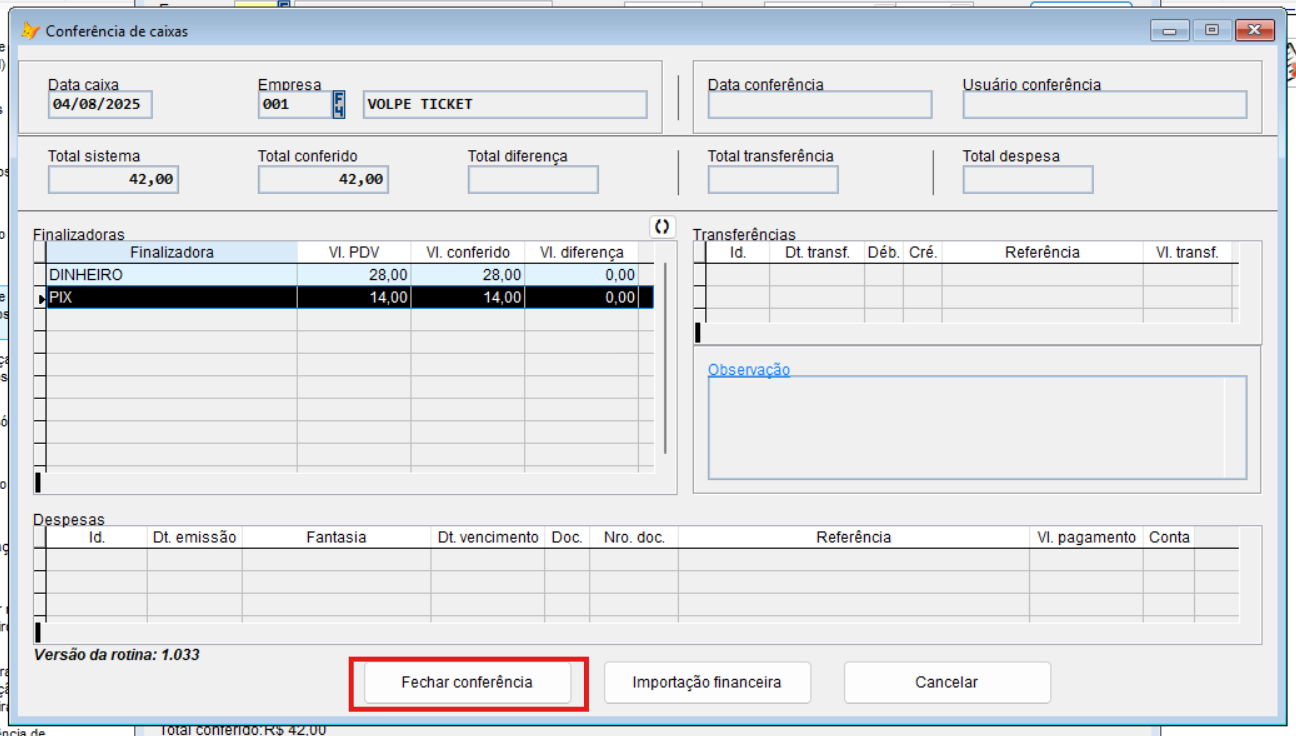
Após isso, o dia ficará marcado como “Conferido”.
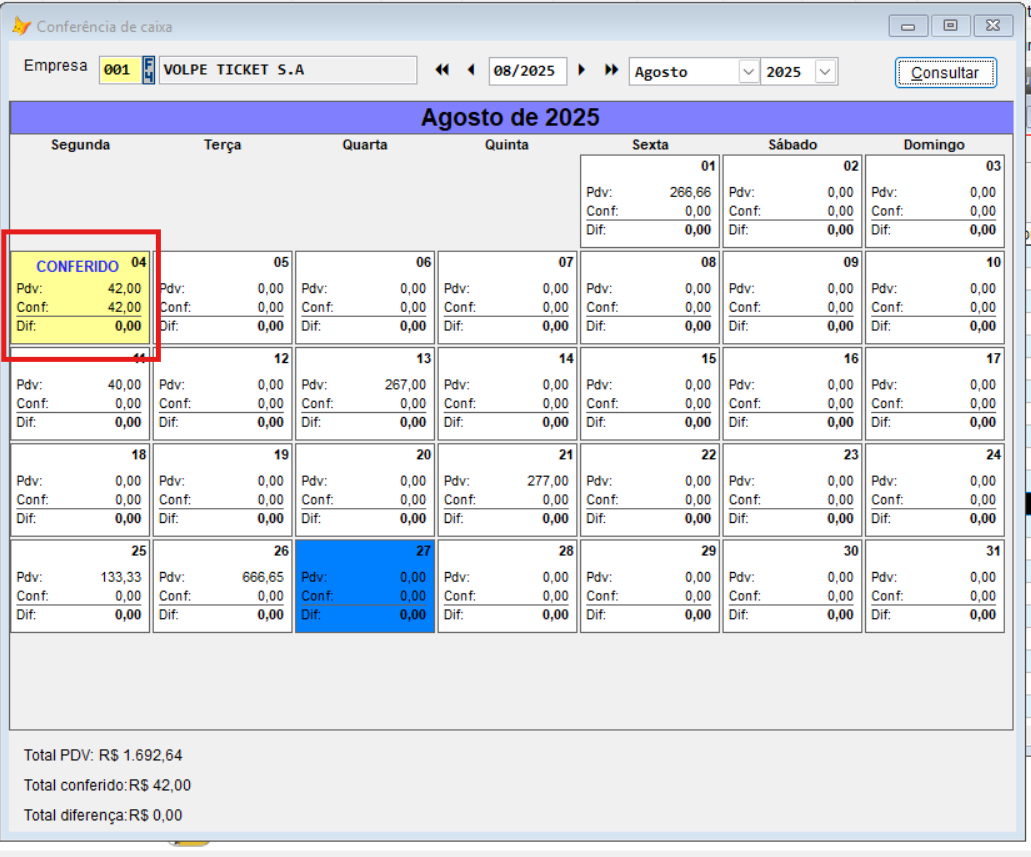
O campo que irá gerar o lançamento no financeiro é o do dinheiro, porém dependendo da parametrização que foi realizada (seção 1.1 e 1.2), se foi ou não marcado na parametrização importar para financeiro, o Volpe irá exigir uma importação financeira (seção 2.4).
2.4 Importação Financeira
Caso haja alguma outra forma de finalizadora como por exemplo um voucher (ou o cliente não tenha conciliação de vendas) é necessário realizar a importação financeira, clicando em “Importação Financeira” para ter o registro dele no financeiro.
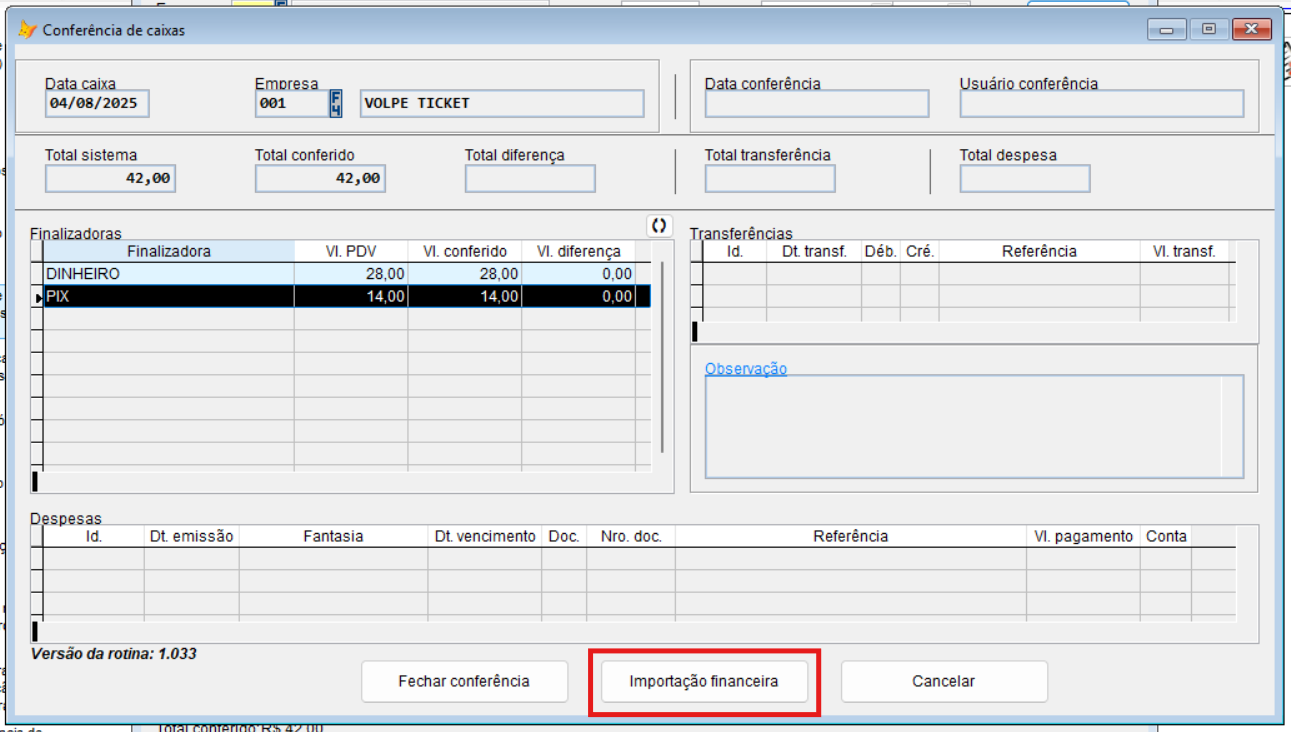
Após todo o preenchimento e conferência da tela, iremos clicar em “Importação Financeira”.
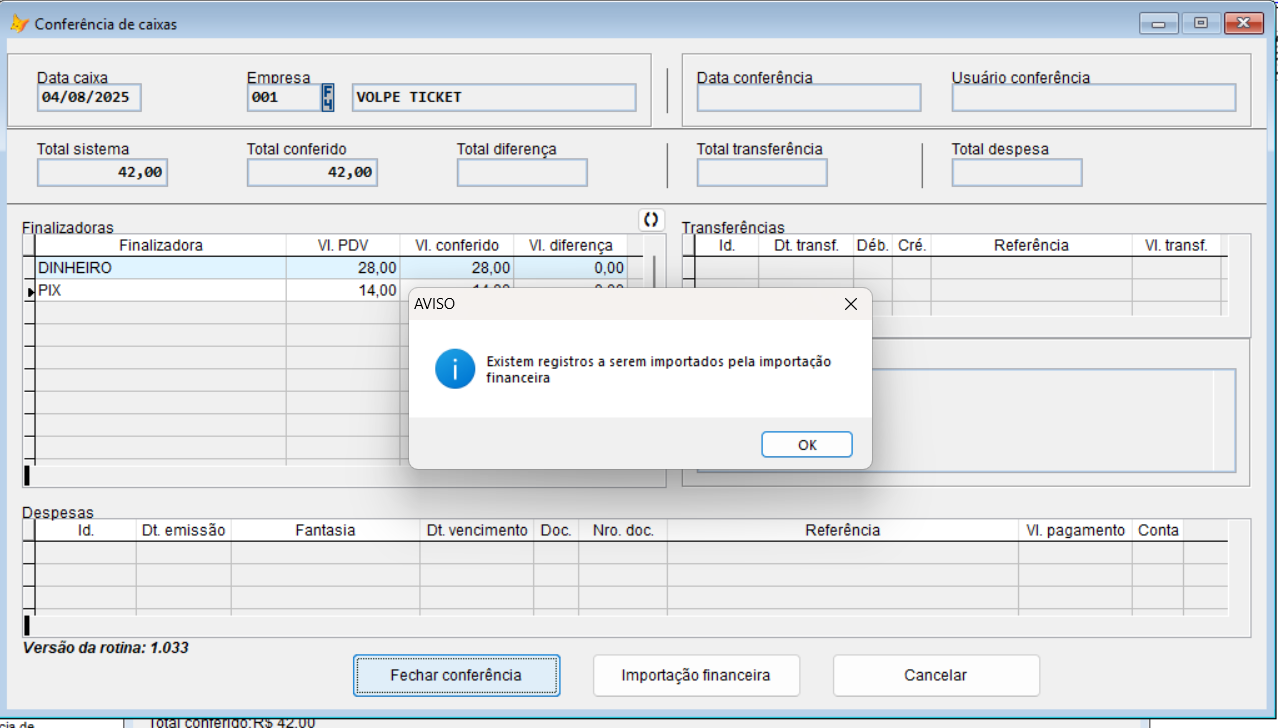
A tela também pode exigir que seja feito uma importação financeira ao tentar fechar a conferência, caso ela reconheça algo pendente para importação. Nesse caso, selecione “Importação financeira”.
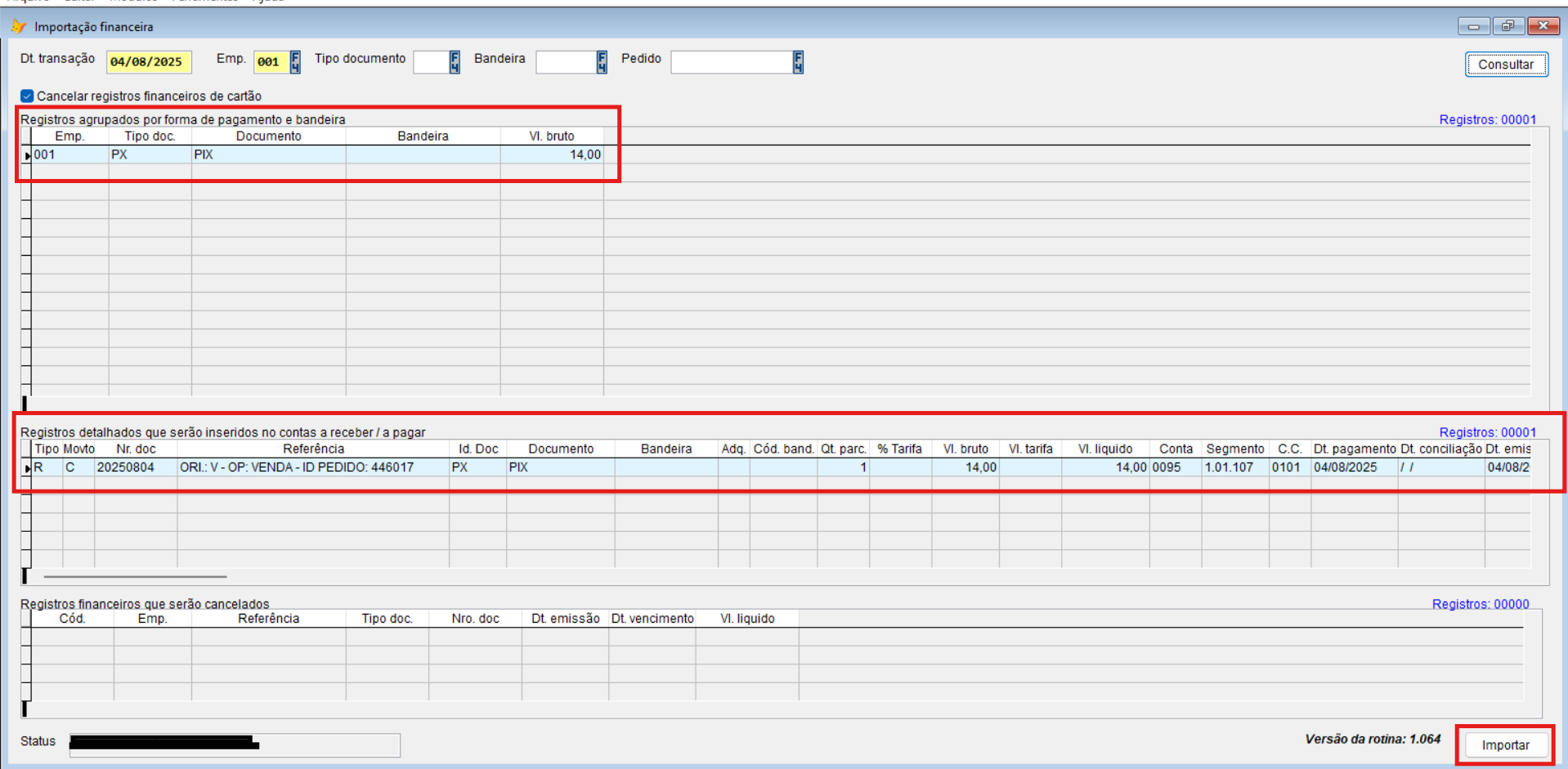
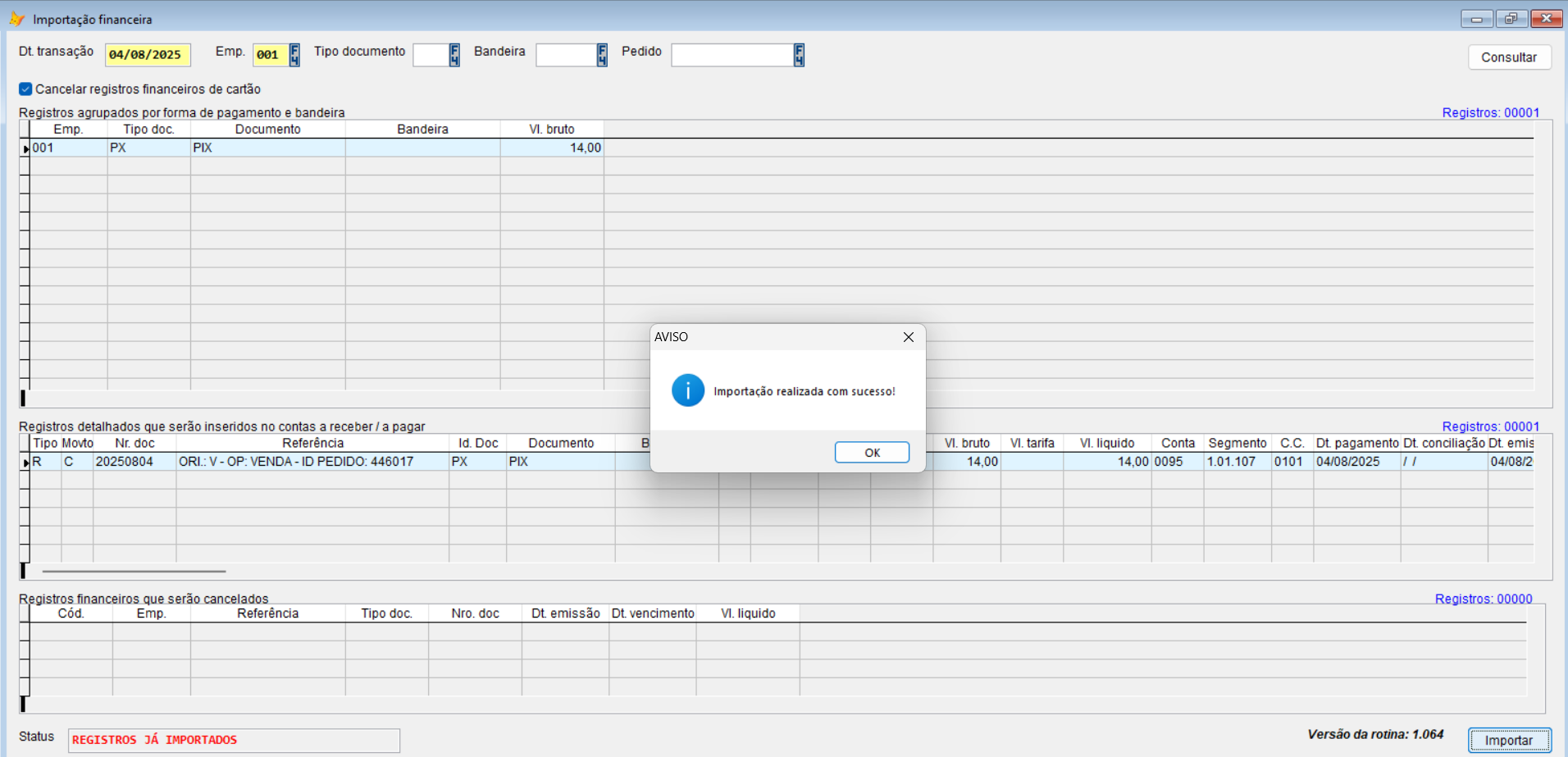
A tela de “Importação financeira” será aberta e mostrará os dados, realize a importação clicando em “Importar”.
OBS: Pagamentos em dinheiro não devem aparecer nessa tela
Um aviso indicará que a importação foi finalizada.
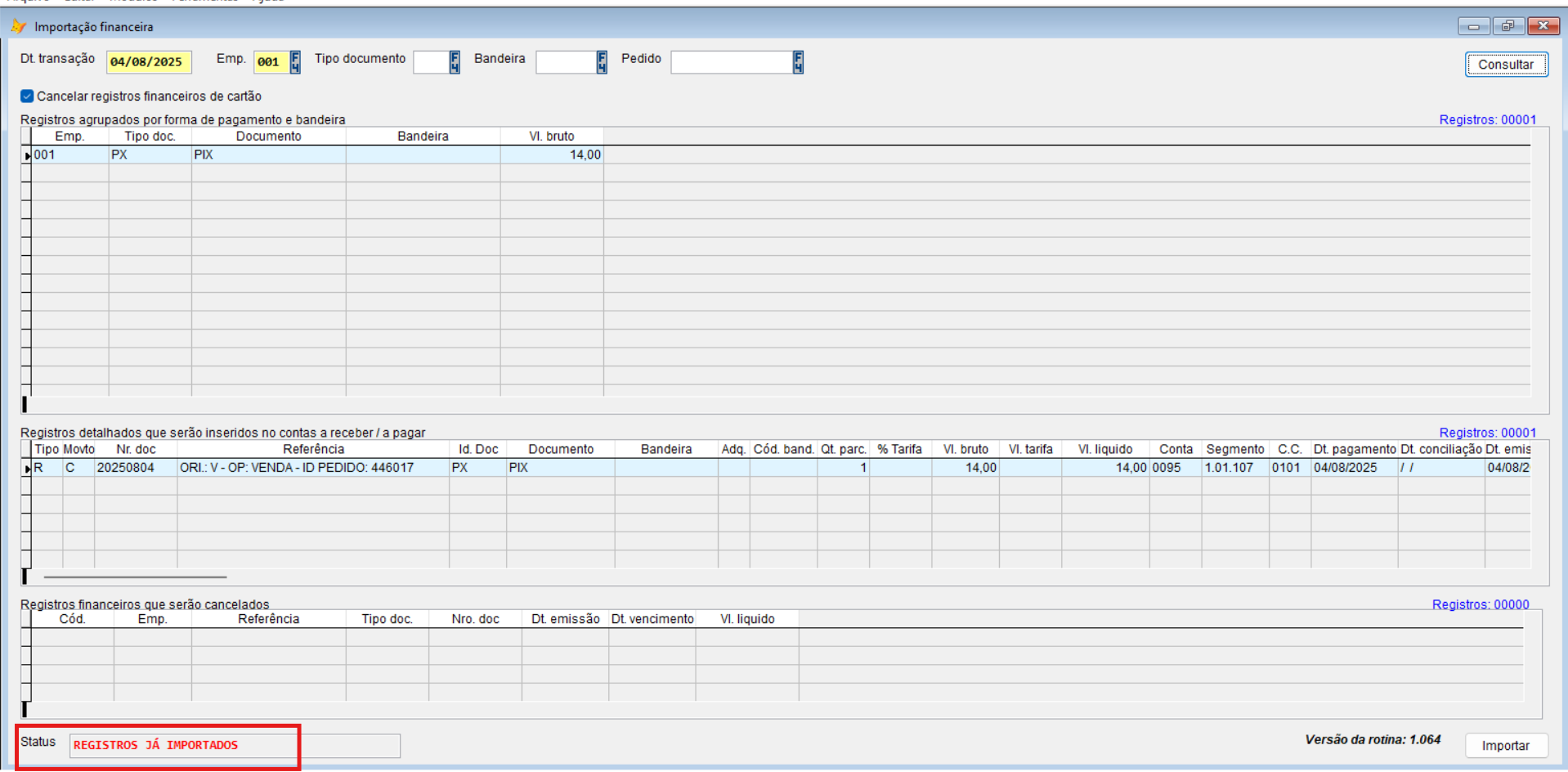
Ao clicar em “Consultar” a tela irá atualizar e irá aparecer o status como “Registros já importados”.
Dê prosseguimento seguindo o passo de fechamento de caixa (seção 2.3).
2.5 Lançamento no contas a receber e extrato financeiro
Os valores que serão lançados no financeiro, são os valores conferidos e os da diferença (outros valores são lançados pela importação financeira ou conciliação de venda).
Acesse o módulo “Financeiro” e utilize as telas “Contas a receber” e “Extrato financeiro”.
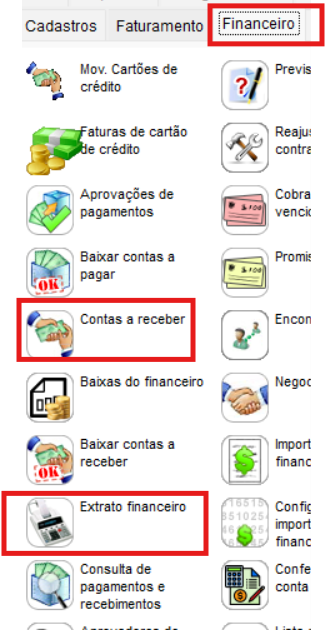
Após realizar a conferencia o valor vai irá para o “Contas a Receber” e já irá estar quitado.

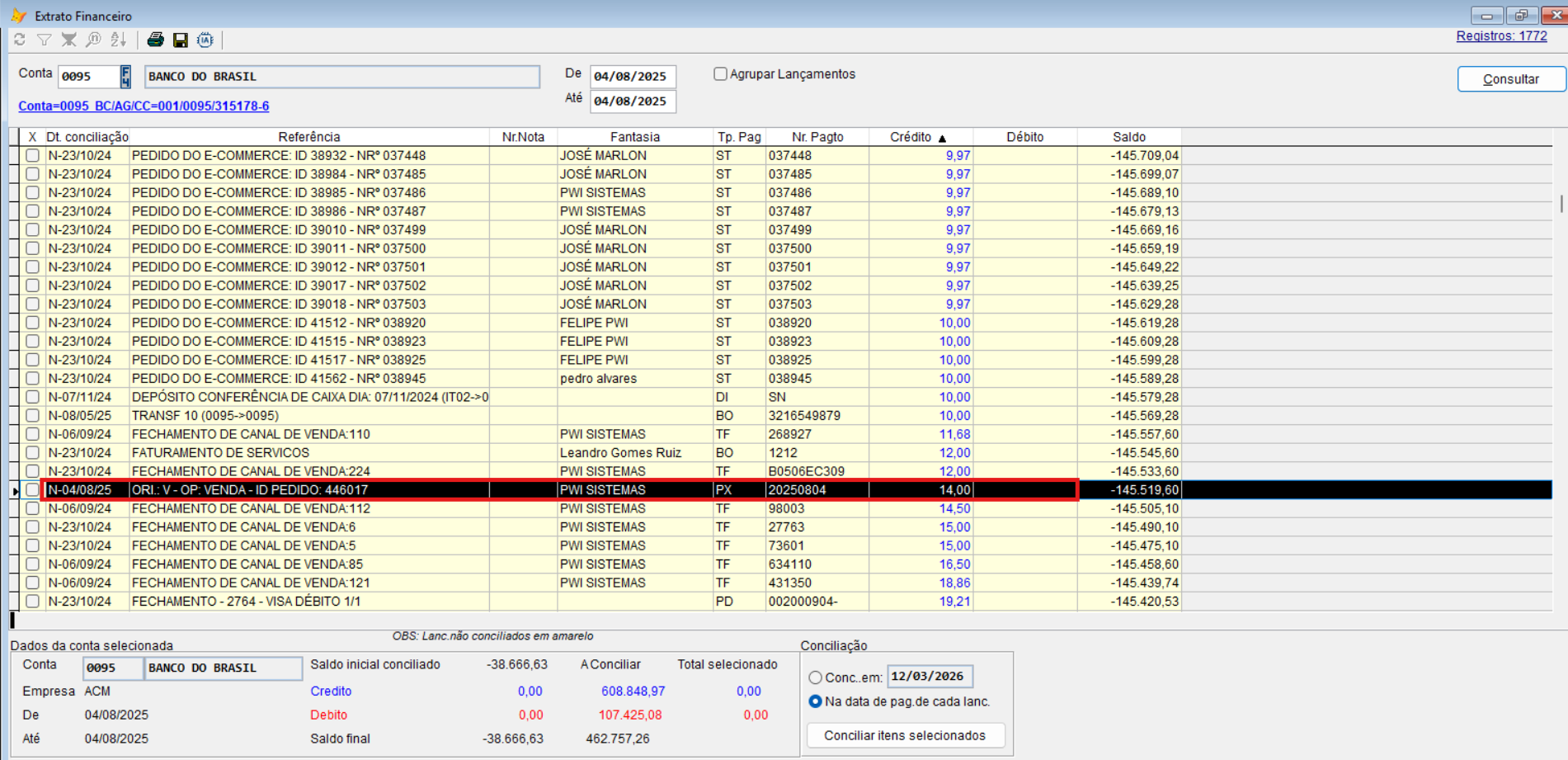
Por estar baixado também irá aparecer no extrato.
2.6 Lançamentos em dinheiro no extrato financeiro
Para os lançamentos em dinheiro, após o fechamento do caixa, ele irá aparecer no extrato bancário de acordo com a conta configurada (vide seção 1.4).
Acesse a tela de “Extrato financeiro” no módulo Financeiro.
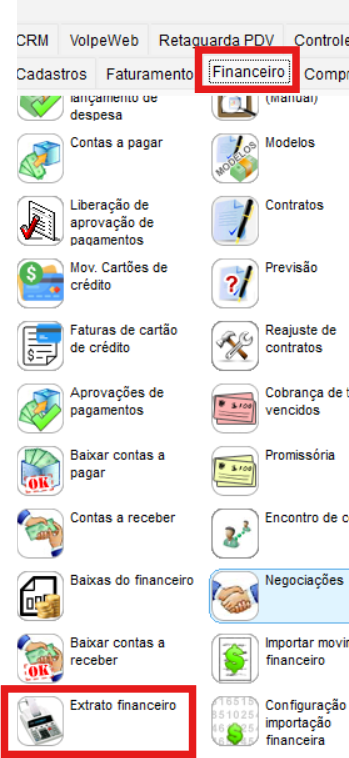
Filtre pela conta e a data do fechamento do caixa.

3. Reabertura de Caixa
É possível reabrir um caixa já conferido. Ao clicar nele com o botão direito, selecione “Reabrir caixa”.
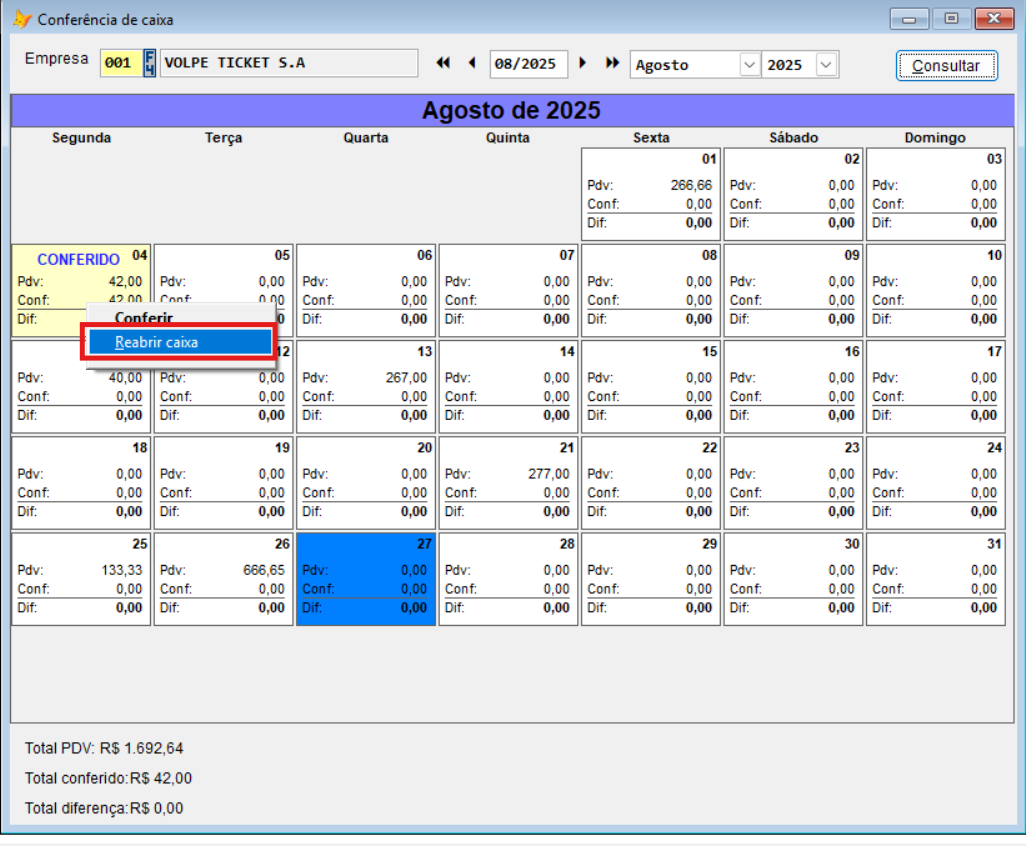
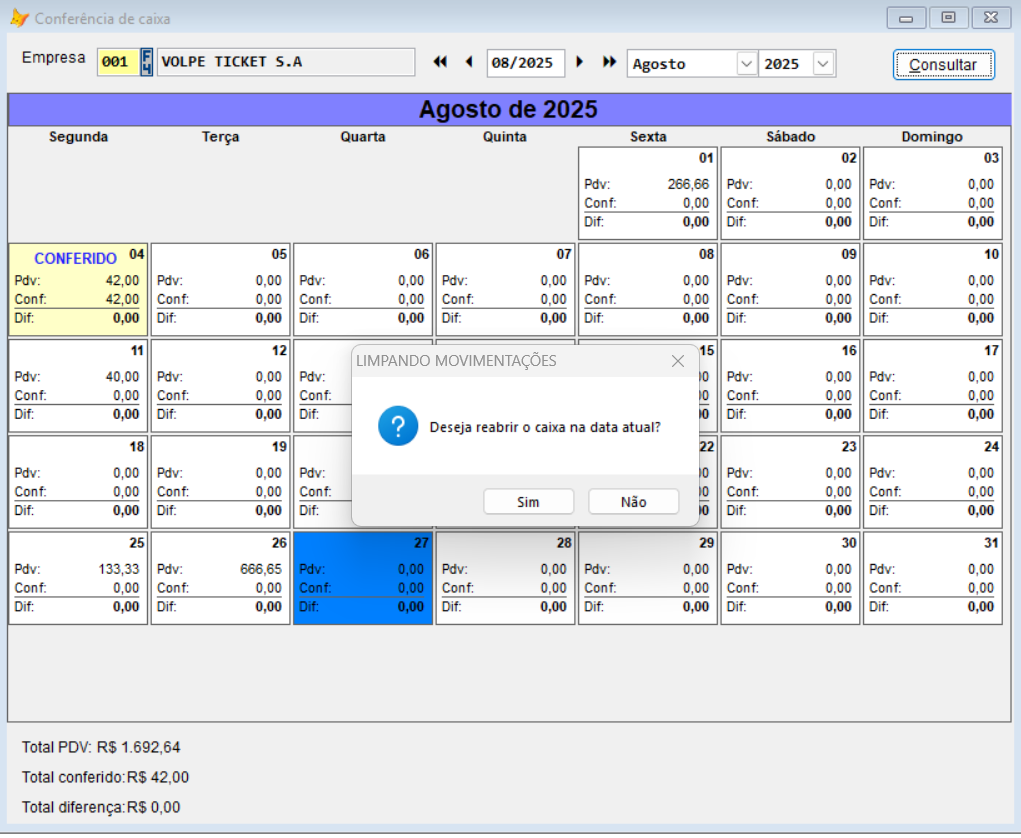
É necessária uma confirmação.
E o caixa será reaberto.
4. FAQ
1 – Se uma venda não está sendo somada na grade de finalizadoras, o que devo analisar?
Análise a parametrização das finalizadoras que são utilizadas na tela de “Tipos de documentos”, ela precisa estar com o campo ECF preenchidos corretamente (seção 1.3)
2 – Como cadastrar uma finalizadora.
Basta ir no módulo de Retaguarda PDV > Cadastro de finalizadoras e com o botão direito selecione “Incluir”.
3 – Procedimentos que devo realizar quando criar uma nova forma de pagamento.
Ao criar uma nova forma de pagamento é necessário realizar a parametrização corretamente, importante se atentar se ocorrerá conciliação de venda ou não, e indicar isso ao configurar (Vide seção 1.1, 1.2 e 1.3).
4 – Tenho diferença no meu valor PDV, mas a diferença se dá somente no módulo de conferência de caixa.
Provavelmente se trata de falta de configuração da finalizadora, no tipo de documento, mesmo após essa configuração, se a diferença permanecer, será necessária uma análise de um técnico da PWI.