1. O que é o módulo de pulseira
O módulo de pulseira é utilizado para configuração e controle do uso de pulseiras para acesso e/ou consumação em parques.
2.Parametrização
2.1 Pré-cadastro de pulseira
Existe um parâmetro que exige que seja feito o pré-cadastro da pulseira, se ele estiver habilitado (seção 2.3) esse passo será obrigatório.
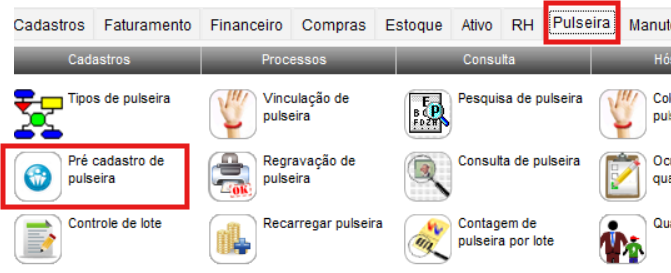
Selecione o tipo de pulseira, bipe/digite o número da pulseira e dê um enter. Pronto, pulseira cadastrada no sistema
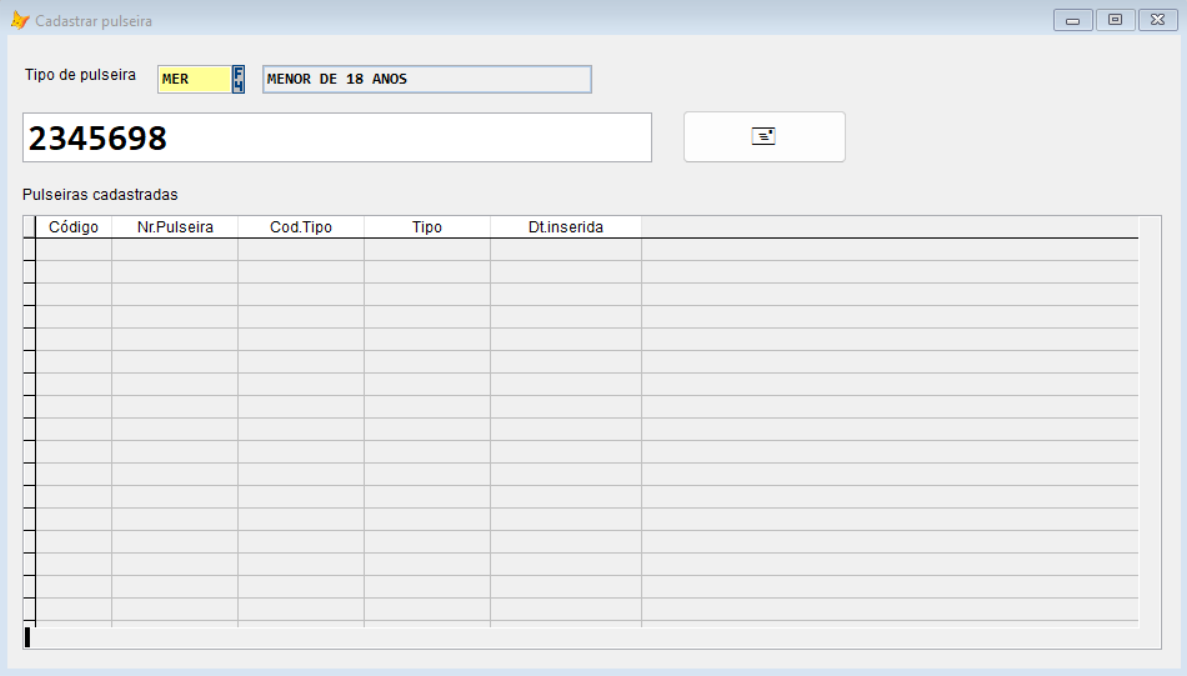
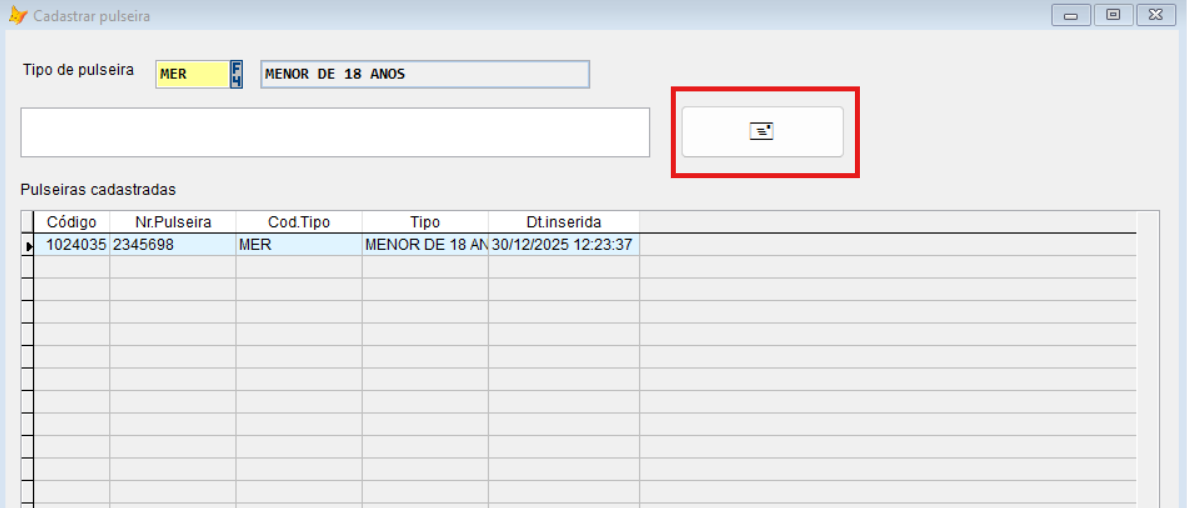
Caso deseje utilizar o leitor, selecione o botão a direita.
2.2 Tipo de conta consumo
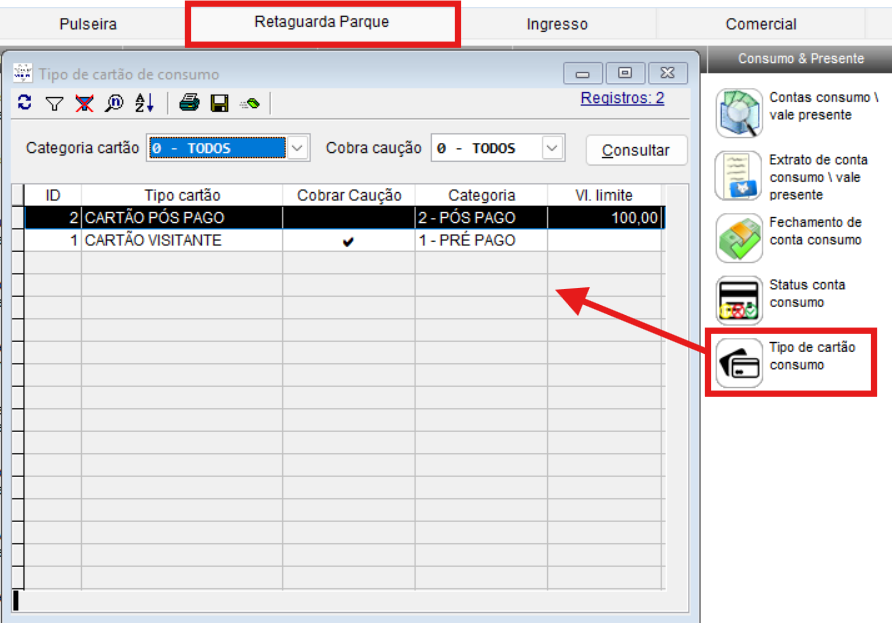
No modulo "Retaguarda PDV", na coluna "Consumo & Presente", acessamos a tela "Tipo de cartão consumo", configuramos as contas consumo.
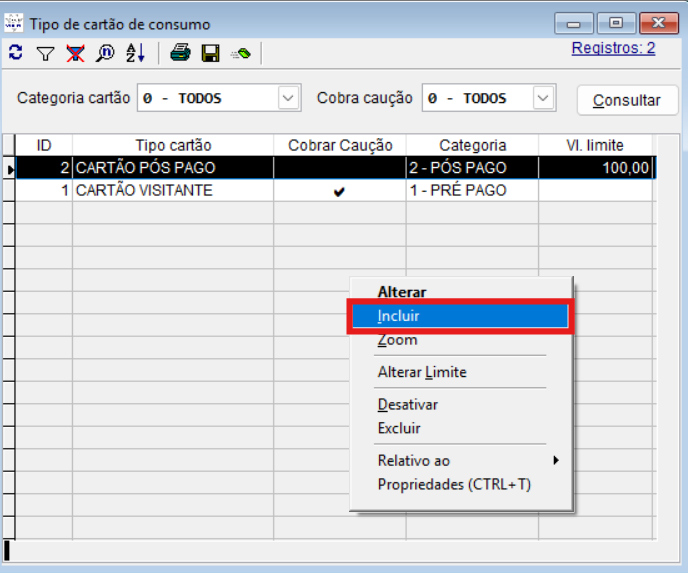
Na grade da tela, selecione com o botão direito a opção "Incluir".
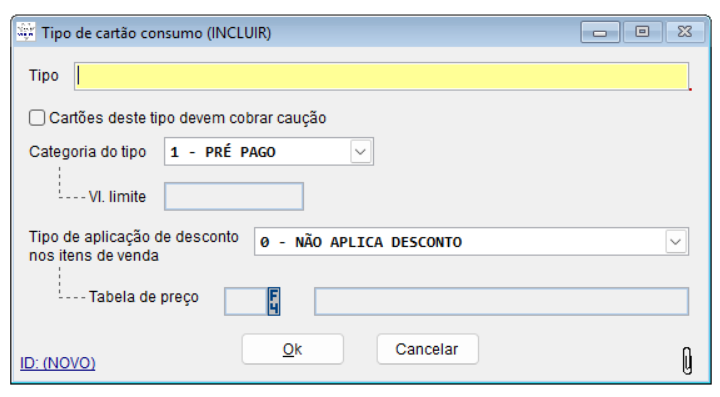
No campo "Tipo", descreva que tipo de conta consumo você irá criar, sendo permitido criar mais de uma.
Temos a tag para caso a conta daquela pulseira deva cobrar caução.
Na categoria do tipo você escolhe se a conta consumo que você está criando é pré paga ou pós paga.
Caso ela seja pós paga, o valor limite é configurado no campo abaixo "Vl. limite".
2.3 Parâmetros da pulseira
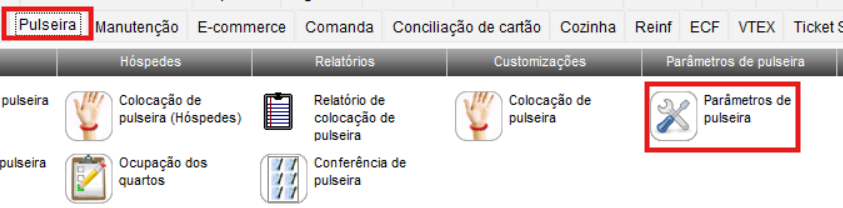
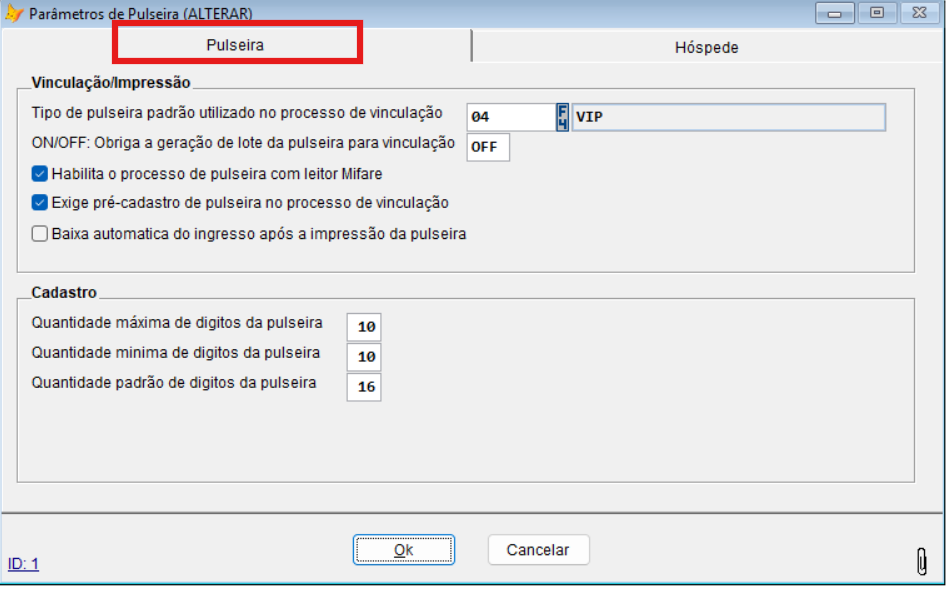
Para acessar a tela de parâmetros da pulseira, acesse o módulo de "Pulseira" na tela de "Parâmetros de pulseira"
Algumas das parametrizações necessárias para a utilização das pulseiras são:
-
O tipo de pulseira padrão que é utilizado pode ser definido nessa tela, assim ao abrir a tela de vinculação de pulseira ele já vira preenchido, mas permite alteração caso seja necessário (vide seção 5).
-
Habilita o uso de pulseira com Mifare;
-
Obriga gerar lote de pulseira para vinculação (vide seção 4.1);
-
Exige um pré-cadastro da pulseira para vinculação (vide seção 2.1);
-
Baixa automática do ingresso após impressão da pulseira;
-
Quantidade máxima/mínima/padrão de dígitos da pulseira.
3. Configurações da pulseira
3.1. Cadastro de Tipos de pulseira
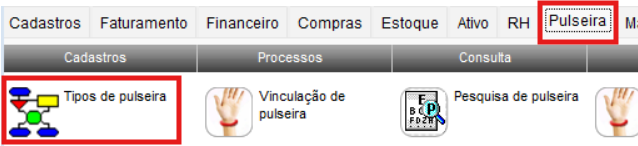
No módulo de Pulseira acessaremos a tela "Tipos de pulseiras", onde será configurado os tipos de pulseiras que terão no estabelecimento.
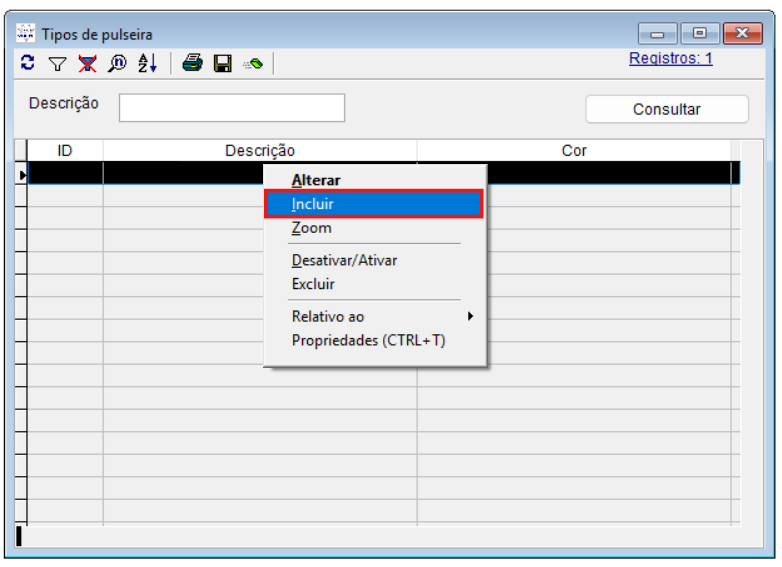
Com o botão direito na grade, selecione a opção incluir para adicionar um novo tipo de pulseira.
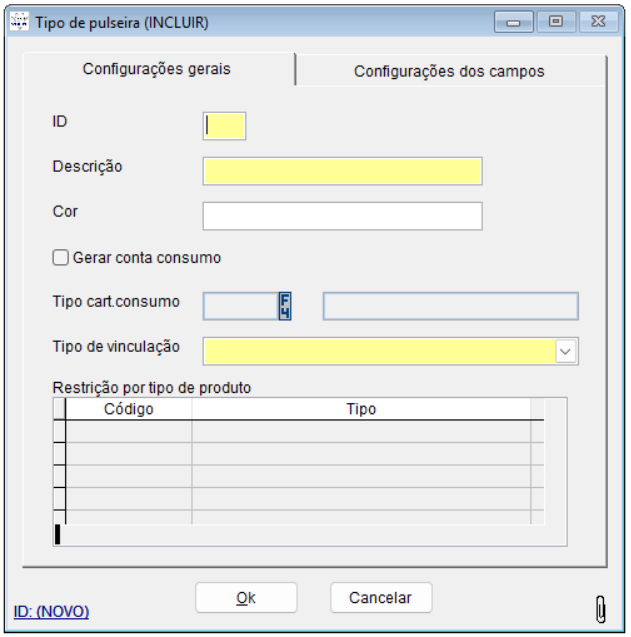
As informações parametrizadas aqui são descrições internas, nenhuma informação irá aparecer para o cliente.
-
ID: Identificador interno do tipo de pulseira, podendo ser numérico ou textual (máximo de 3 caracteres).
-
Descrição: Descrição interna do tipo de pulseira, por exemplo:
-
Pulseira adulto;
-
Pulseira criança;
-
Pulseira hospede;
-
Pulseira VIP.
-
-
Cor: Cor da pulseira (campo opcional).
-
Se a pulseira for configurada como Conta Consumo, clique na flag para habilitar a geração da conta (para mais informações da configuração vide a seção 2.2).
Após habilitar, selecione o tipo de conta:
-
Pré paga (Antecipada);
-
Pós paga (Faturada).
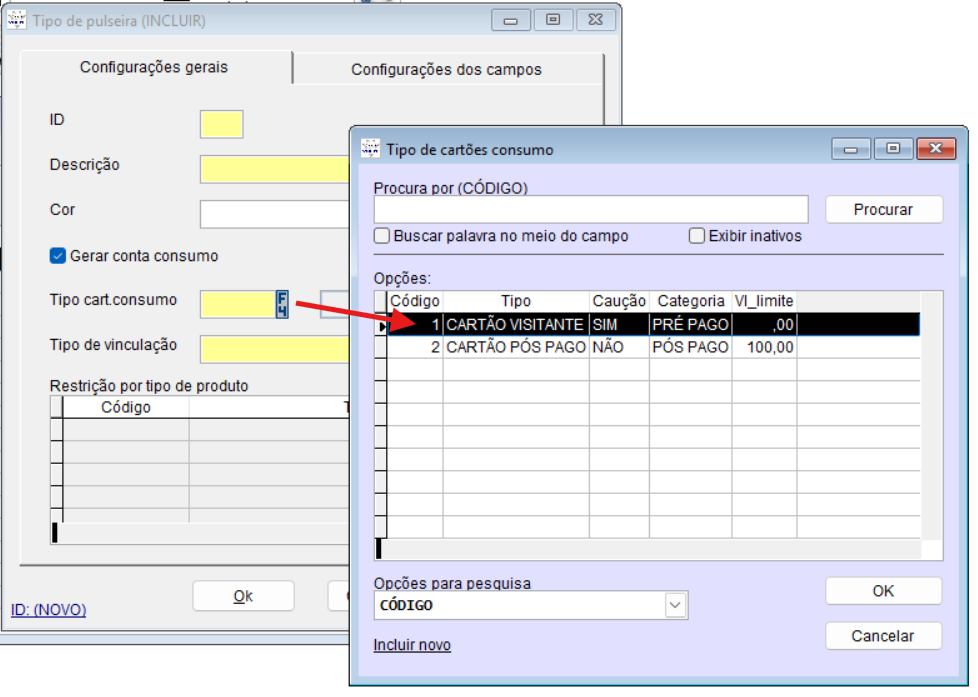
O tipo de conta consumo será vinculado automaticamente ao tipo de pulseira configurado.
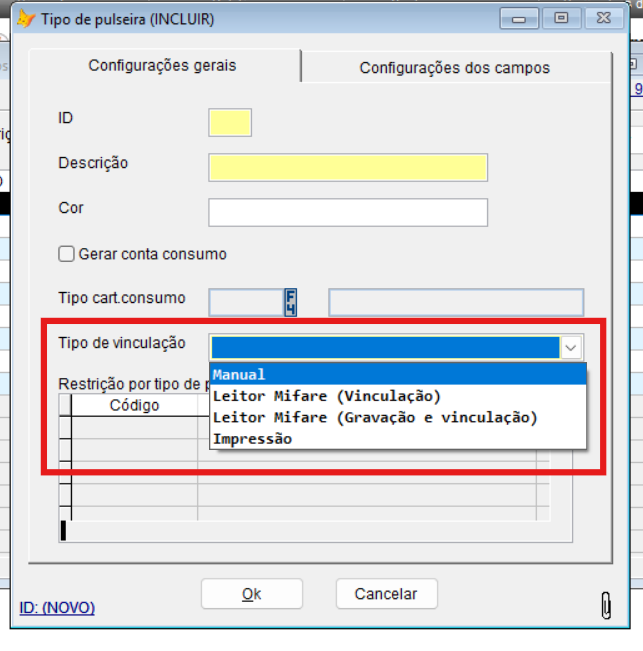
Tipo de vinculação: Defina a qual tipo de pulseira se trata o cadastro
-
Manual: Pulseira que contém um código de barras/QrCode, serão bipados o ingresso e a pulseira;
-
Leitor Mifare (Vinculação): Lê os dados da pulseira e grava no sistema (mas não grava nada na pulseira);
-
Leitor Mifare (Gravação e vinculação): Grava a informação na pulseira e vincula no sistema;
-
Impressão: Usado quando a pulseira é impressa na hora.
-
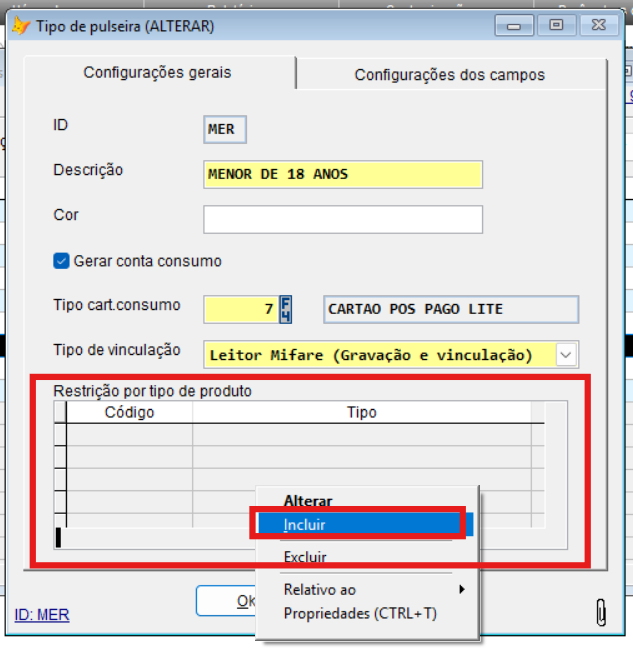
Restrição de produto: Inclua nessa grade os tipos de produtos que não podem ser consumidos por essa pulseira, por exemplo, bebidas alcóolicas para pulseiras de menores de 18 anos.
-
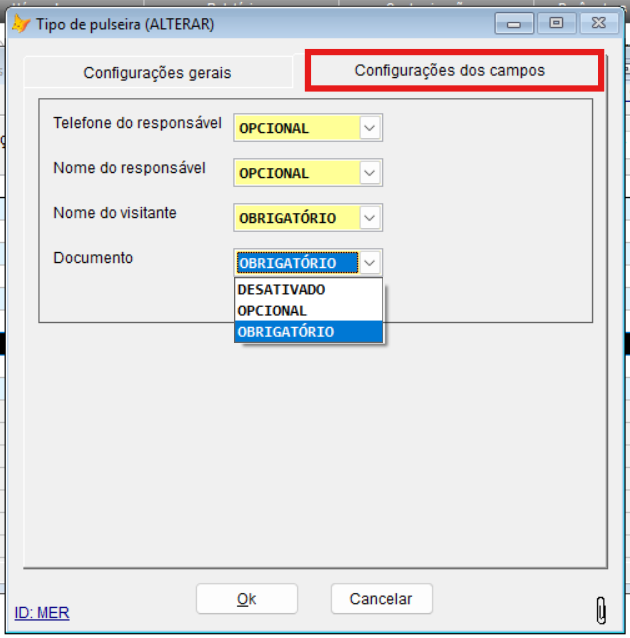
Configurações dos campos: Defina quais campos que serão informados ao realizar a vinculação da pulseira.
OBS: Quando se refere ao responsável, se diz respeito a quem fez a compra.
4. Lote de pulseira
4.1. Controle de lote
Utilizada para controlar/mapear as pulseiras que utilizam números sequenciais (que não são do tipo Mifare).
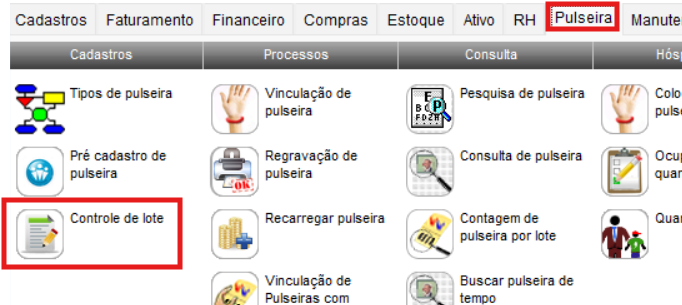
Para acessa-la, vá no módulo de "Pulseira" e "Controle de lote".
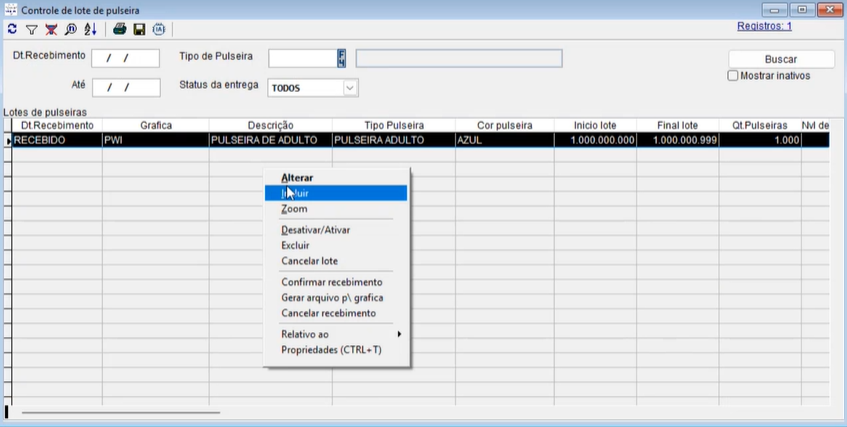
Com o botão direito, selecione "Incluir".
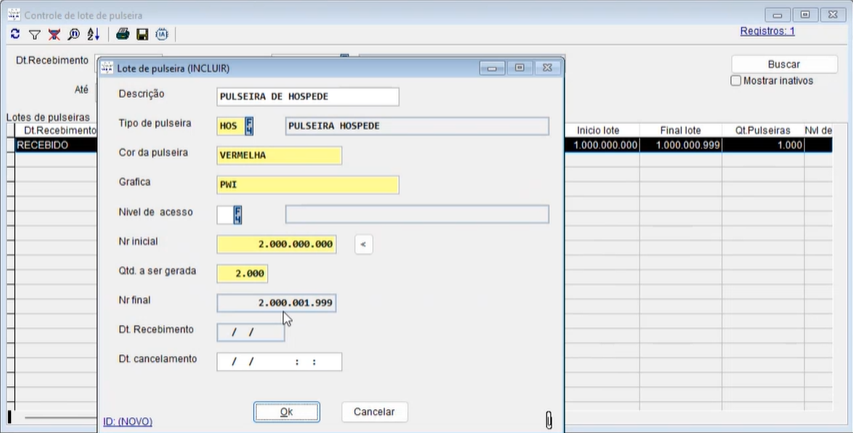
Preencha os dados.
4.2. Gerar arquivo para a gráfica
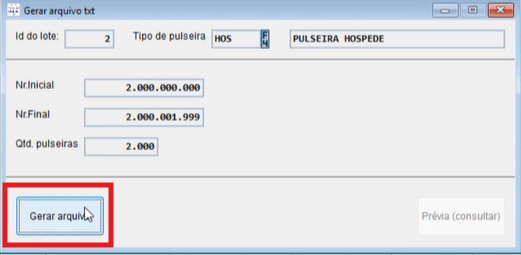
Para solicitar as pulseiras a gráfica, utilize a opção "Gerar arquivo para gráfica", com o botão direito selecione a opção "Gerar arquivo para gráfica".
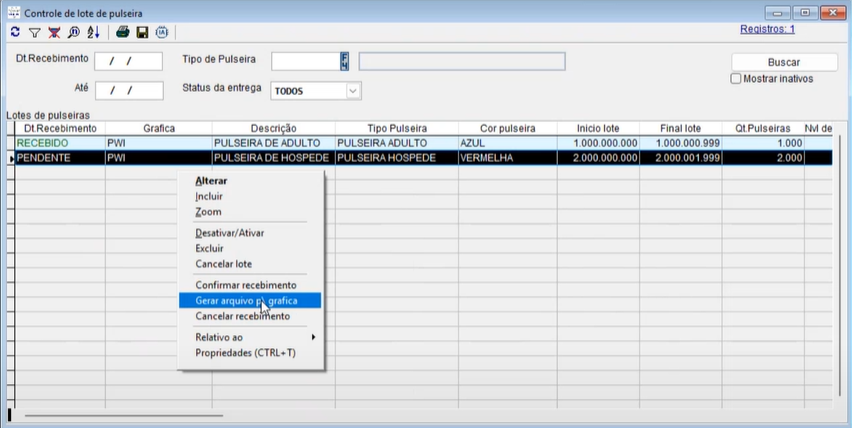
Irá aparecer uma mensagem com os dados do lote, selecione o botão "Gerar arquivo", e será gerado um arquivo txt.
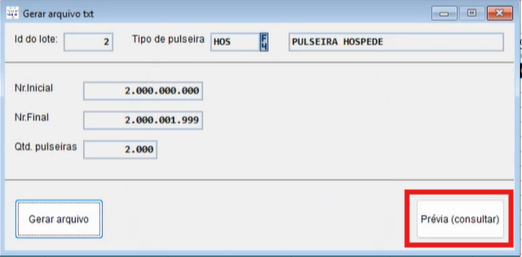
Salve o arquivo no local do seu computador que desejar. O botão de "Prévia (consultar)" irá ser habilitado e você conseguirá visualizar uma previa do arquivo gerado.
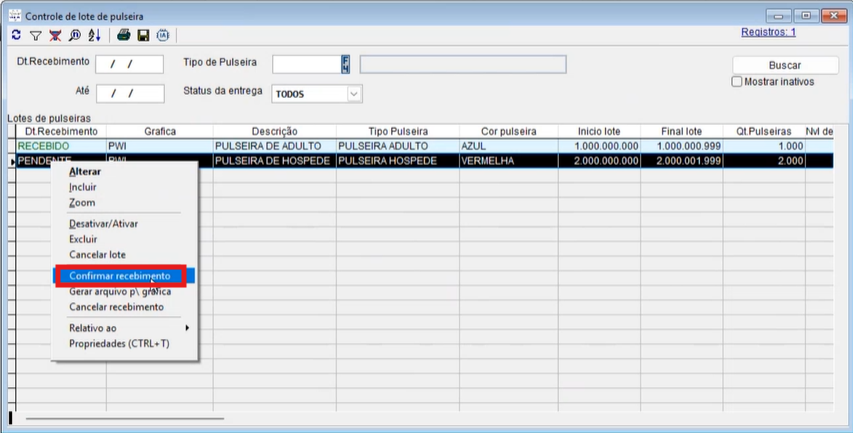
Ao receber o lote, é possível com o botão direito "Confirmar o recebimento", alterando assim o status para "Recebido".
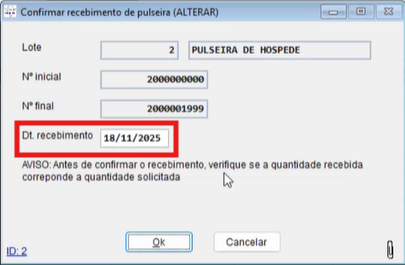
Preencha a data do recebimento.
4.3. Cancelar lote
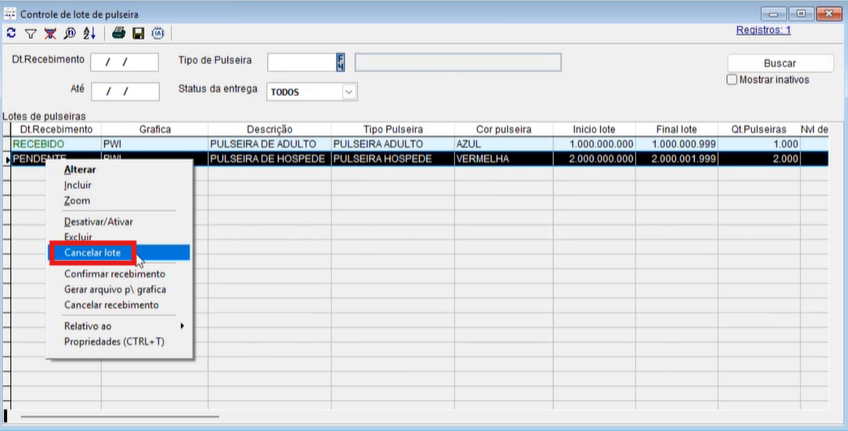
Para cancelar um lote, selecione a opção "Cancelar lote", e o status será alterado para "Cancelado".
5. Vinculação de pulseira
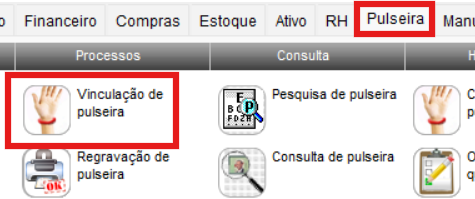
Para realizar a vinculação da pulseira, no módulo de "Pulseira" acesse a tela "Vinculação de pulseira".
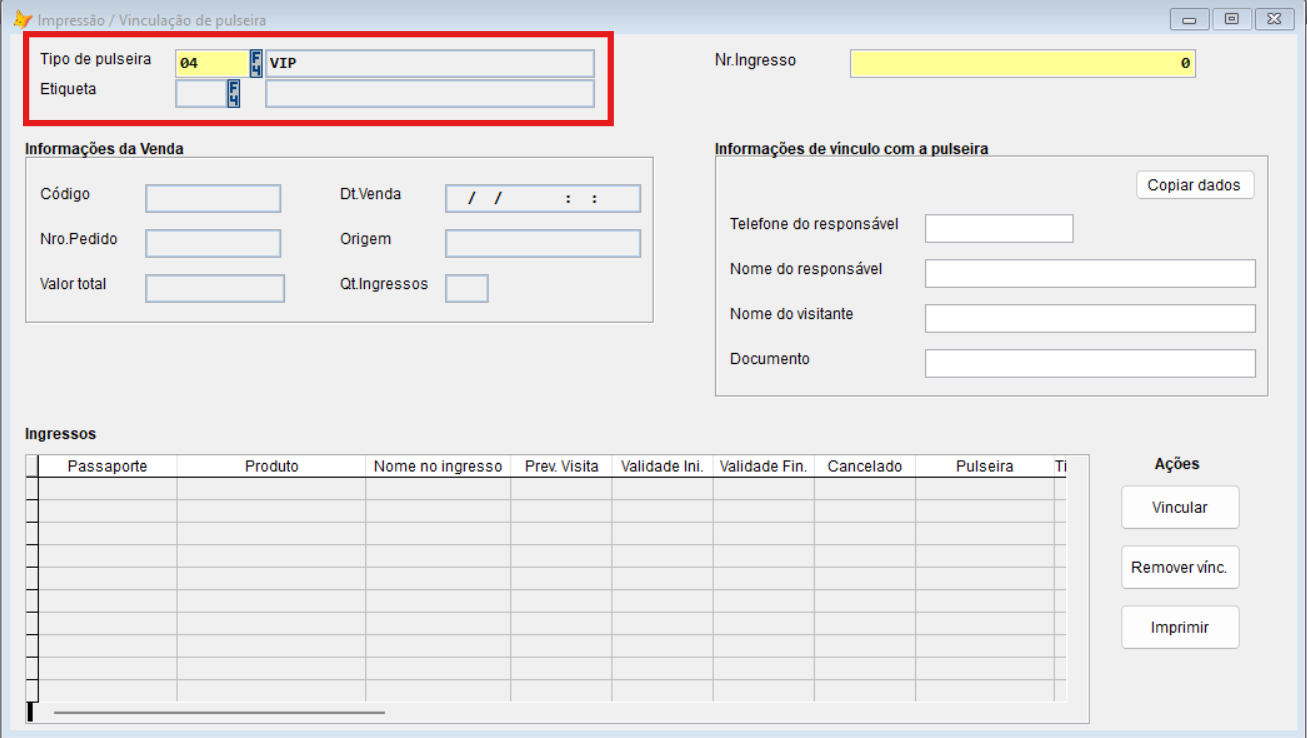
Caso tenha sido pré-definido o "Tipo de pulseira" já irá vir preenchido com o padrão (vide seção 2.3), porém, pode ser alterado caso seja necessário.
A definição da etiqueta, só é necessário o preenchimento em casos onde a pulseira será impressa na hora.
Ao bipar o um ingresso, irá ser mostrado as informações da venda, o vínculo com a pulseira e os ingressos que pertencem aquela venda.
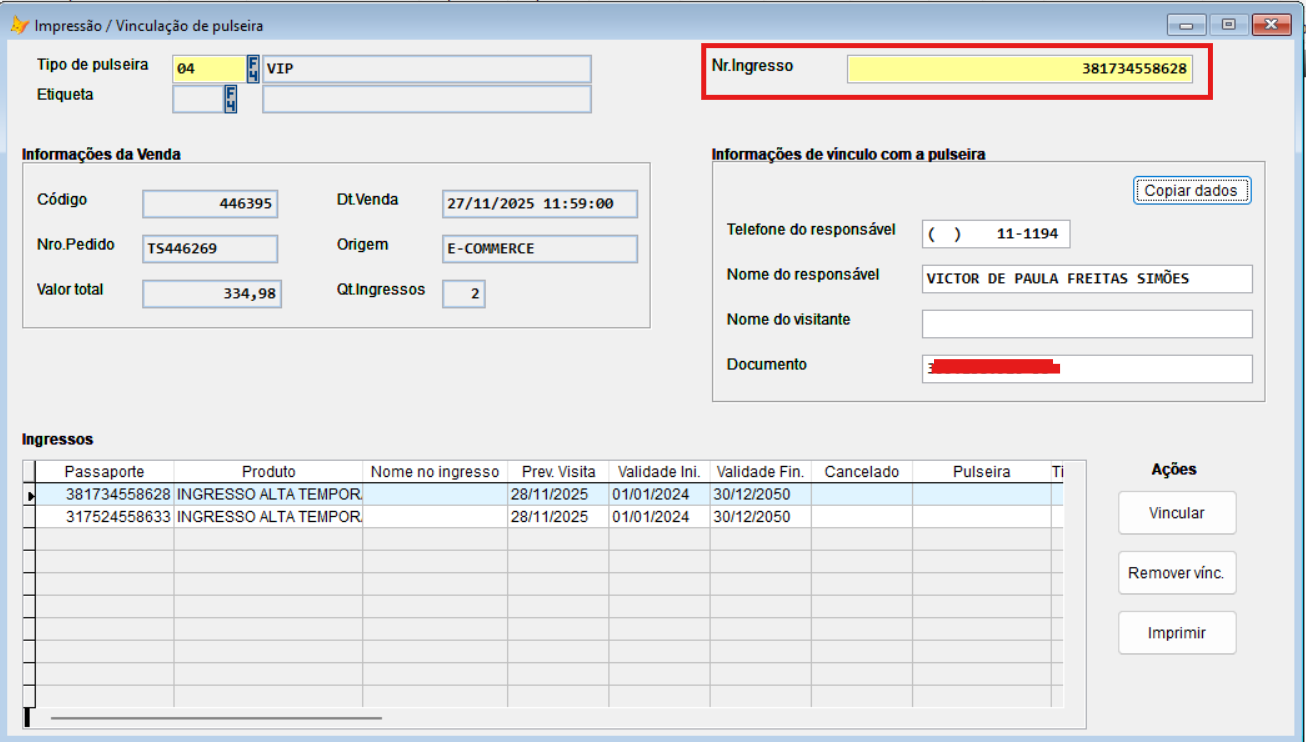
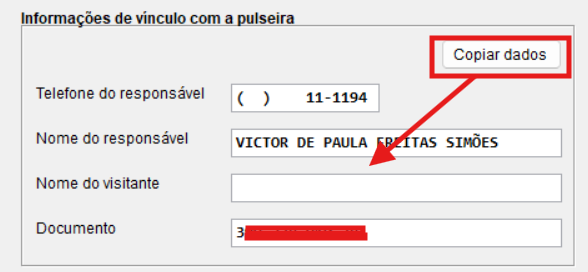
É possível utilizar o botão de copiar dados para preencher o nome do visitante, igual ao do responsável pela venda.
Para realizar a vinculação da pulseira, é necessário selecionar o botão de "Vincular" e irá aparecer a tela para que seja bipado o número da pulseira e preenchido na coluna de "Pulseira" (em caso de vinculação com Mifare é necessário estar com o leitor conectado). Na tela irá aparecer também quantos ingressos dessa venda ainda faltam ser vinculados, na legenda "Leitura _ de _".
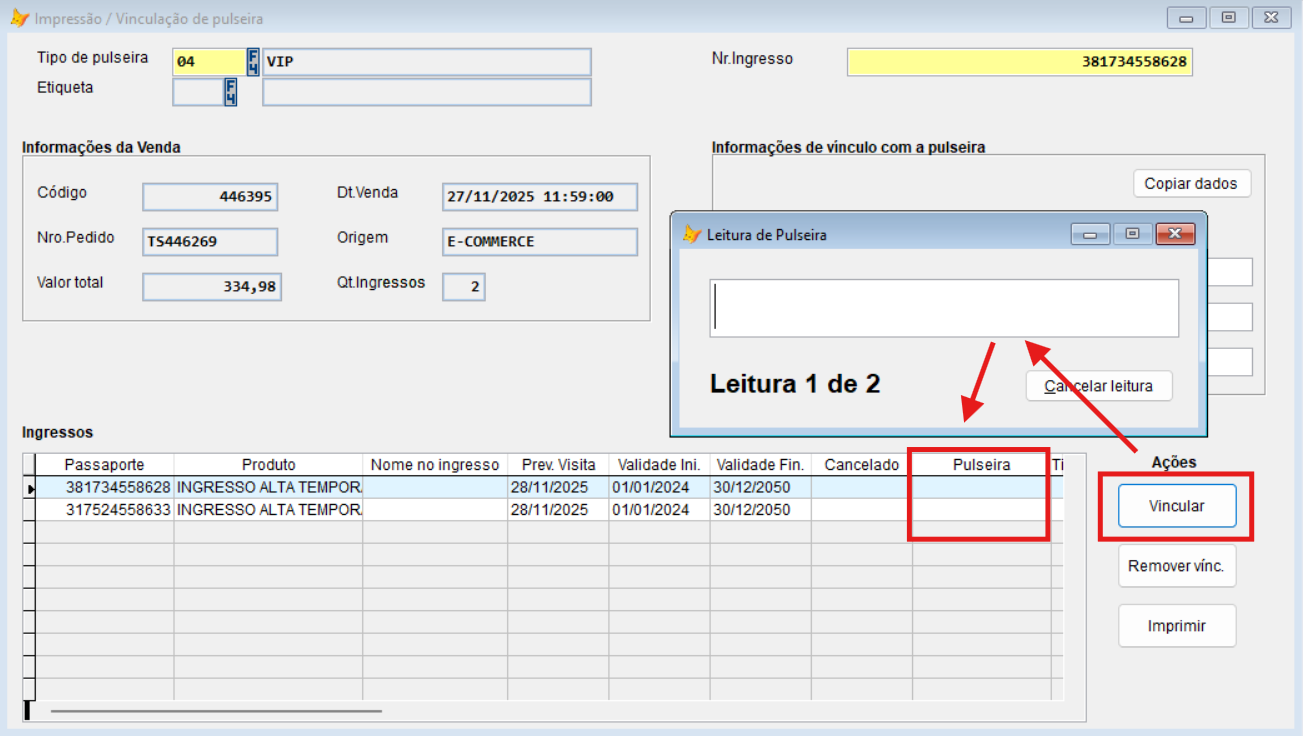
OBS: Caso não seja possível vincular todas as pulseiras de uma vez, essa tela pode ser fechada, e os dados das pulseiras já bipadas não serão perdidos, e ao reabrir e buscar novamente o número do ingresso, poderá seguir com o restante dos cadastros.
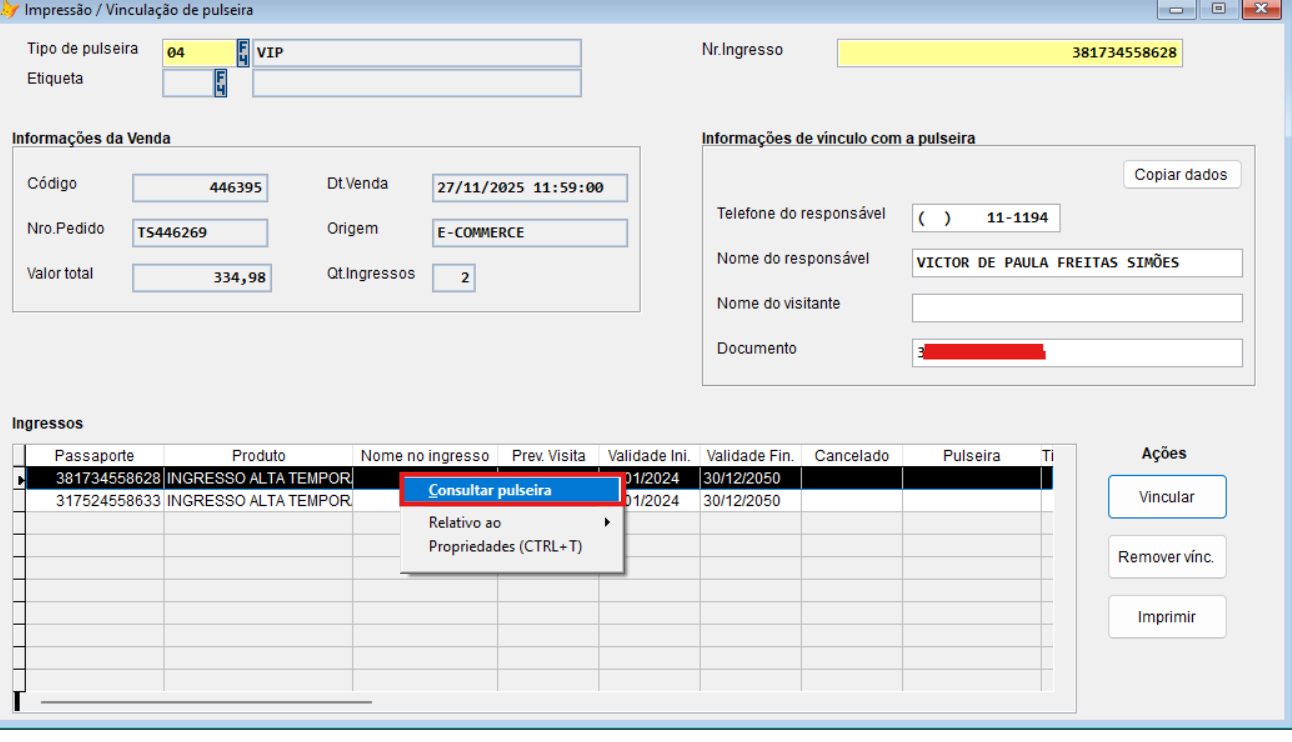
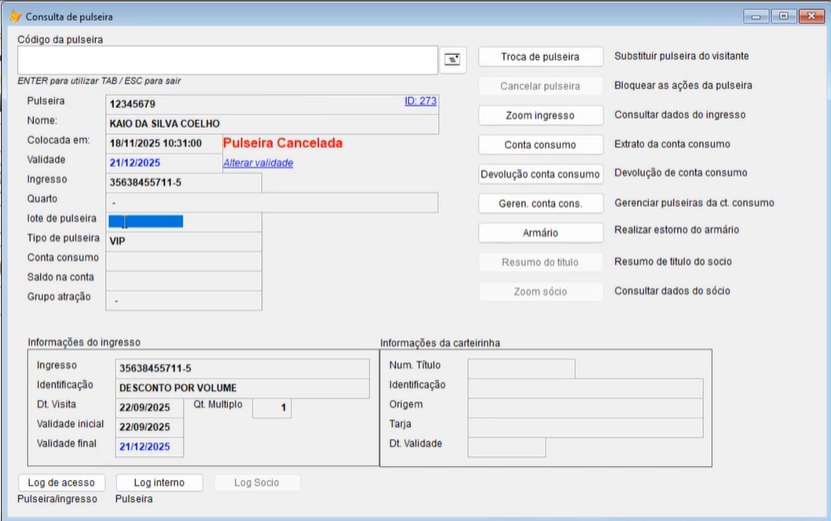
Com o botão direito em cima do ingresso temos a opção "Consultar pulseira" onde será possível acessas algumas informações mais detalhadas.
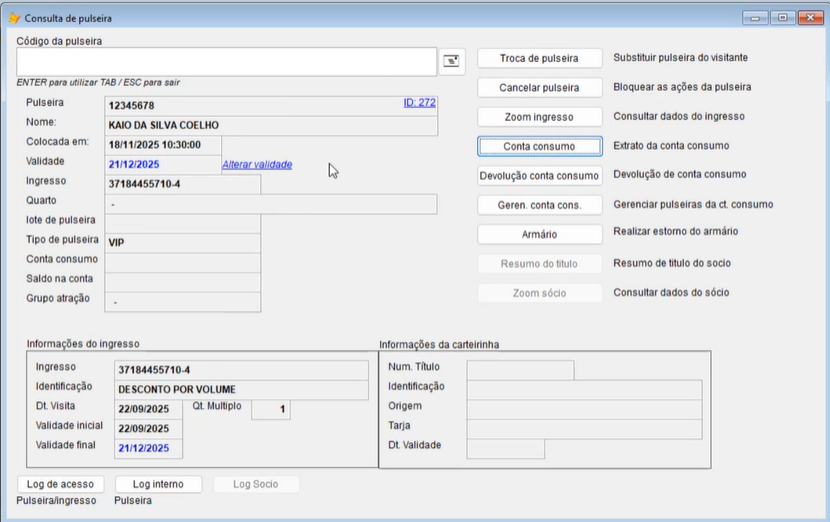
Poderá visualizar a data de colocação, validade, ingresso, quarto... Também será direcionado para algumas ações, como a de troca de pulseira, cancelar pulseira, zoom do ingresso...
5.1 Remover a vinculação
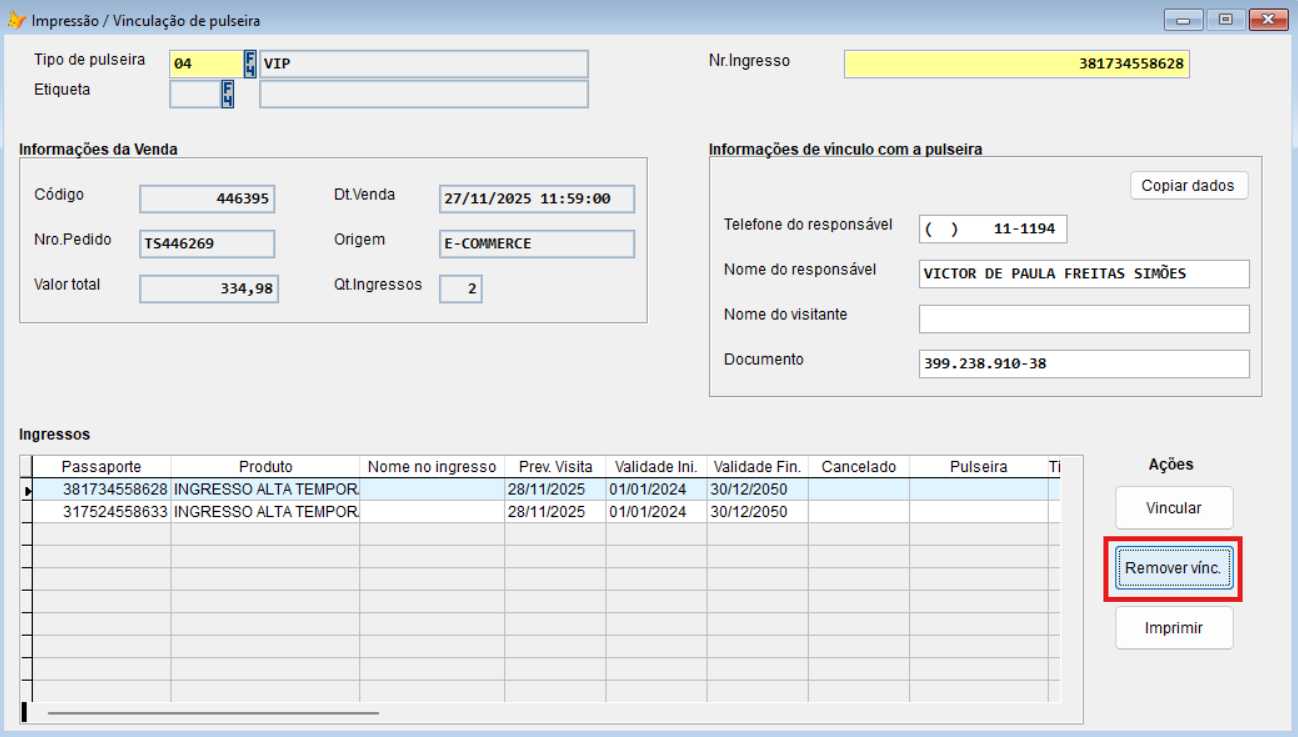
Para remover a vinculação, selecione a linha com o ingresso que deseja desvincular, e clique em "Remover vínc." e confirme a solicitação. A coluna pulseira irá ficar com o campo em branco e esse ingresso volta a ficar disponível para uma nova vinculação.
5.2 Imprimir
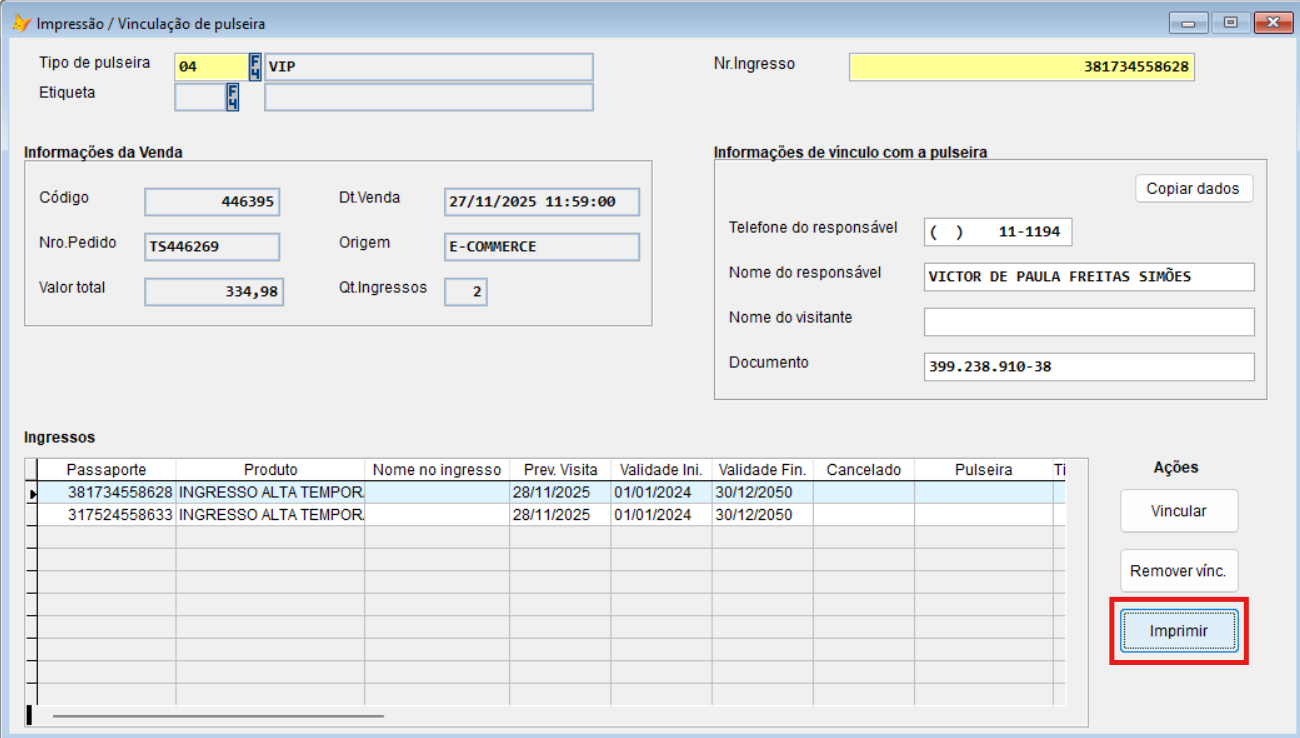
Para parques que utilizam a impressão da pulseira na hora, ao realizar a vinculação, só selecionar a opção de "Imprimir".
6. Regravação de pulseira
Usado quando ocorre algum tipo de erro no sistema e o número precisa ser regravado na pulseira.
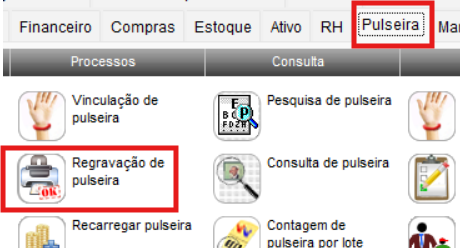
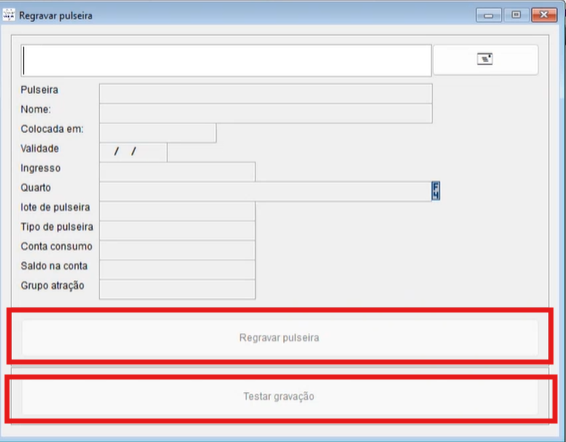
Bipe a pulseira, e irá ser preenchido os dados do sistema, também será habilitado um botão onde você pode testar a gravação, e depois só selecionar "Regravar pulseira"
7. Pesquisa de pulseira
Utilizada quando o cliente está SEM a pulseira (por uma perda por exemplo).
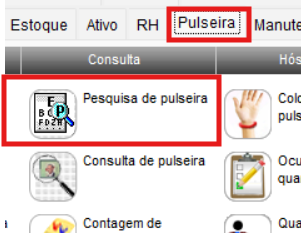
Acesse o módulo de "Pulseira" na tela "Pesquisa de pulseira".
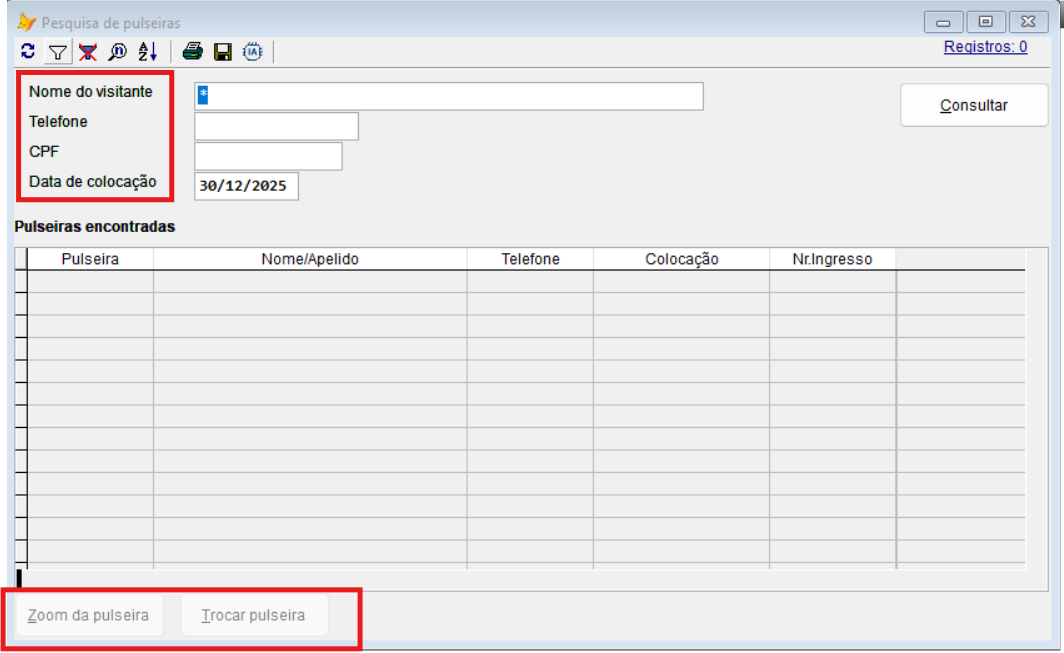
Os campos de busca são por nome de visitantes, telefone, CPF e data de colocação da pulseira. Ao clicar em "Consultar" irá aparecer na grade, os resultas encontrados. Depois terá a opção de dar zoom e trocar pulseira.
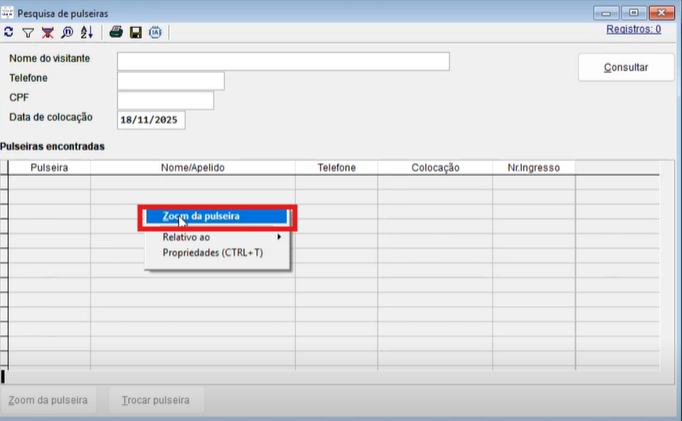
Em seguida é possível dar com o botão direito dar "Zoom na pulseira".
8. Consulta de pulseira
Utilizada quando o cliente está COM a pulseira.
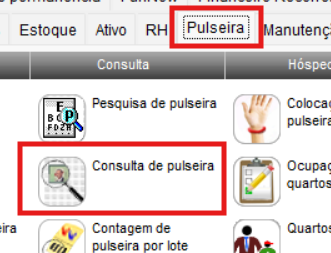
Preencha o código da pulseira, os dados irão ser mostrados na tela. A seguir, escolha a opção que irá atender a sua necessidade (trocar pulseira, cancelar pulseira...)
9. Contagem de pulseira por lote
É um relatório utilizada por clientes que usam a tela de controle de lote (vide seção 4.1).
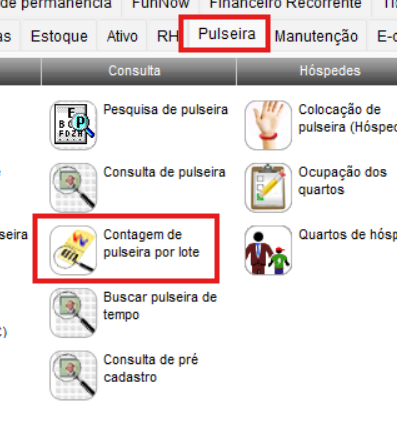
No módulo de "Pulseira" acesse a tela "Contagem de pulseira por lote".
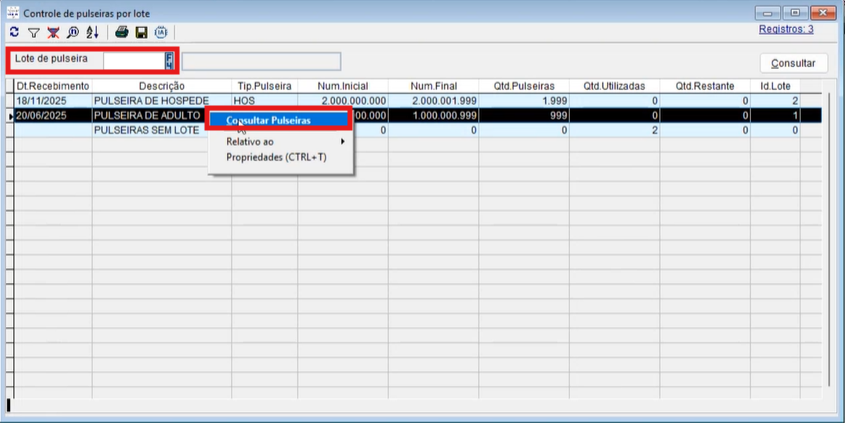
Selecione o lote da pulseira (utilize o filtro caso necessário), com o botão direito selecione "Consultar pulseiras"
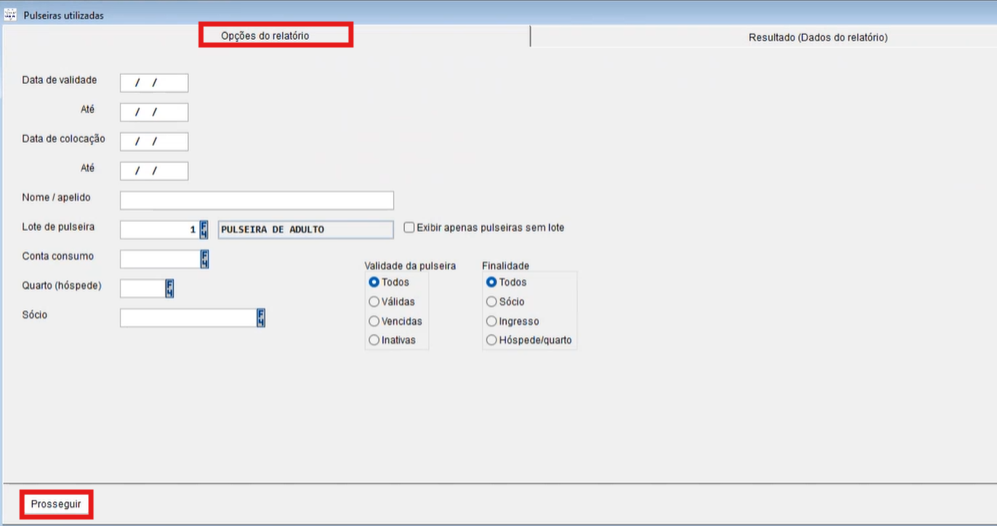
Utilize os filtros que achar necessário e selecione em prosseguir para gerar o relatório.
10.Relatório
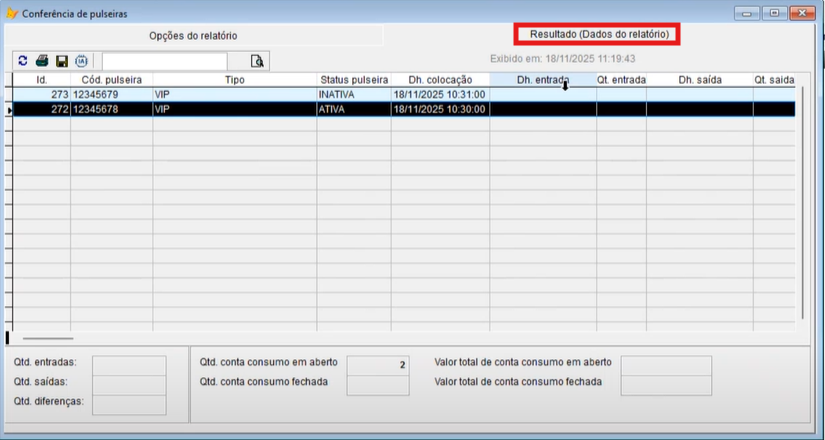
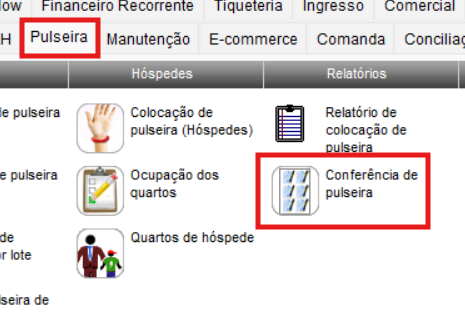
É possível gerar um relatório com as utilizações das pulseiras. No módulo de "Pulseira", tela "Conferência de pulseira".
Filtre com os parâmetros que atenda sua necessidade, porém o campo de data de colocação da pulseira é de preenchimento obrigatório, após isso, selecione em "Prosseguir".
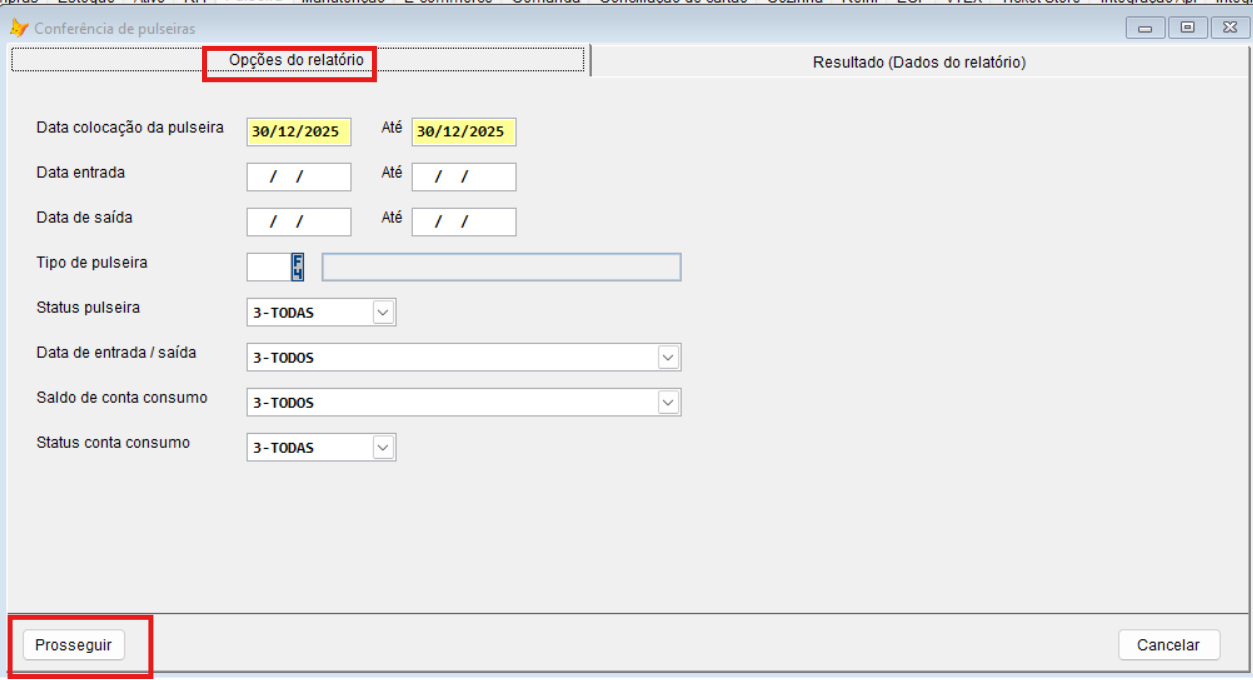
Os dados irão aparecer na aba de "Resultado (Dados do relatório)".