
Como criar uma Conta Consumo
Para criar uma conta consumo acesse a Aba Retaguarda PDV, coluna Consumo & Presente.
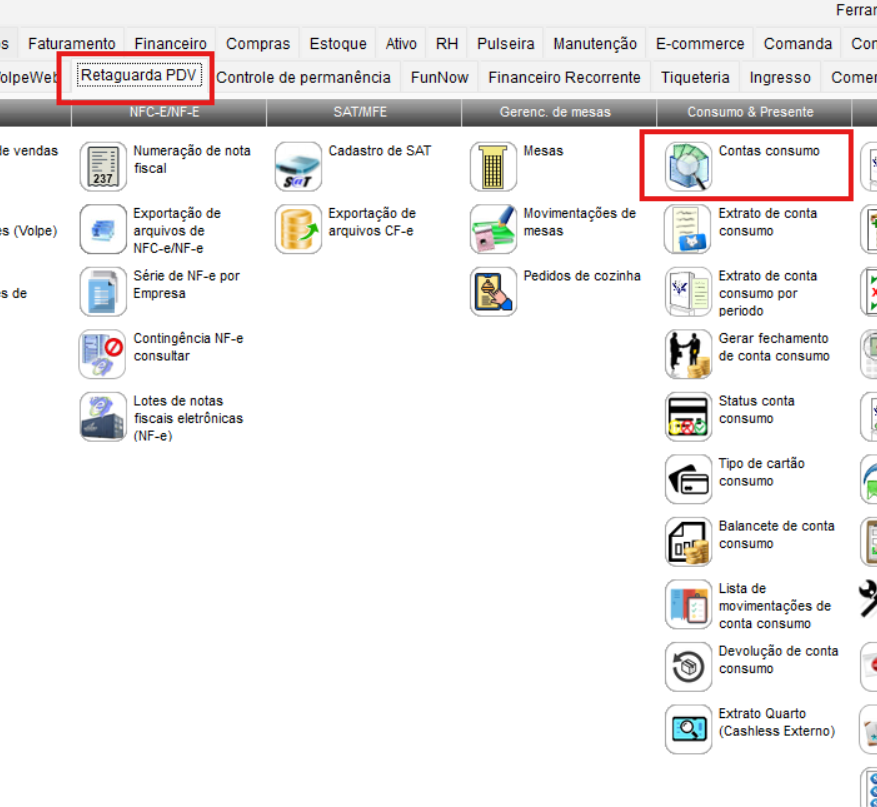
Na tela aberta, clique com o botão direito do mouse e selecione a opção “Incluir”.
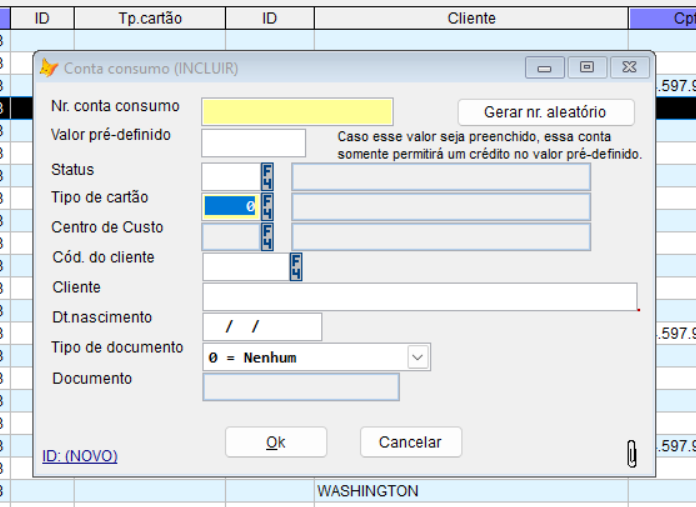
-
Nr. conta consumo: Número identificador da conta. Pode ser digitado manualmente ou gerado de forma aleatória.
-
Gerar nr. aleatório: Gera automaticamente um número para a conta.
-
Valor pré-definido: Define um valor fixo de recarga (só será possível recarregar com esse valor).
-
Status: Define o status atual da conta (ativa, inativa, etc.).
-
Tipo de cartão: Escolha entre Pré-pago, Pós-pago ou outras opções disponíveis.
-
Código do cliente: Para vincular a conta a um cliente já cadastrado.
-
Cliente / Data de nascimento /Documento: Informações usadas para cadastrar um novo cliente caso ainda não exista no sistema.
Geração de Contas Consumos em “Massa”
Para gerar Contas Consumos em “massa” é possível utilizar as opções “Gerar numeração sequencial” ou “Gerar numeração aleatória”.
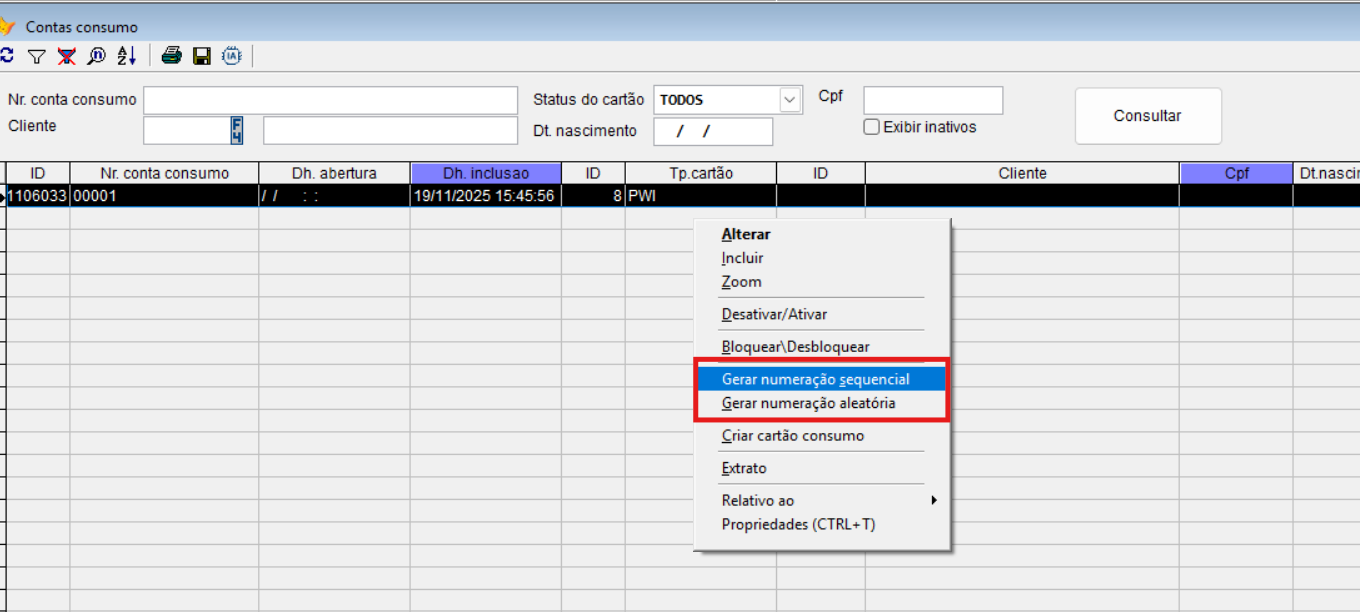
Gerar numeração sequencial
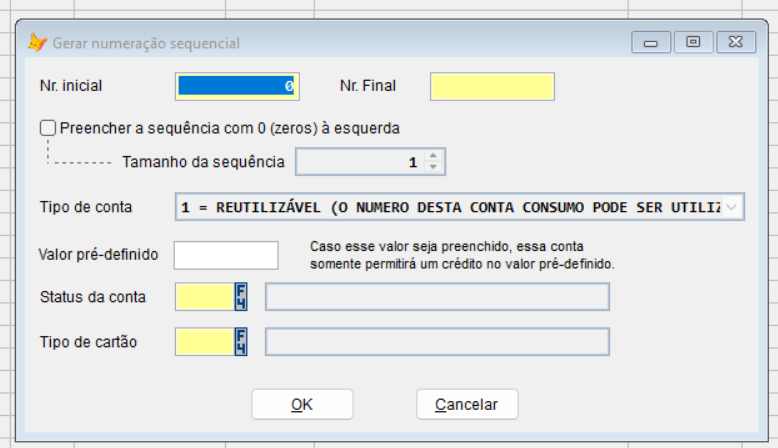
-
Nr. inicial e Nr. final → Opções utilizadas para definir a quantidade e a numeração das contas consumo, exemplo, “1000” até “4000”, ou seja, serão criadas 3 mil contas.
-
Preencher a sequência com 0 (zeros) à esquerda → Flag utilizada para definir se serão adicionados zeros à esquerda na numeração das contas consumos, caso habilitada esta opção será necessário informar quantos dígitos o número da conta consumo terá e se necessário serão adicionados os zeros automaticamente.
-
Valor pré-definido → Campo utilizado para predefinir um valor e caso configurado só será possível realizar créditos com o valor predefinido.
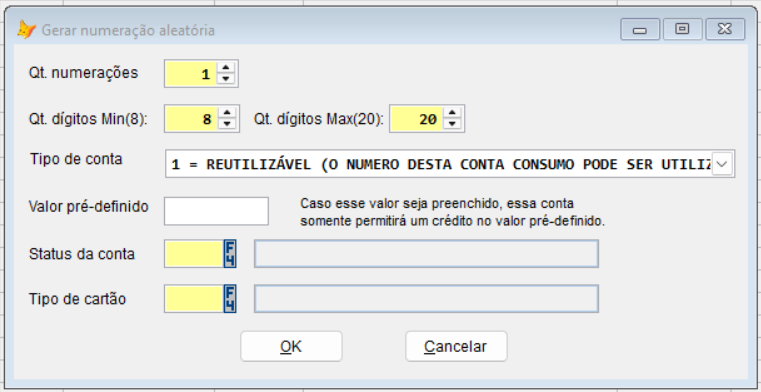
Gerar numeração aleatória
-
Qt. numerações → Campo utilizado para definir a quantidade de numerações que serão geradas, a quantidade máxima é 9999.
-
Qt. dígitos Min(8) → Campo utilizado para definir a quantidade mínima de dígitos da numeração aleatória.
-
Qt. dígitos Max(20) → Campo utilizado para definir a quantidade máxima de dígitos da numeração aleatória.
-
Tipo de conta → Campo utilizado para selecionar se a conta poderá ser reutilizada por outras pessoas ou será vinculada a apenas uma.
-
Valor pré-definido → Campo utilizado para predefinir um valor e caso configurado só será possível realizar créditos com o valor predefinido.
Recarga de Conta Consumo
A Recarga para Conta Consumo, que ficará disponível no portal dos parceiros, permitindo a inclusão de saldo na conta consumo de forma prática e rápida.
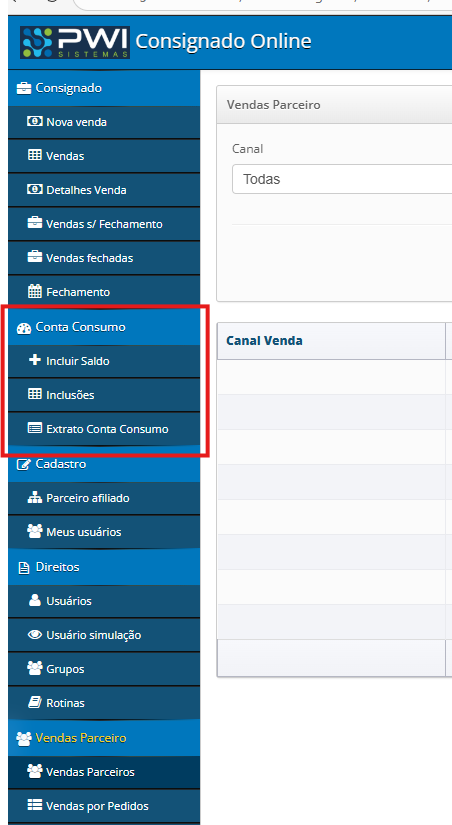
Parâmetros para configuração da Recarga da Conta Consumo:
CONSIGNADO.CC.IDPRODSALDO: Informar, por meio do parâmetro no Volpe, um produto genérico que será utilizado como referência para as recargas realizadas na Conta Consumo.
CONSIGNADO.CC.EMAILSALDO: Define o e-mail padrão utilizado para o envio da confirmação de inclusão de saldo na Conta Consumo.
CONSIGNADO.CC.NRPARCELAS: Define o número de parcelas disponiveis para a inclusão de saldo.
Configuração via Volpe:
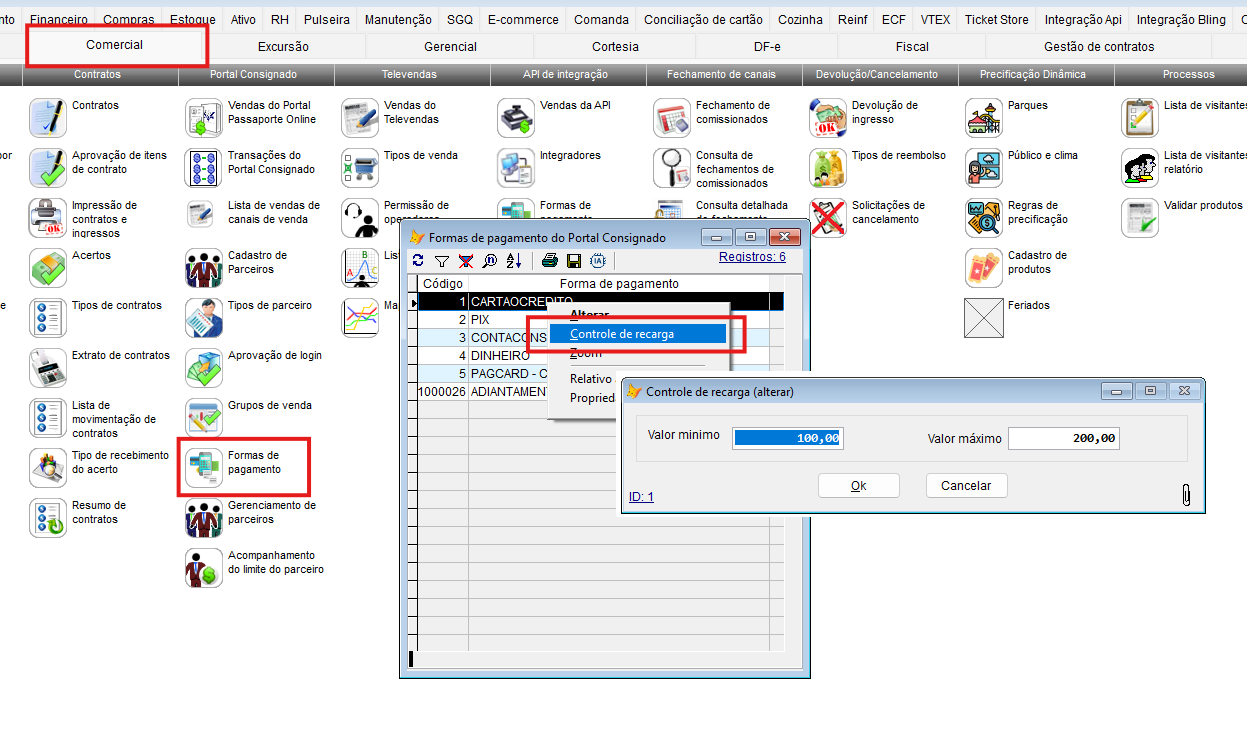
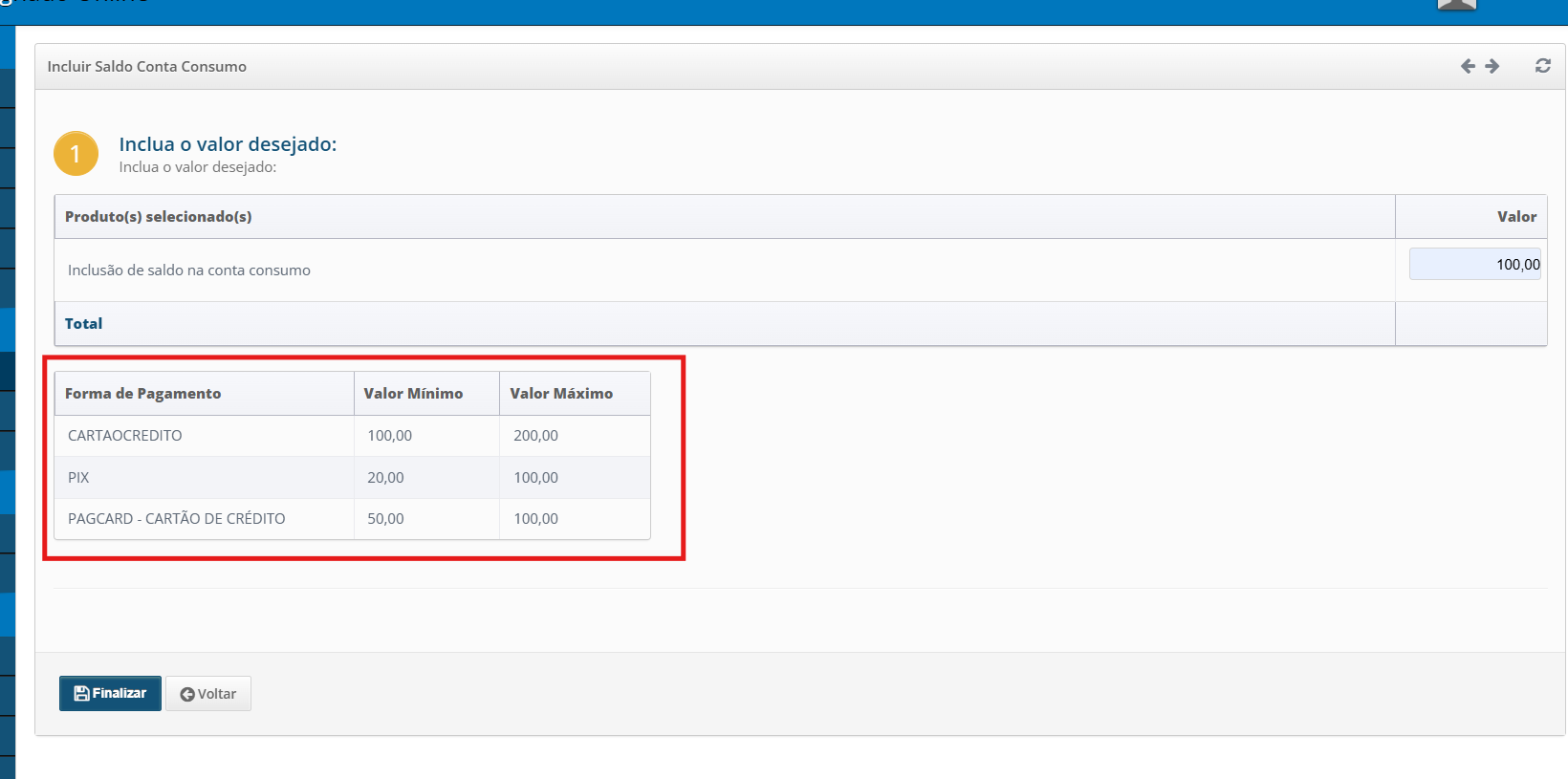
É possível configurar os valores de recarga da Conta Consumo diretamente pelo Volpe.
Acesse Comercial → Portal Consignado → Formas de Pagamento.
Selecione a forma de pagamento desejada, clique com o botão direito do mouse e escolha a opção Controle de Recarga.
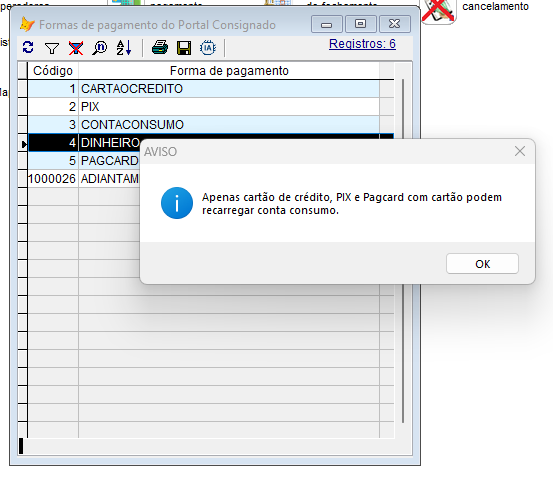
A recarga da Conta Consumo pode ser realizada somente por Cartão de Crédito, PIX ou PagCard.
Processo de inclusão de saldo via Portal:
1º Passo: Informar o valor desejado.
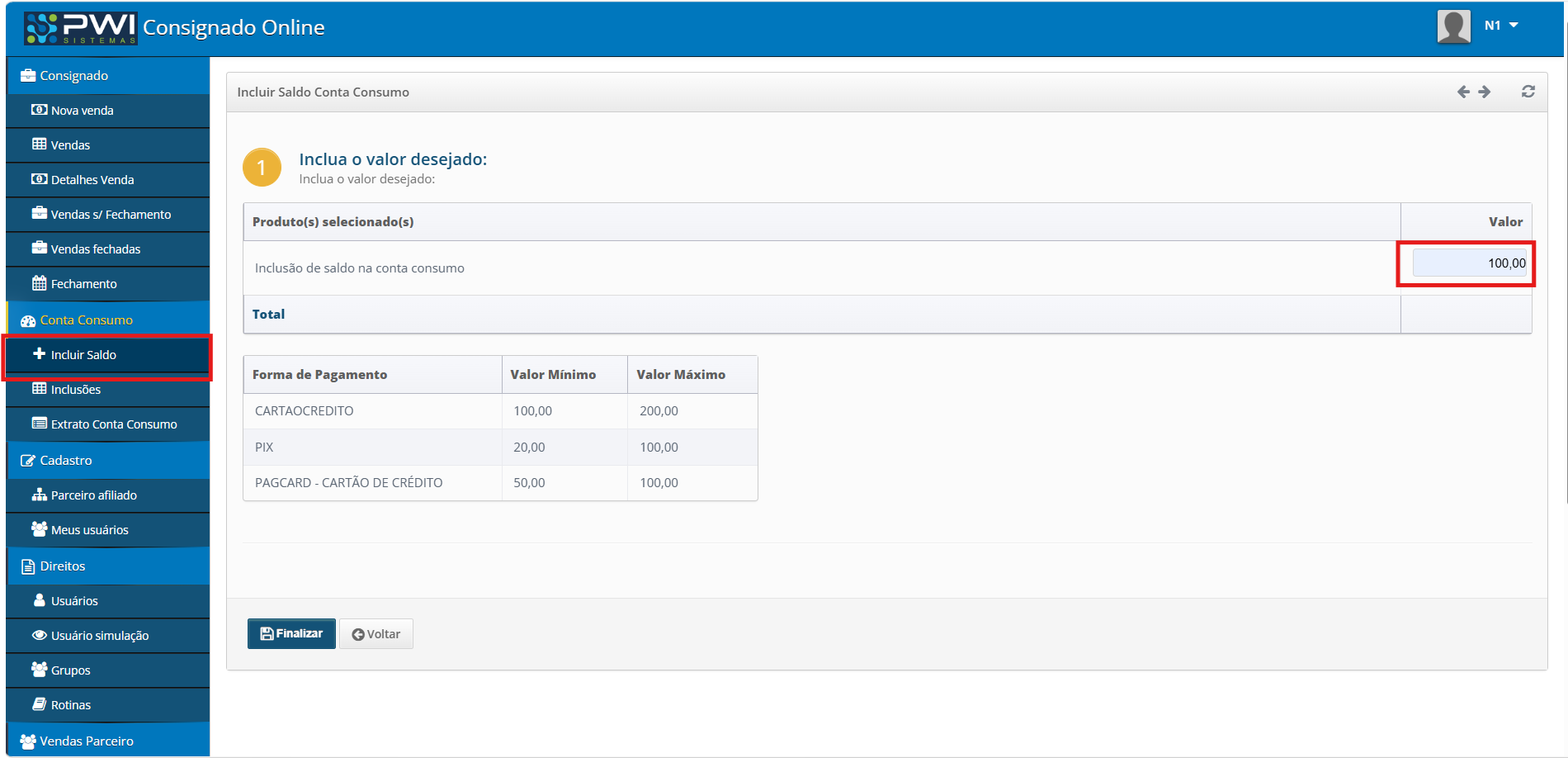
Observe que, no campo abaixo, são exibidos os valores mínimo e máximo para recarga, conforme configurados no Volpe.
2º Passo: Informar a forma de pagamento.
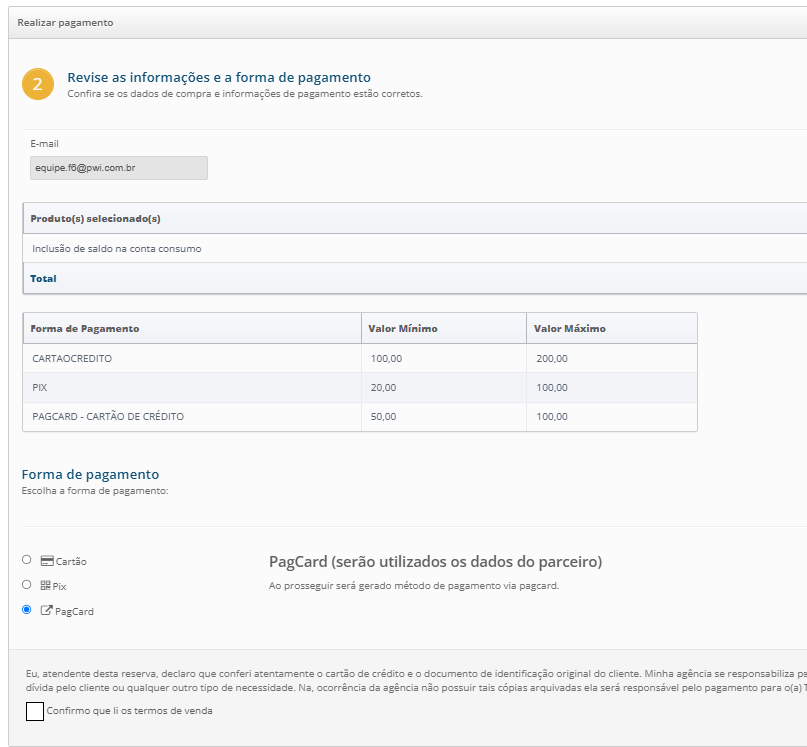
Ao final da operação, o valor adquirido será creditado e ficará disponível na conta consumo do parceiro.
Ficou com alguma dúvida?
Nos contate através de nossa central de Atendimento ao Cliente!
Selecione a opção 5 (atendimento por equipe) > Equipe N1 > Suporte