
Introdução
Nesta documentação, apresentaremos o processo de configuração e utilização do Vale Presente no sistema, desde a definição do valor até sua utilização pelo cliente.
O Vale Presente funciona como um crédito que pode ser adquirido pelo cliente e utilizado pela pessoa que for presenteada para que seja utilizado posteriormente na compra de produtos ou serviços da loja. No sistema, é possível trabalhar com duas formas de definição do valor do Vale Presente:
Opção 1 – Valor fixo
A loja define previamente os valores que serão disponibilizados para os Vales Presente. Nesse caso, podem ser cadastrados no sistema diferentes produtos do tipo Vale Presente, cada um com um valor específico, conforme a definição da loja.
Exemplo: Vale Presente de R$ 50,00, R$ 100,00 ou R$ 200,00.
Opção 2 – Valor definido no momento da compra
O valor do Vale Presente é informado no momento da venda, permitindo que o cliente escolha quanto deseja disponibilizar como crédito.
Exemplo: o cliente solicita um Vale Presente de R$ 150,00 e esse é o valor inserido no momento da venda.
Etapa de Configuração do Ambiente para utilização do Vale Presente
Configurar Produto
Primeiramente, é necessário cadastrar um produto para representar o Vale Presente. Neste exemplo, será cadastrado um Vale Presente de R$ 100,00.
Acesse Volpe (Cadastro) > Produto > Botão direito > Incluir.
Após isso, informe um título que identifique o produto.
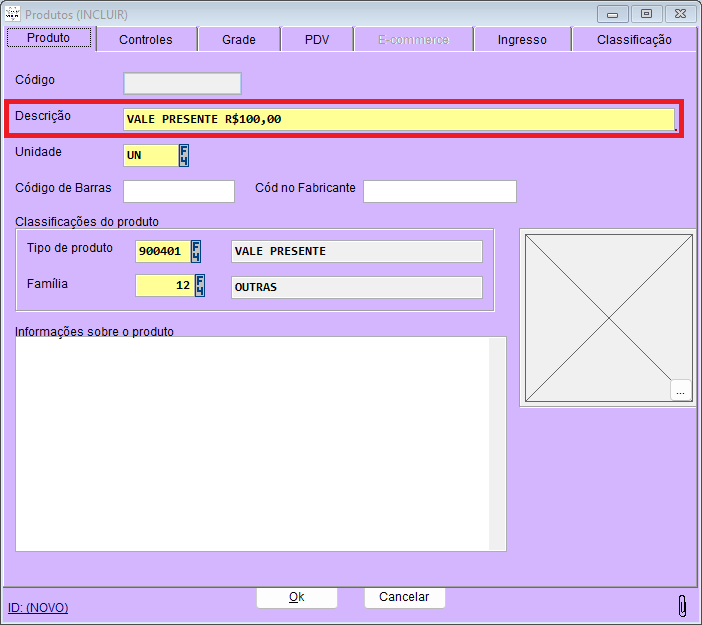
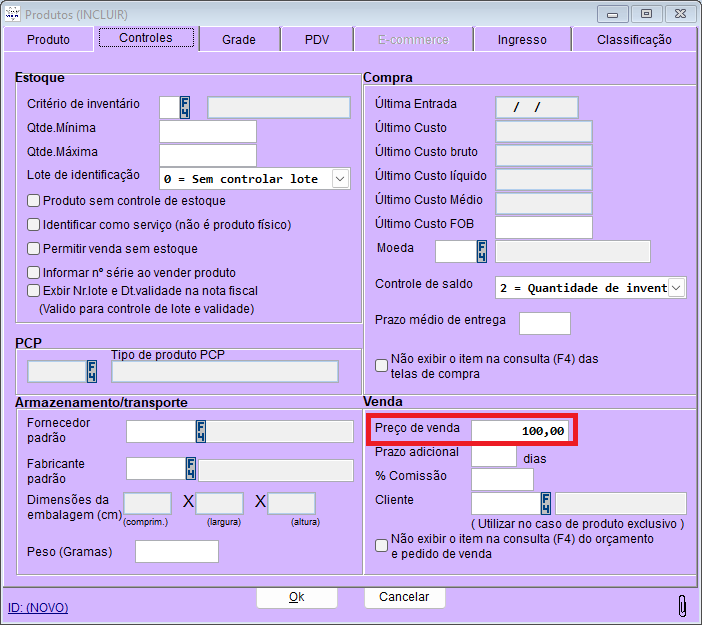
Informe o valor que representará o Vale Presente.
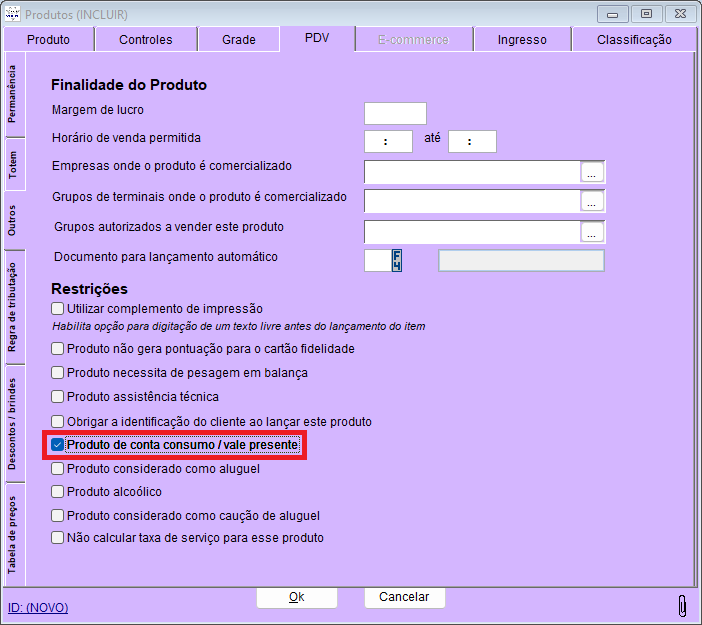
Em seguida, acesse a guia PDV > Outros e marque a opção “Produto de conta consumo/vale presente”.
Após realizar as configurações, salve o produto.
OBS.: para utilizar o Vale Presente com valor definido, siga o mesmo procedimento. A diferença é que o título pode ser apenas VALE PRESENTE e o valor do produto deve ser configurado como R$ 0,00.
Configurar Documento
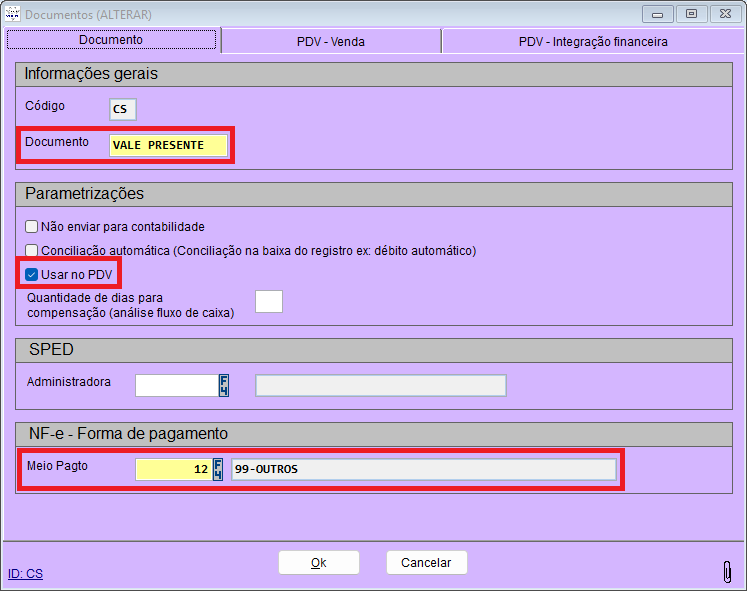
Acesse Volpe (Cadastro) > Documentos > Botão direito > Incluir.
Informe o nome VALE PRESENTE, marque a opção Usar no PDV e defina o meio de pagamento NF-e como OUTROS.
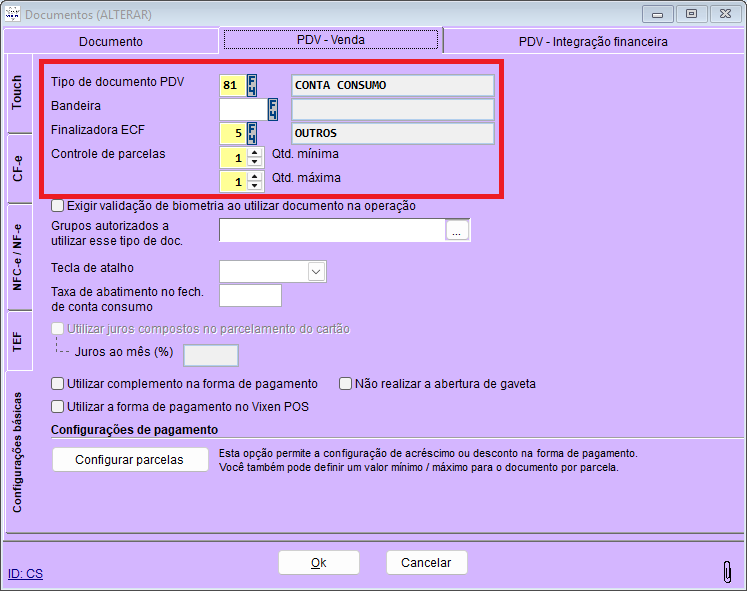
Acesse a guia PDV - Venda > Configurações básicas e preencha os campos obrigatórios, de acordo com as informações abaixo.
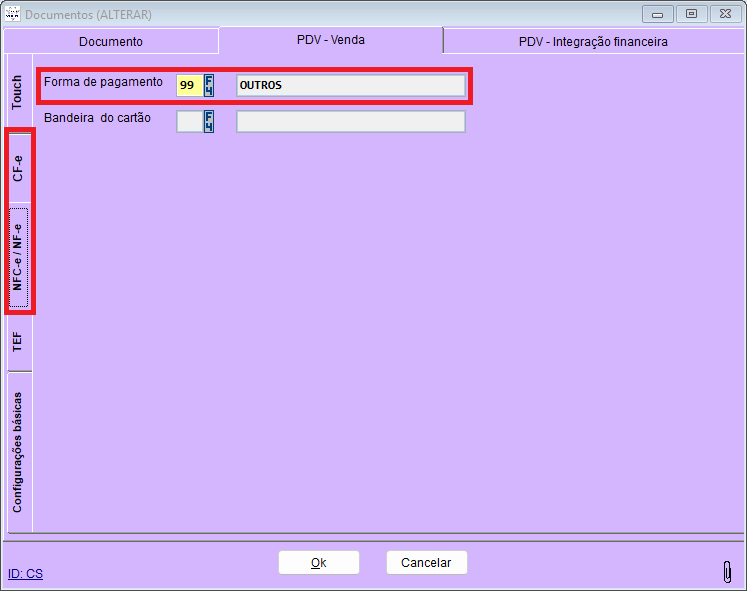
Nas guias NFC-e/NF-e e CFe, configure a forma de pagamento como OUTROS.
Config Geral
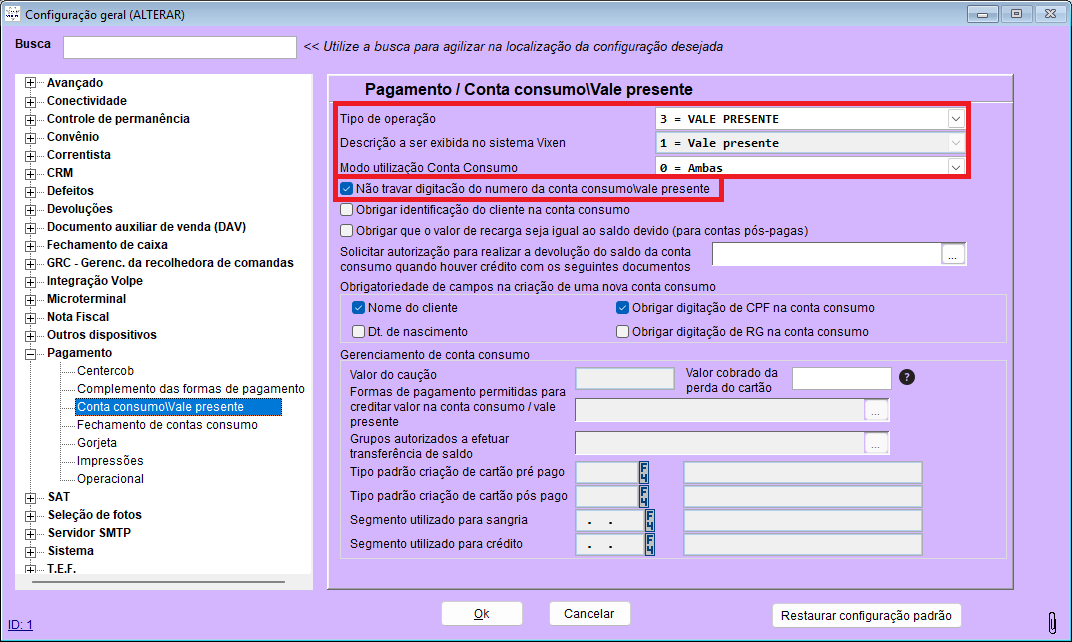
Acesse Volpe (Cadastro) > Pagamentos > Conta consumo \ Vale presente.
-
Tipo de Operação: Vale Presente
-
Modo de utilização Conta Consumo: 0 - Ambas
Não travar digitação do número da conta consumo/Vale Presente (Essa opção permite informar manualmente o código do Vale Presente na tela do PDV).
Exibir Tela no Vixen PDV
Acesse Volpe > Retaguarda > Config. por Terminal
Edite o terminal desejado e selecione a tela “Venda Conta Consumo / Vale Presente” para disponibilizá-la no PDV.
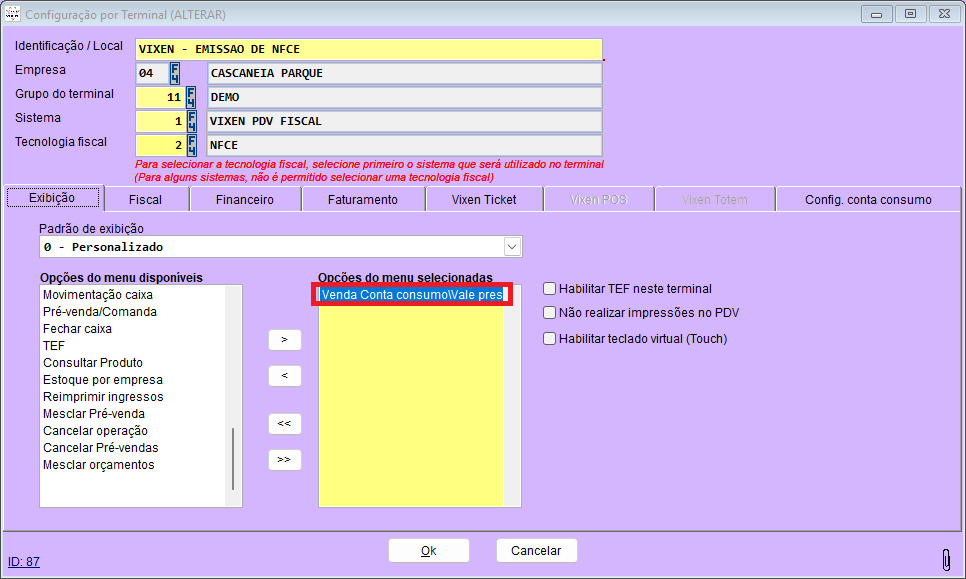
Salve a configuração e realize uma carga no terminal para que a tela seja disponibilizada.
Configurar Vales Presentes
Para utilizar os Vales Presentes, é necessário gerar previamente os códigos que serão utilizados no Volpe, pois o sistema não gera um código automaticamente no momento da venda.
Uma sugestão é utilizar os códigos gerados em cartões impressos, facilitando a entrega e utilização dos vales.
Os vales devem ser gerados sem valores definidos, pois isso é determinado pelo produto selecionado ou cliente.
Acesse Volpe (Retaguarda) > Conta Consumo \ Vale Presente.
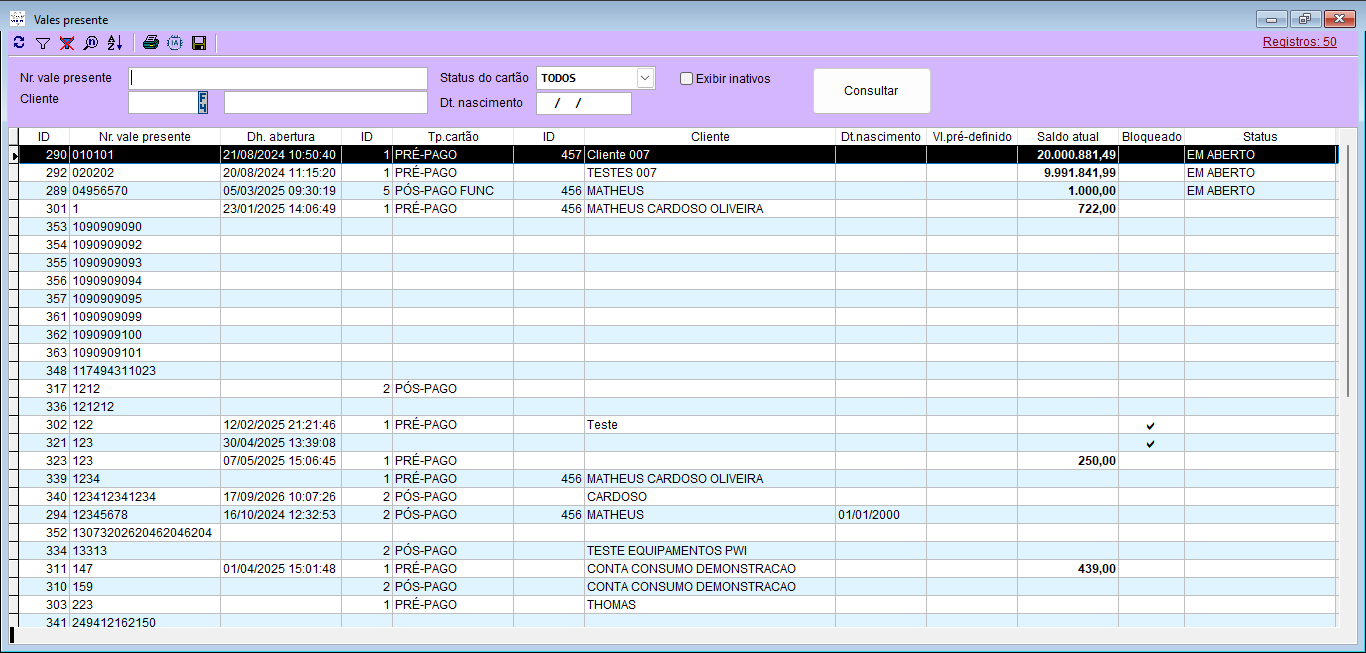
Ao clicar com o botão direito, estarão disponíveis três opções para gerar os vales:
-
Incluir
-
Gerar numeração sequencial
-
Gerar numeração aleatória
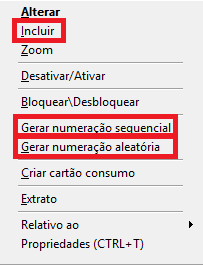
Incluir
Permite cadastrar um Vale Presente individualmente.
Informe o código desejado ou clique em “Gerar nr. aleatório” para gerar um código automaticamente.
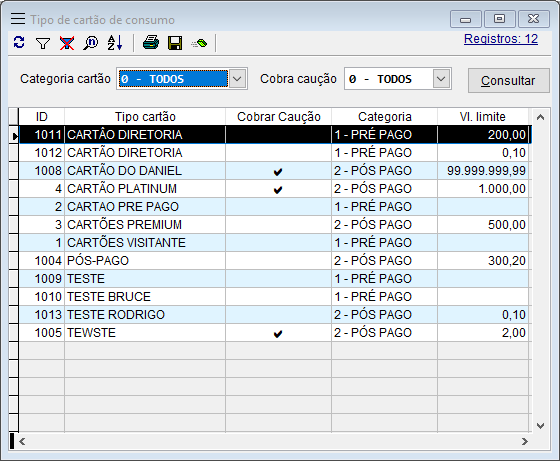
Também é obrigatório informar o Tipo de Cartão, que deve ser um tipo pré-pago.
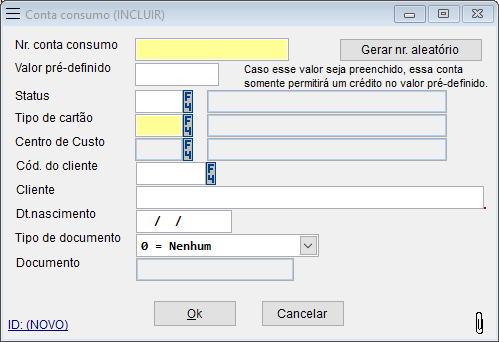
Gerar numeração sequencial
Permite gerar vários Vales Presentes de uma só vez.
Informe a numeração inicial e a numeração final.
Exemplo: numeração inicial 100 e final 999. Nesse caso, serão gerados os códigos 100, 101, 102... até 999.
Preencha também:
-
Status da conta: CARTÃO ATIVO PARA USO
-
Tipo de cartão: tipo pré-pago
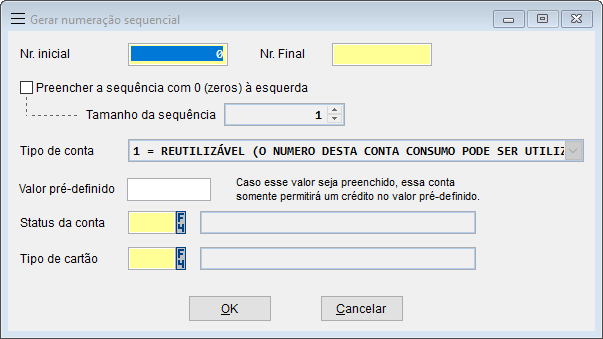
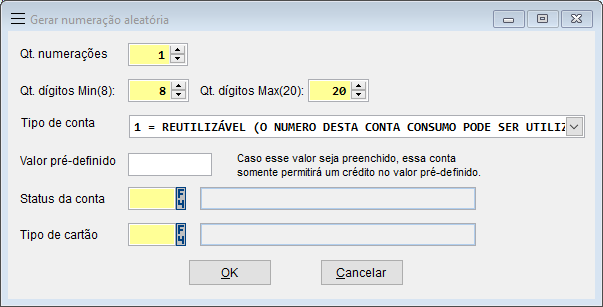
Gerar numeração aleatória
Permite gerar códigos aleatórios em quantidade.
Informe:
-
Qt. numerações: quantidade de vales que serão gerados.
-
Qt. dígitos min.: mínimo de caracteres do código.
-
Qt. dígitos max.: máximo de caracteres do código.
Em Tipo de conta, mantenha 1 - REUTILIZÁVEL.
Depois, informe:
-
Status da conta: CARTÃO ATIVO PARA USO
-
Tipo de cartão: tipo pré-pago
Após preencher os dados, salve a configuração.
Utilização
Comprar Vale
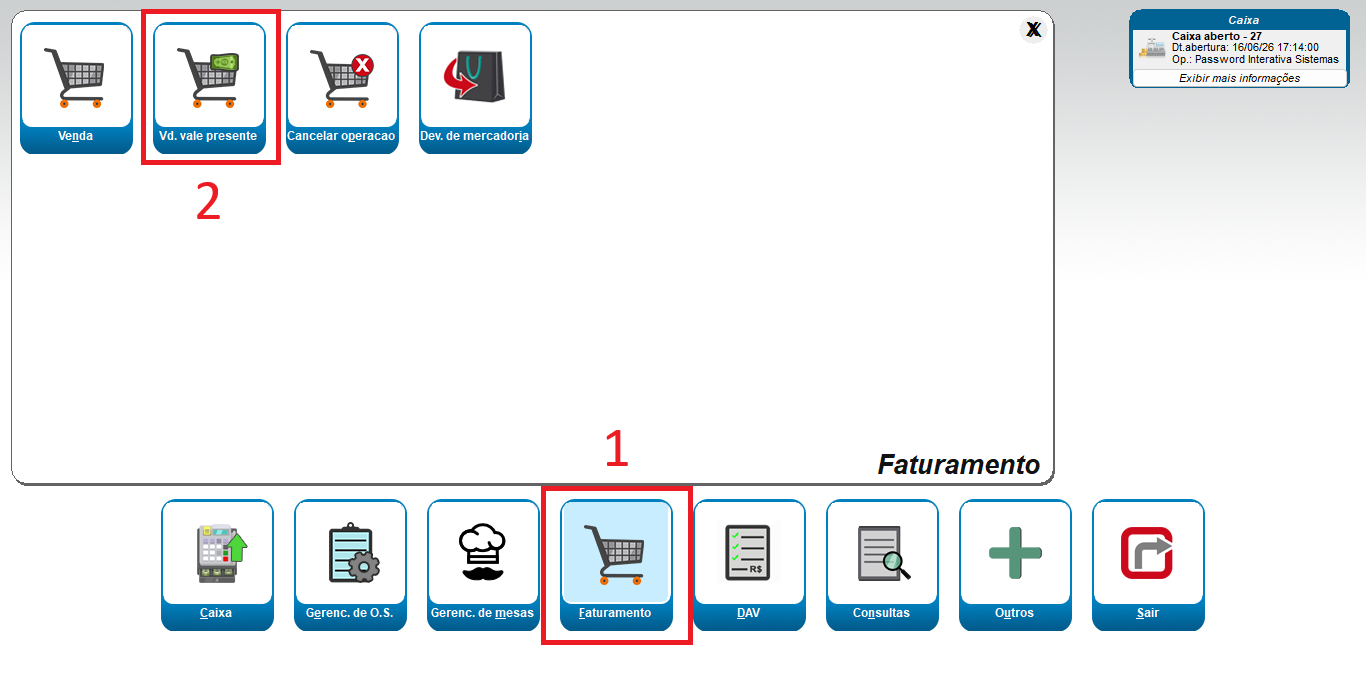
Acesse Vixen PDV > Faturamento > Vd. Vale Presente.
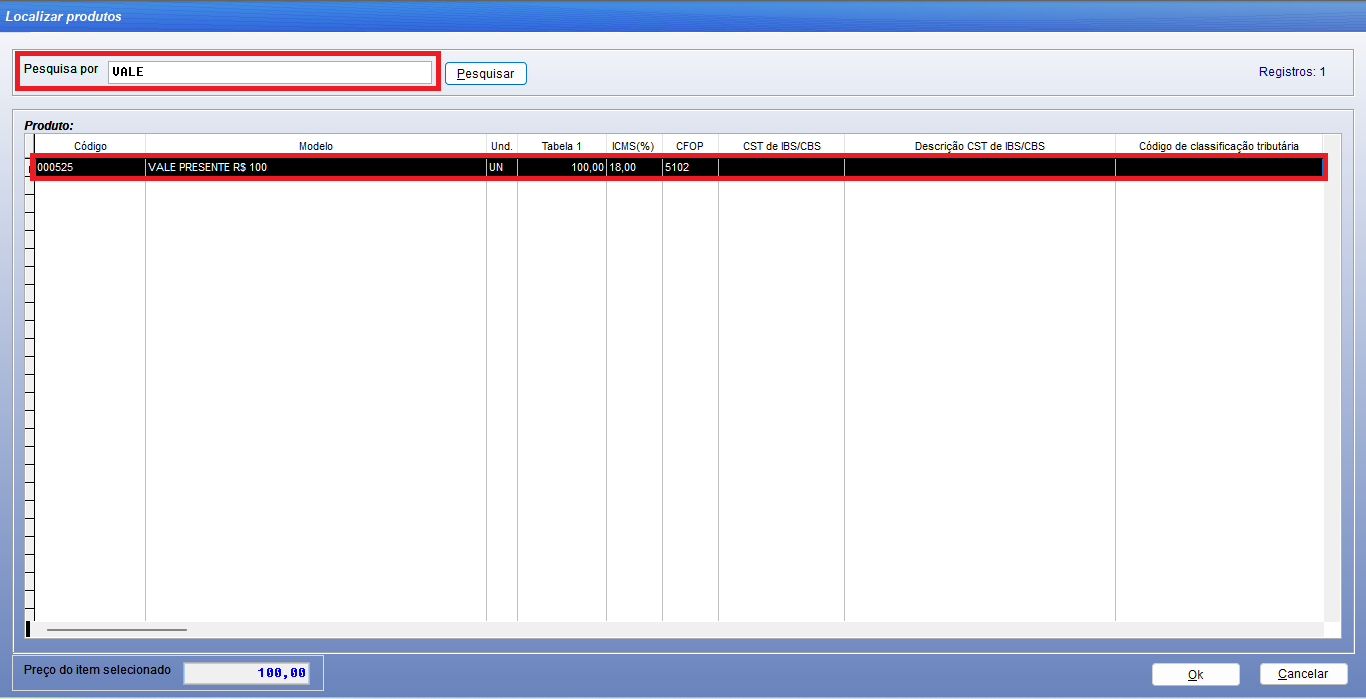
Na venda, localize o produto Vale Presente.
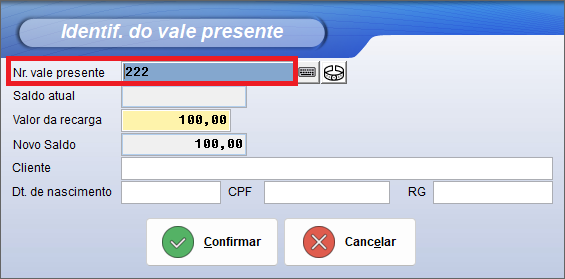
Se o produto possuir um valor definido, como no exemplo de R$ 100,00, informe o código do vale e clique em “Confirmar”.
Para o modelo vale definido na compra, informe o valor desejado no campo “Valor de recarga” e clique em “Confirmar”. Nesse caso, o valor da venda será igual ao valor da recarga; lembrando que deve selecionar o produto zerado nessa situação.
Por fim, selecione a forma de pagamento utilizada pelo cliente e fature a venda.
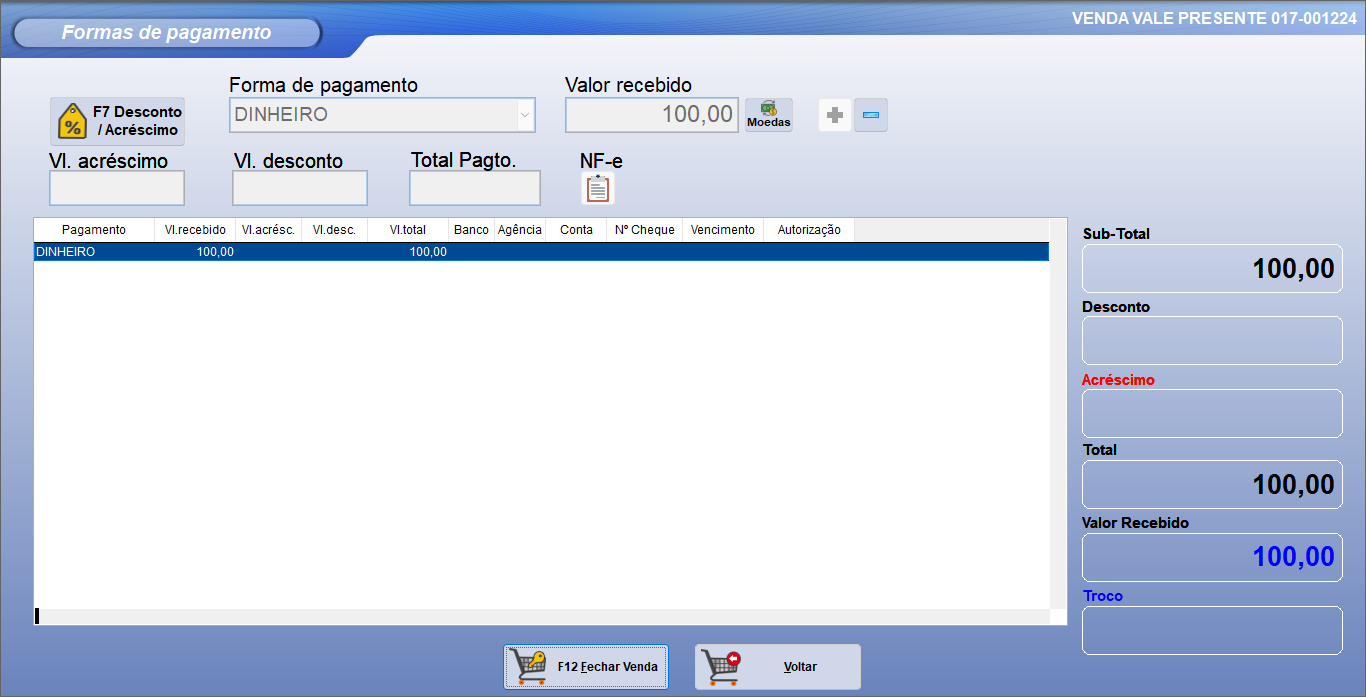
Utilizar Vale Presente
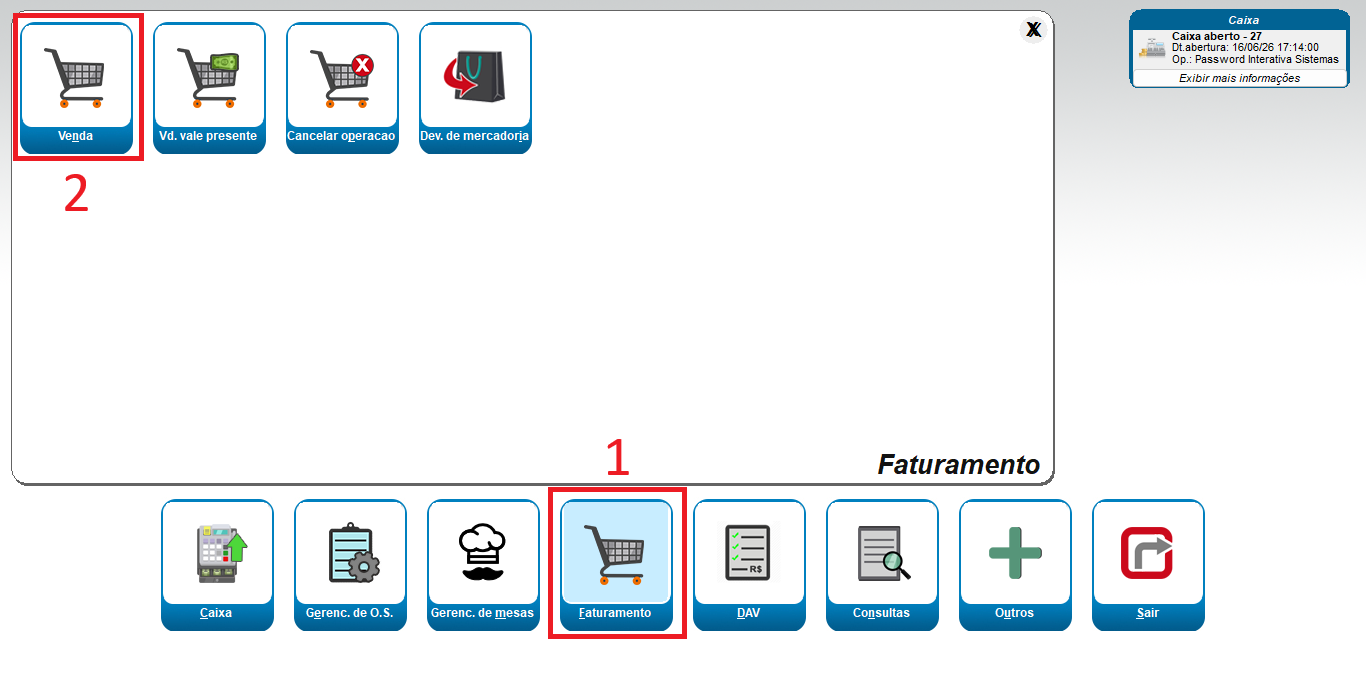
Acesse Vixen PDV > Faturamento > Venda.
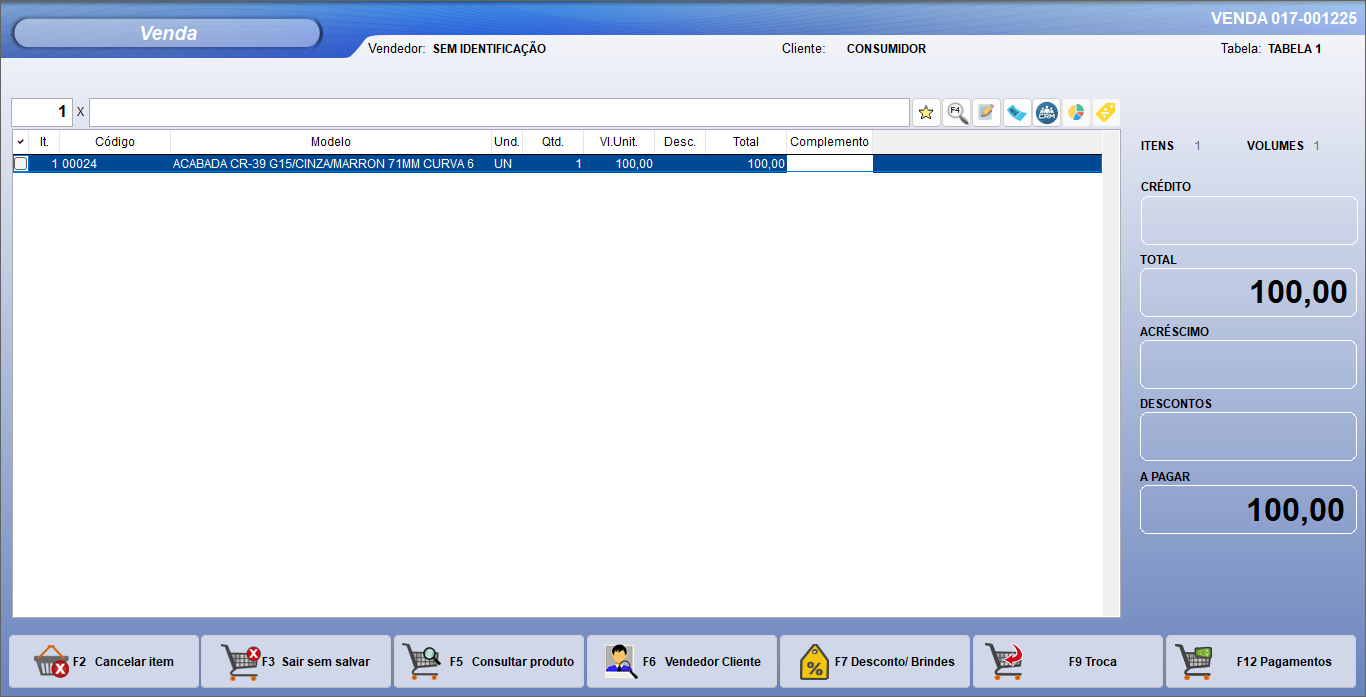
Selecione o produto que será comprado.
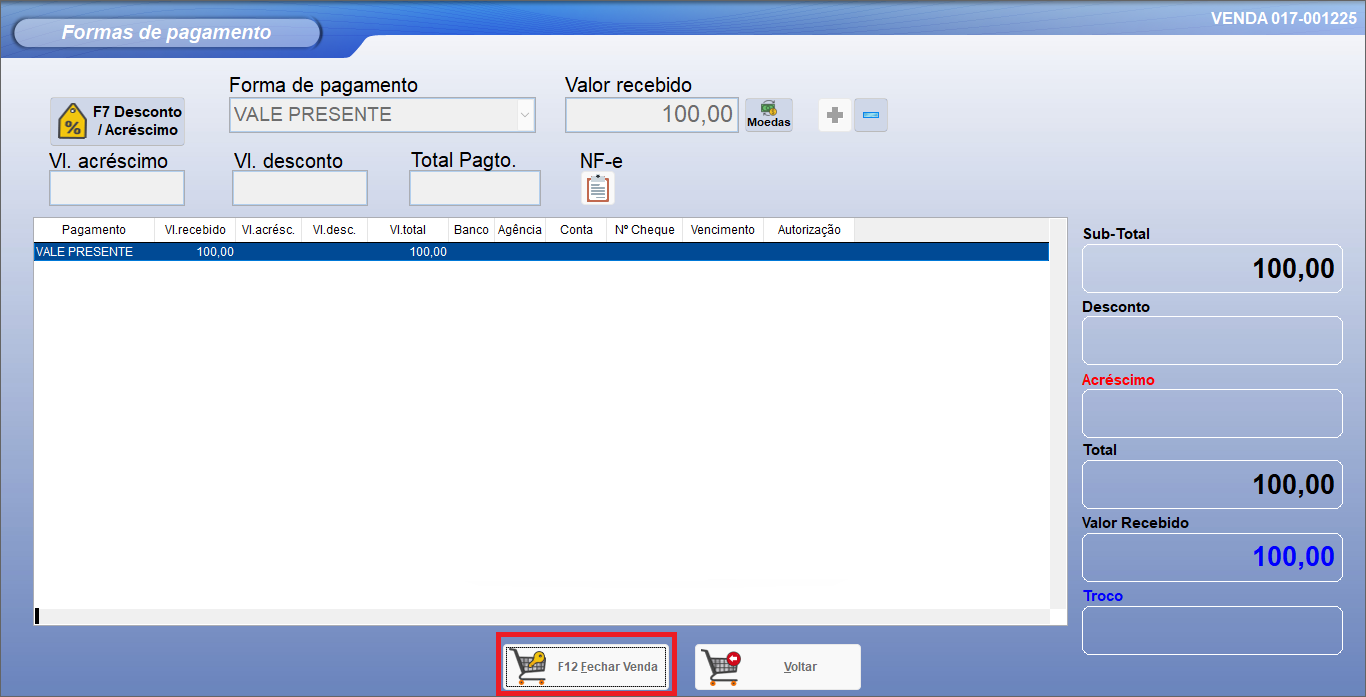
Selecione a forma de pagamento Vale Presente.
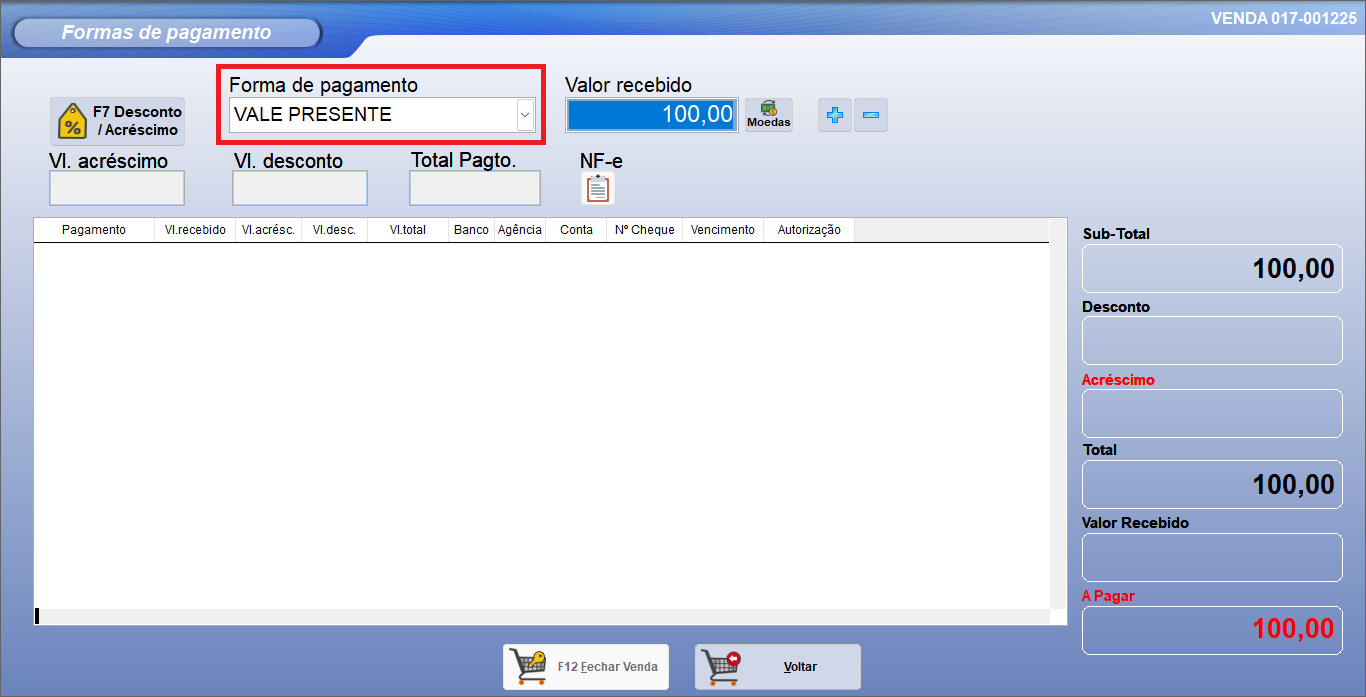
Será exibida uma tela solicitando o número do Vale Presente.
Informe o código do vale e clique em “Confirmar”.
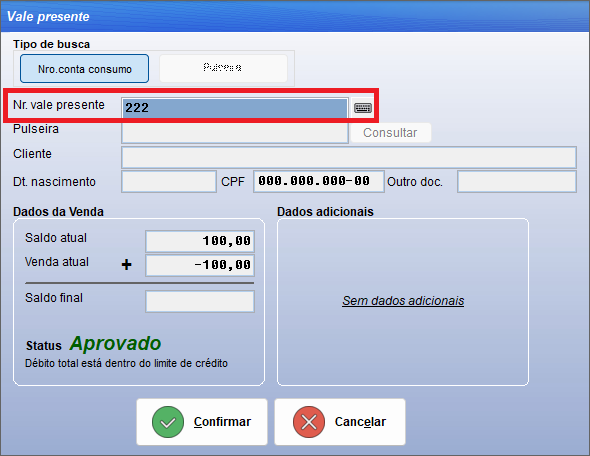
Por fim, basta faturar a venda. O valor disponível será utilizado e o Vale Presente será zerado automaticamente.
Extrato Vale Presente
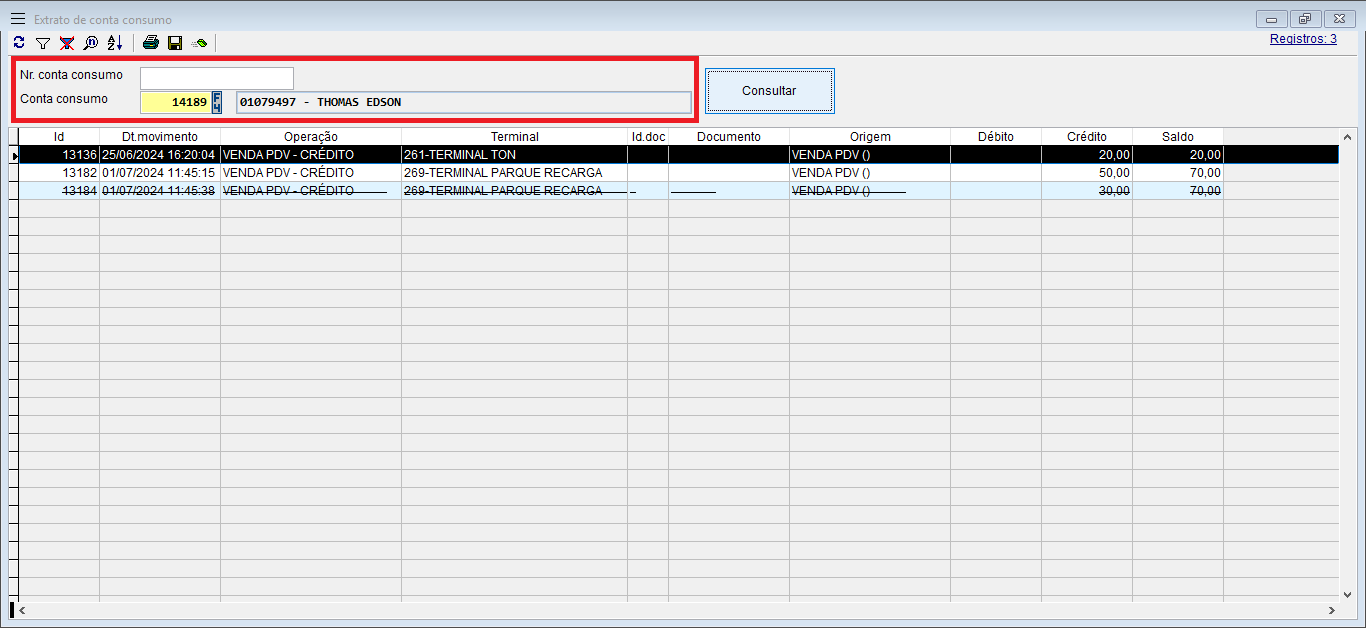
Acesse a tela Extrato de Conta Consumo.
Nessa tela é possível consultar o extrato dos Vales Presentes utilizando os filtros disponíveis.
Tipo de Cartão de Consumo
Na tela Tipo de cartão de consumo, é possível cadastrar os tipos de cartões PRÉ-PAGOS que serão utilizados no cadastro dos Vales Presentes.
Caso tenha dúvidas, por favor entrar em contato com o suporte.