
💫 O que você pode fazer com esse recurso?
👉 Utilizar vouchers como forma de pagamento
👉 Vincular o crédito ao cliente no momento da venda
👉 Definir quanto do voucher será utilizado
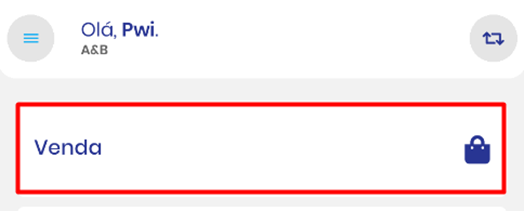
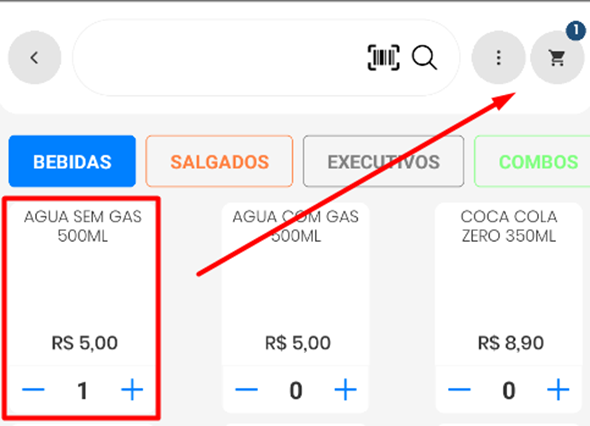
🛒 1. Inicie sua venda
Adicione normalmente os produtos ou serviços no POS.
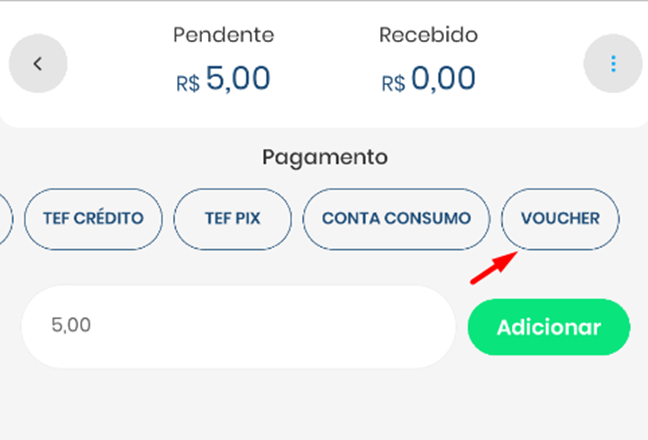
💳 2. Escolha “Voucher” como pagamento
Na tela de pagamento, selecione a opção Voucher.
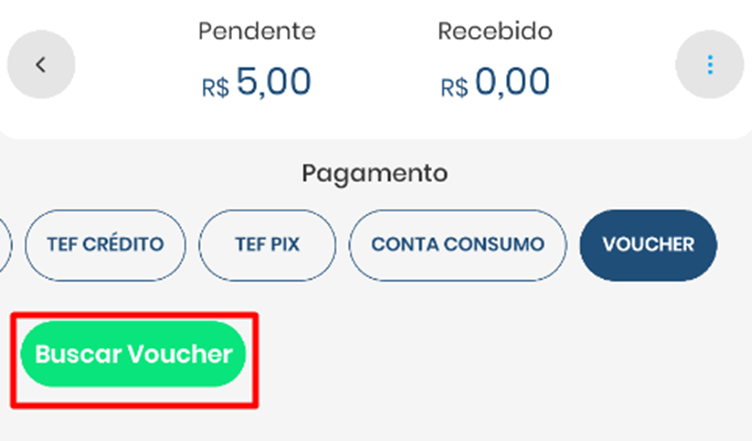
🔎 3. Busque o voucher
Localize o voucher disponível para uso na venda.
👤 4. Identifique o cliente
Para utilizar o voucher, é necessário vincular um cliente à compra.
Você pode:
-
Informar o CPF ou CNPJ
Utilizar a lupa 🔍 para buscar o cliente cadastrado
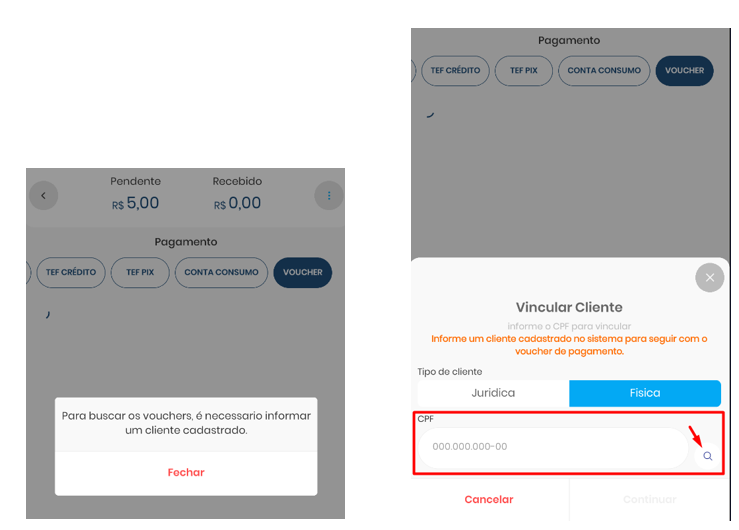
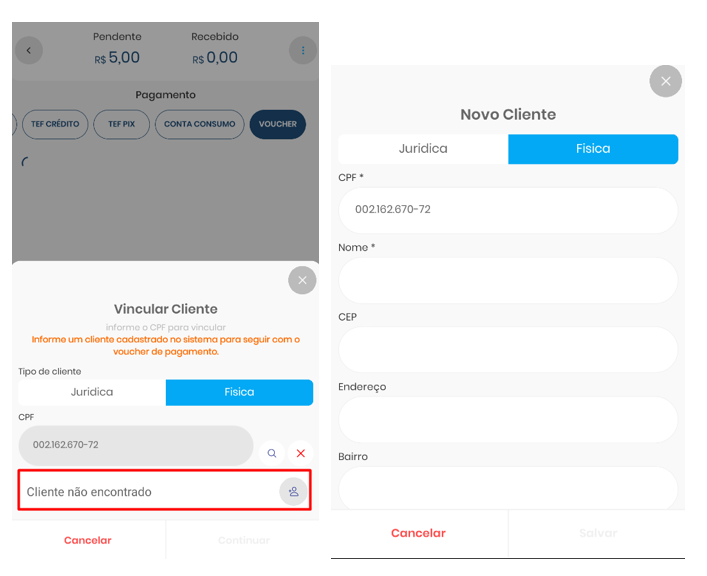
➕ 5. Cliente não encontrado? Cadastre na hora!
Caso o cliente ainda não esteja cadastrado:
-
Clique no botão “+”
-
Preencha as informações necessárias
-
Clique em Salvar 💾
Assim, você já poderá seguir com a venda sem interrupções.
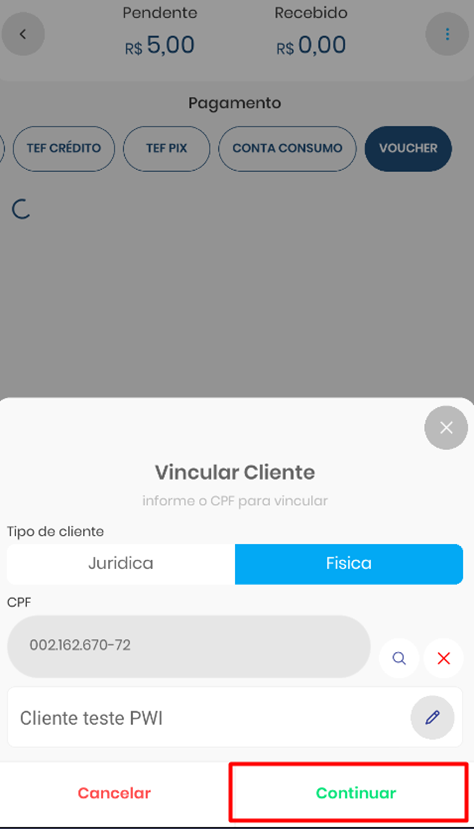
👉 6. Continue o atendimento
Após identificar ou cadastrar o cliente, clique em Continuar para avançar.
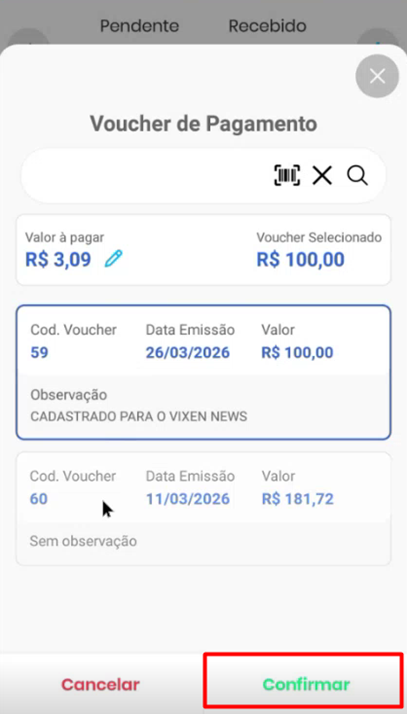
💰 7. Escolha o voucher e defina o valor
Se o cliente possuir créditos disponíveis:
-
Selecione o voucher desejado
-
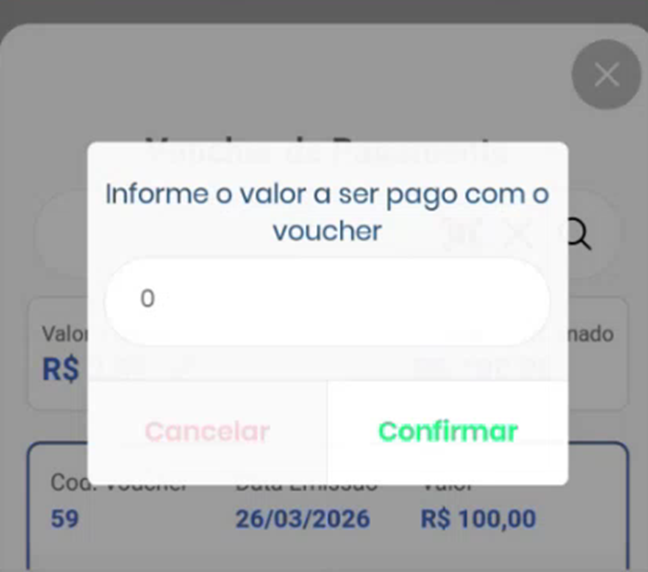
Informe o valor que será utilizado no pagamento
💡 Dica:
Você pode ajustar o valor clicando no ícone de lápis ✏️, permitindo usar apenas parte do crédito, se necessário.
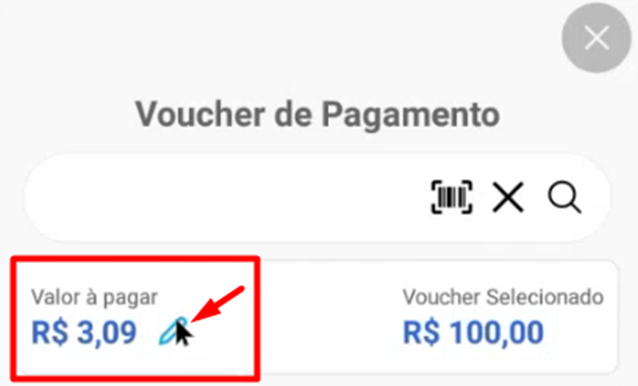
Logo após, definimos o valor:
✅ 8. Finalize a venda
Revise as informações, confirme os valores e finalize a venda normalmente no POS.
🎉 Tudo pronto!
O pagamento com voucher será aplicado com sucesso, garantindo mais praticidade e agilidade no atendimento.
❓ Dúvidas comuns
Posso usar apenas parte do voucher?
Sim! Basta ajustar o valor antes de finalizar.
E se o cliente tiver mais de um voucher?
Você poderá escolher qual deseja utilizar durante o processo.