Os Relatórios são uma parte muito importante em um sistema de gestão. No Vixen Ótica Web não é diferente. É possível gerar relatórios em dois passos simples, permitindo que você selecione um ou mais caixas com base nos critérios que deseja, e então, gere relatórios consolidados dos valores desse(s) caixa(s).
Vamos dar uma olhada em detalhes?
Detalhes da venda

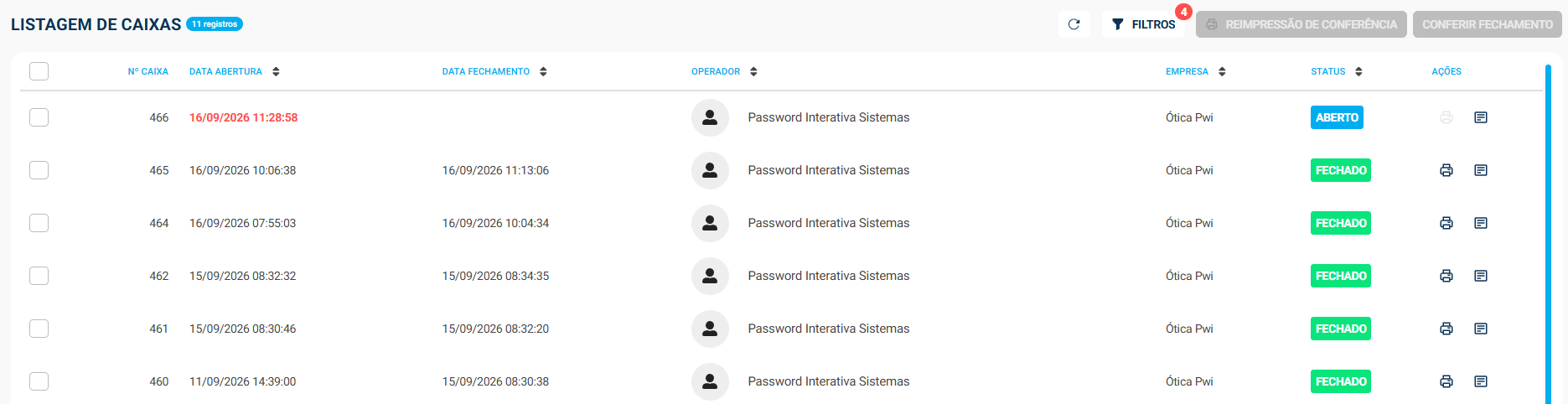
Ações


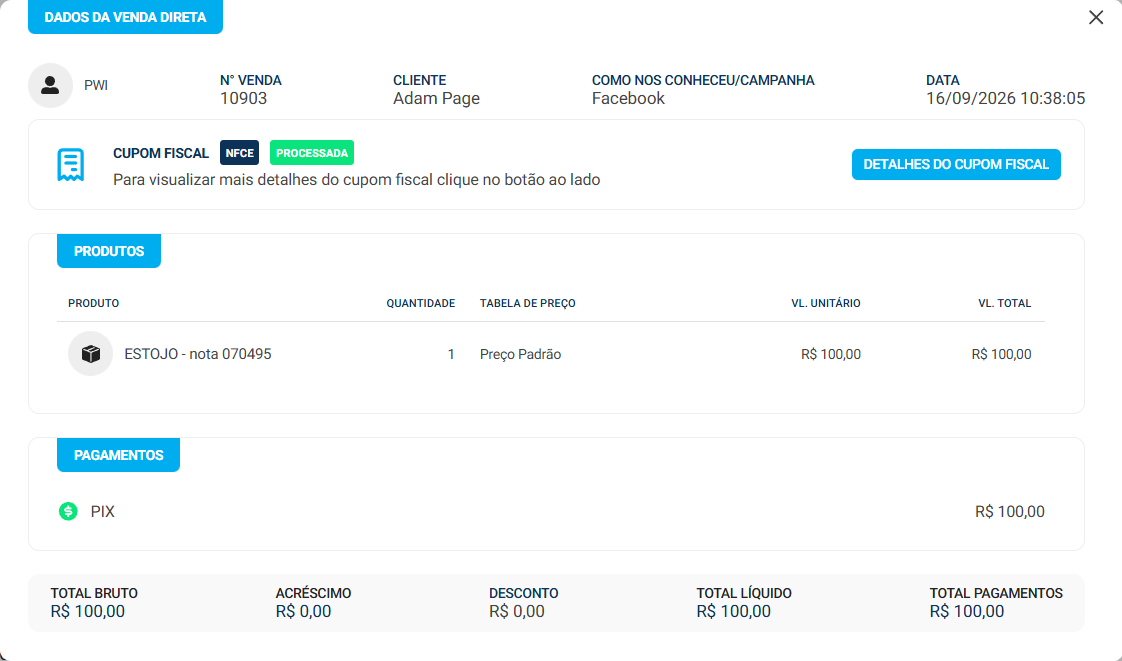
Clicando no ícone da lupa, é possível ver os detalhes da venda que está vinculado ao caixa selecionado, conforme exemplo abaixo:


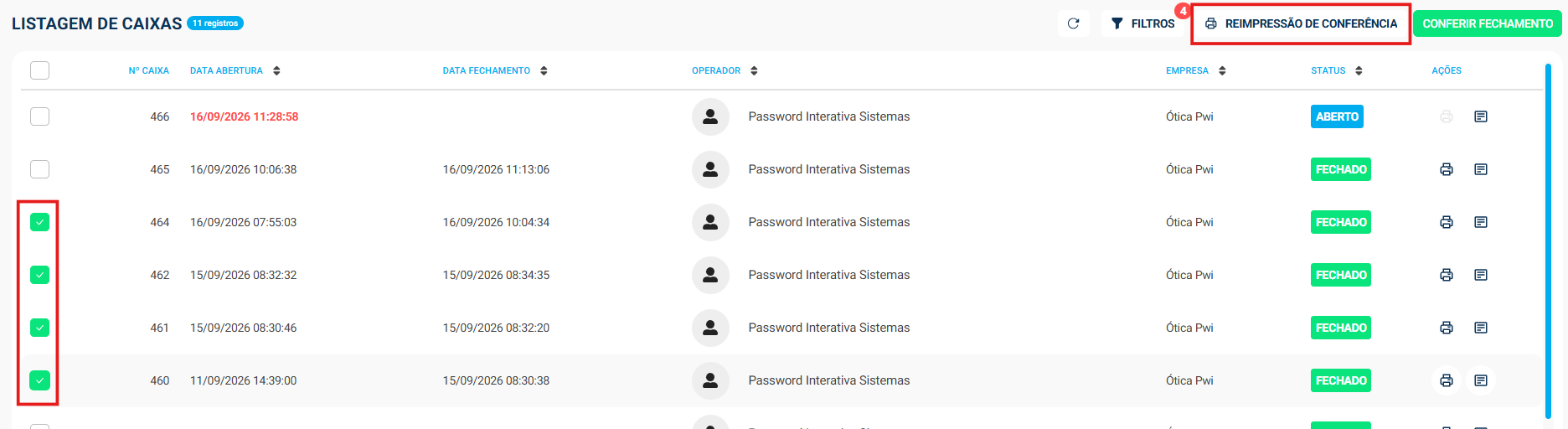
Além disso, caso seja selecionado vários caixas fechados, é possível reimprimir a conferência de todos os caixas e visualizar seus dados de maneira consolidada.
Movimentações divergentes
É possível identificar alterações ocorridas após o fechamento de um caixa, por exemplo, o cancelamento de uma venda. Para isso, basta abrir o caixa já fechado para saber se houve alterações.

Clique no botão 

Reabertura de Caixa
Conseguimos reabri um caixa já fechado, com intuito de inserir movimentações esquecidas pelo operador no dia.
Selecionamos o caixa que queremos reabrir e clicamos na opção de reabrir o caixa, igual na imagem abaixo:
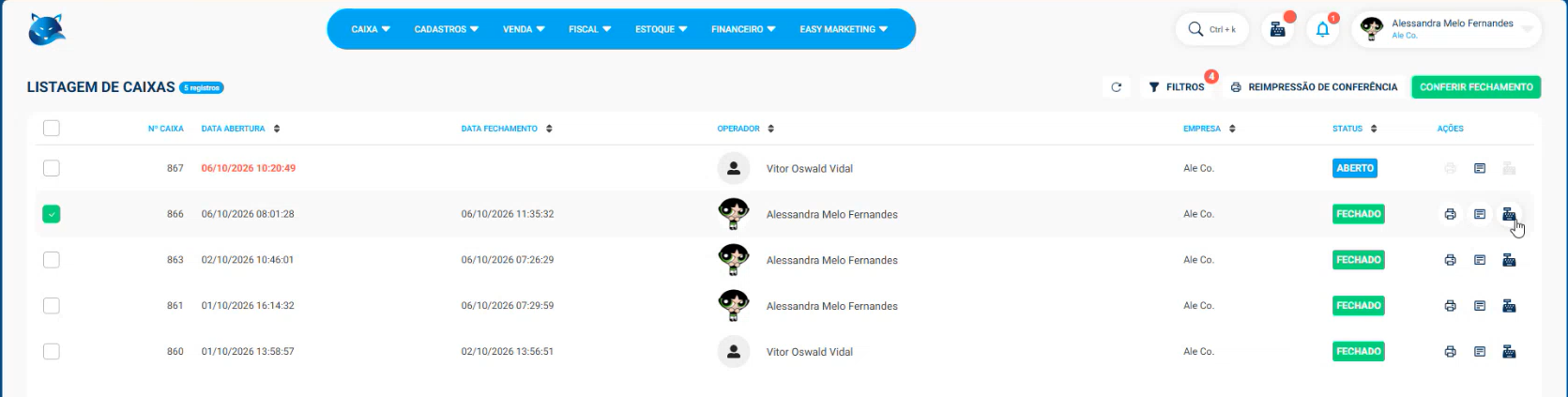
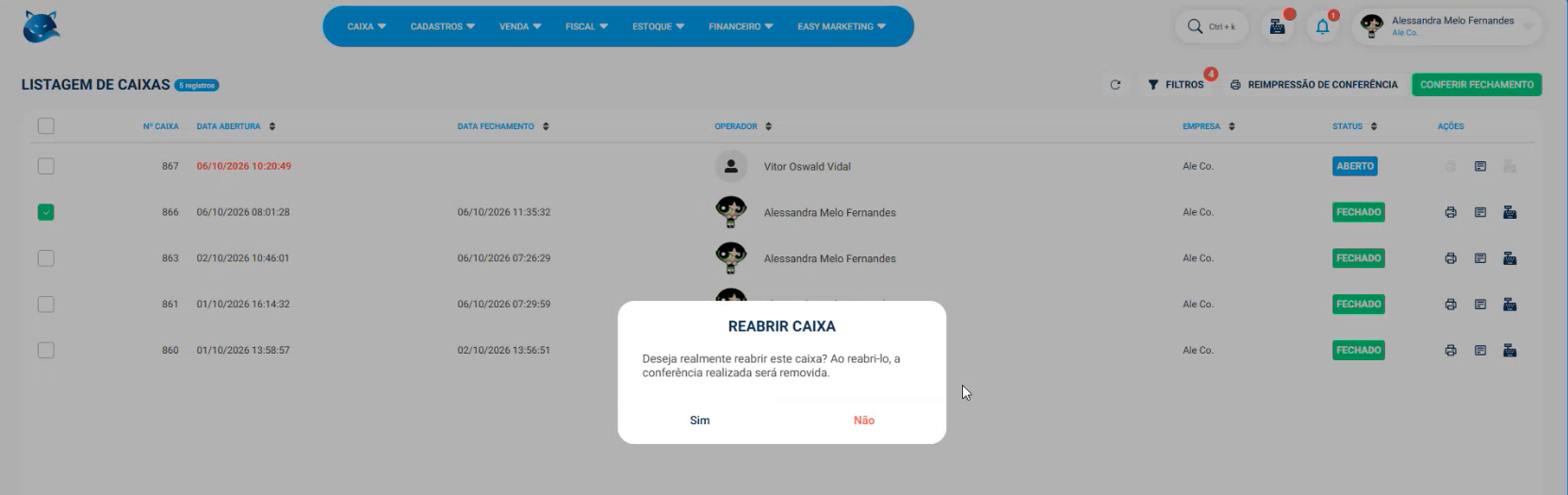
Ele irá abrir uma tela de confirmação para reabertura de caixa, caso tenha clicado sem querer.
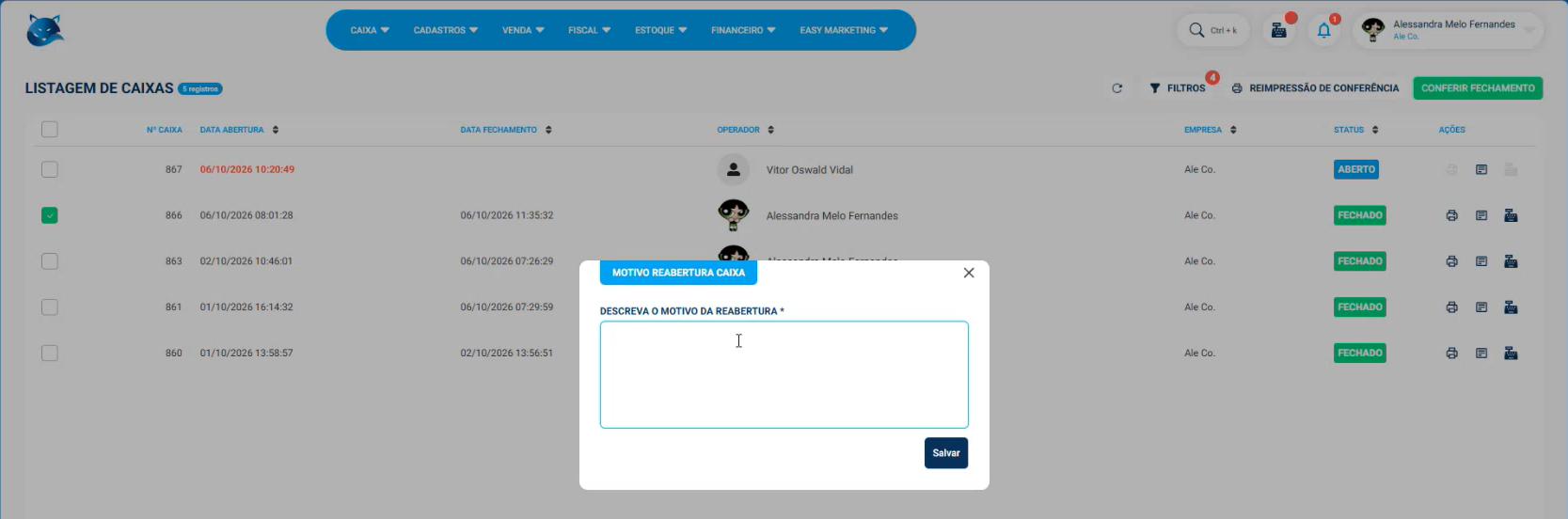
Após a confirmação, abrirá uma tela para informar o porque da reabertura do caixa já fechado
Lembrando que a conferencia de caixa (caso tenha sido feito) será removida automaticamente ao reabrir o caixa, sendo necessário fazer nova conferencia.
Caso você tente reabrir um caixa fechado, com um caixa em aberto no momento, você não conseguirá fazer a abertura do caixa, enquanto não fechar o atual, será exibido a mensagem abaixo:

Outra observação importante: para realizar a reabertura de caixa, o usuário precisa ter a permissão correspondente habilitada.
Essa configuração deve ser realizada por meio da permissão “Reabertura de Caixa”, disponível no caminho: Cadastro → Administração → Grupo de Usuários e Permissões.
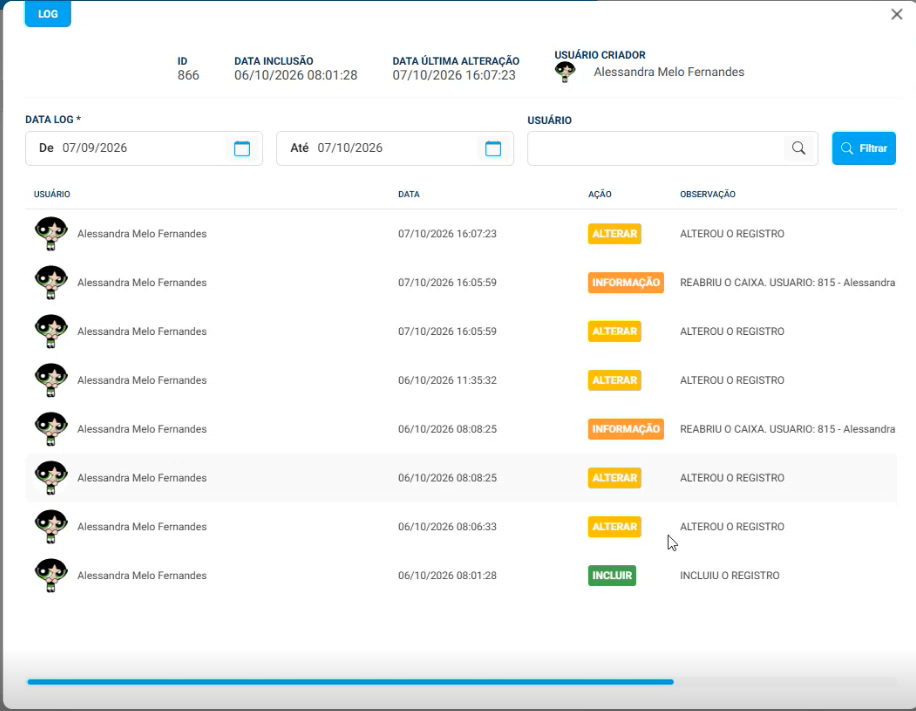
Conseguimos verificar todas as reaberturas que o caixa teve através do ZOOM DE CAIXA, clicando no ID do caixa, igual na imagem abaixo:
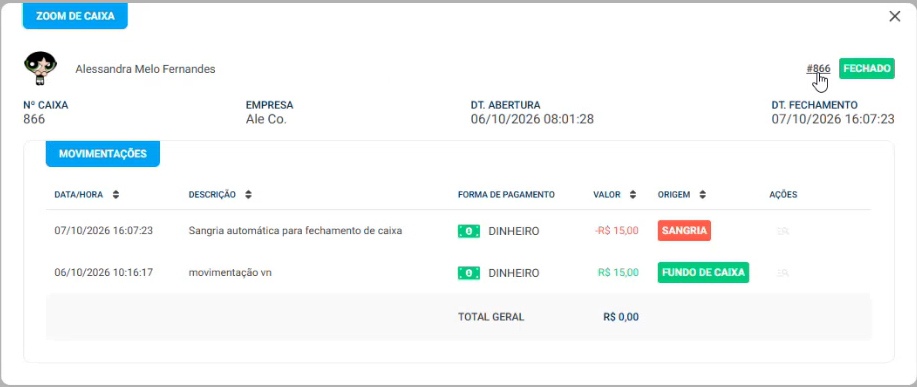
Nesta tela será possível verificar todas as alterações feitas.
Impressões
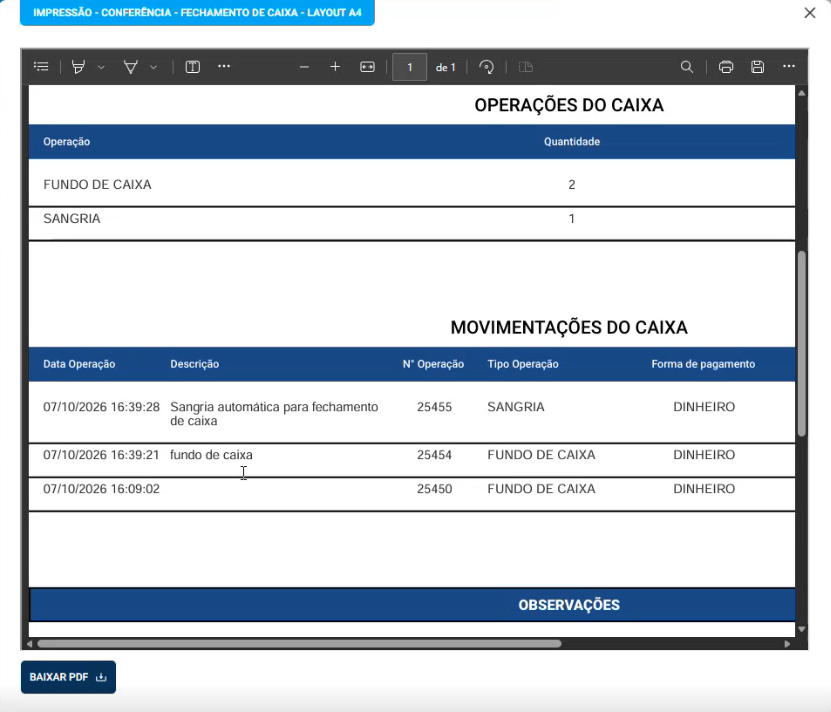
Ao realizar a impressão do fechamento de caixa, o sistema apresenta um relatório dividido em seções, permitindo consultar um resumo das operações realizadas e das movimentações registradas durante o período.
Nessa impressão, é apresentado um resumo das movimentações realizadas no caixa, contendo informações como data e horário, tipo de operação, forma de pagamento utilizada e descrição das movimentações, além de um campo destinado a observações e informações complementares relacionadas ao fechamento.
O relatório também permite a exportação em formato PDF, facilitando seu armazenamento, compartilhamento e consulta posterior.