
A tela de Promoções é para facilitar a criação e o gerenciamento de promoções na sua ótica, sem precisar ajustar os preços manualmente. Quando os produtos da promoção forem adicionados na O.S. (Ordem de Serviço) ou na Venda Direta, durante a vigência, os valores já aparecerão conforme a promoção.
Passo a Passo para Gerenciar Promoções
-
Acesso à Tela
-
No menu do sistema, acesse: Cadastros > Cadastros Gerais > Promoções.
-
-
Visualização das Promoções
-
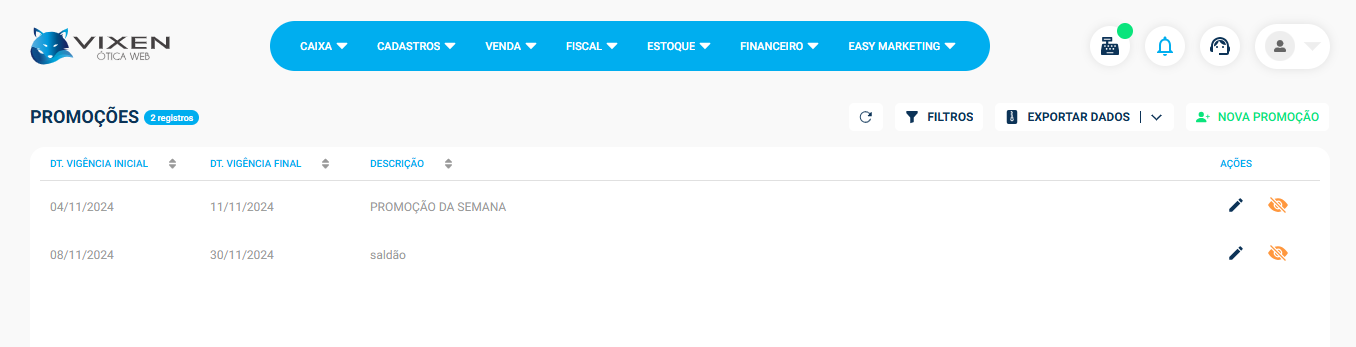
Na tela inicial, você verá uma lista de todas as promoções cadastradas.
-
À esquerda, há as datas de validade (início e fim) da promoção, indicando o período em que ela estará ativa.
-
Durante o período ativo, os produtos listados já aparecerão nas ordens de serviço com o valor promocional automaticamente.
-
-
Criar uma Nova Promoção
-
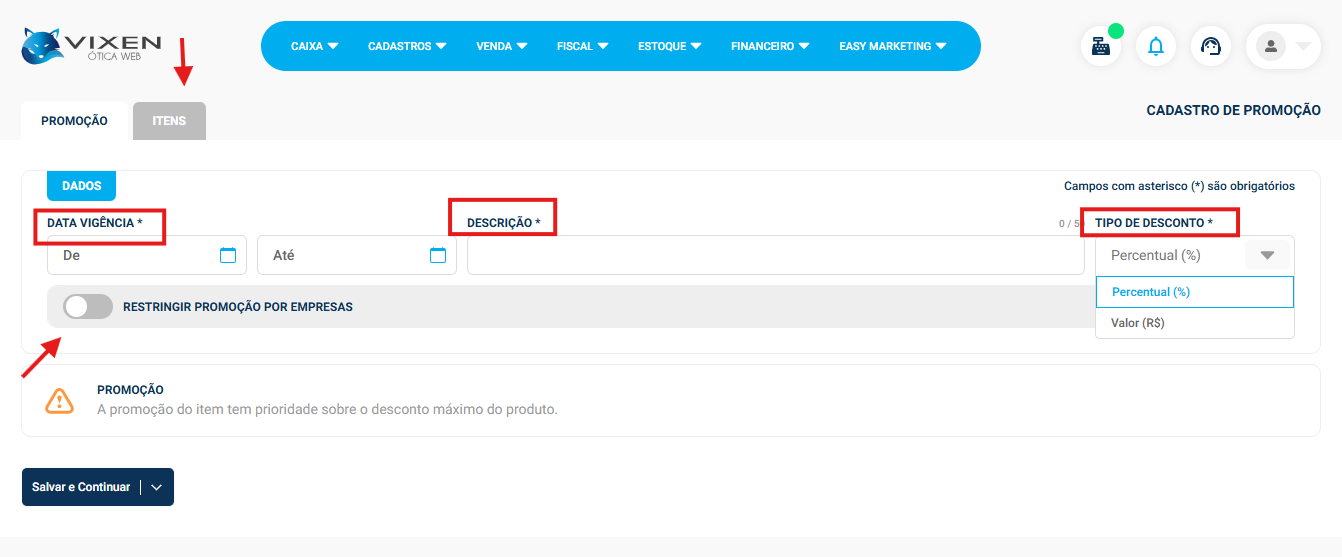
Clique no botão verde Nova Promoção no canto superior direito.
-
Preencha as informações:
-
Data de Vigência: defina as datas de início e fim da promoção.
-
Nome: escolha um título, como “Liquidação de Verão”.
-
Tipo de Desconto: escolha entre valor fixo ou percentual.
-
Restrições: selecione onde essa promoção será válida (caso tenha mais de uma loja).
-
-
-
Adicionar Produtos à Promoção
-
Após salvar a promoção inicial, você verá a tela de produtos.
-
Use a barra de busca para encontrar os produtos pela descrição ou pelo código interno e pressione Enter.
-
Ao lado do nome do produto, defina o valor de desconto desejado na coluna Desconto.
-
-
Remover Produtos da Promoção
-
Se quiser excluir um produto, clique no ícone de X ao lado do nome dele.
-
-
Salvar a Promoção
-
Clique em Salvar para validar a promoção no sistema. Pronto! Os descontos serão aplicados automaticamente durante o período configurado.
-
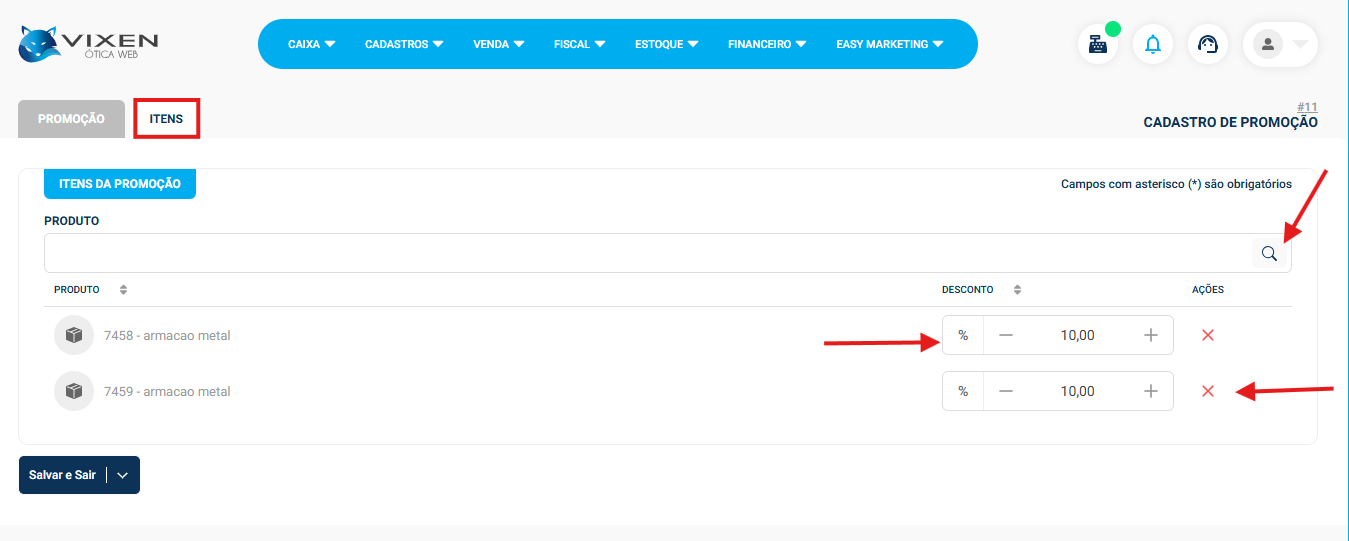
É importante destacar que promoções com tipo desconto Valor, é possível incluir descontos acima de R$99,99 e para tipo desconto Percentual, só é permitido incluir percentual de no máximo 99,99%.