O cadastro da empresa contém dados básicos da identidade da loja, compartilhados em arquivos fiscais, como cupons fiscais; por isso, é importante mantê‑los sempre atualizados.
O cadastro da empresa é dividido pelos seguintes dados:
Dados da Empresa
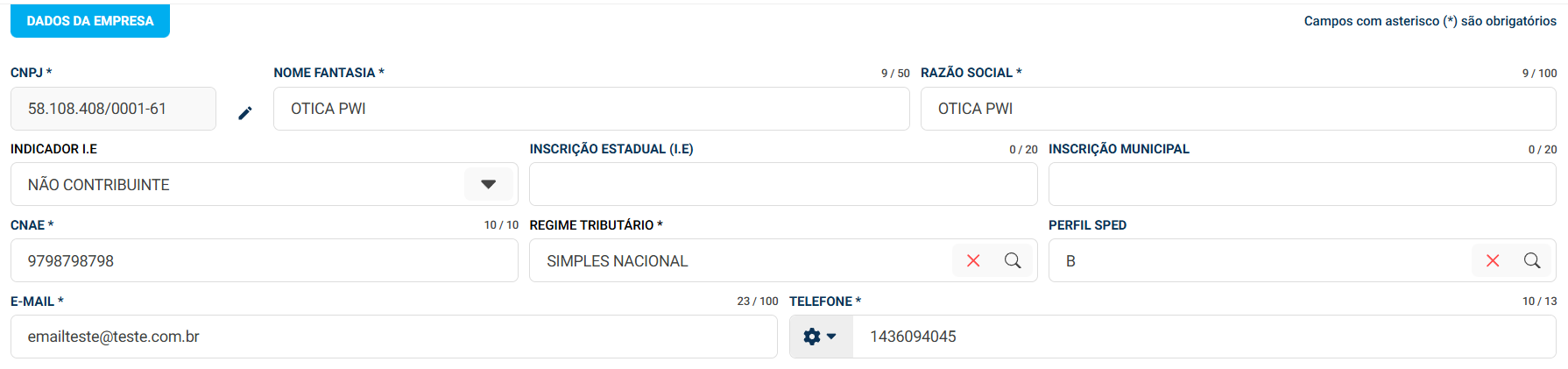
No telefone da empresa, é possível escolher o tempo de telefone, as opção disponível são:
|
|
|
|
|
|
|
|
|
|
|
|


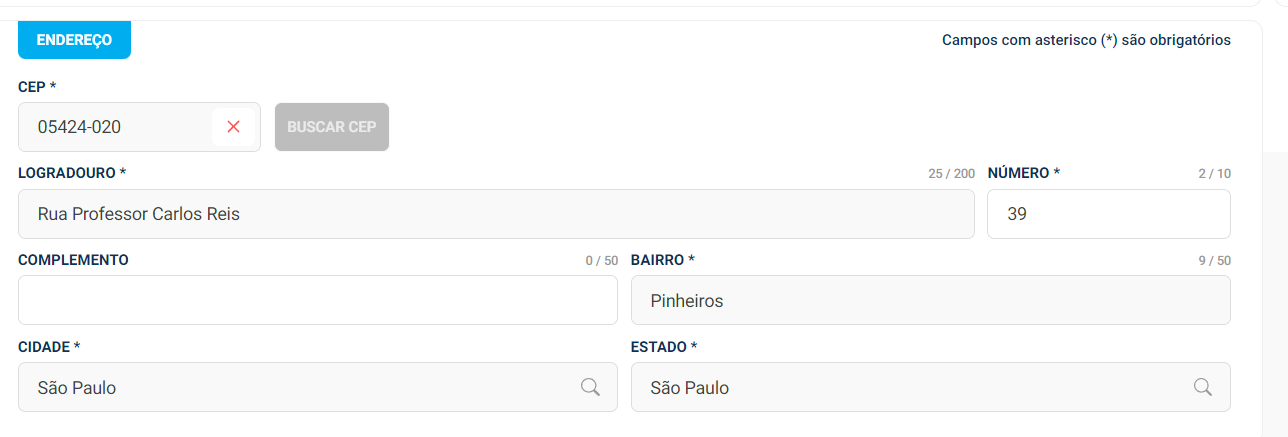
Endereço
Preencha também os dados de endereço de sua empresa, na seção “Endereço“.
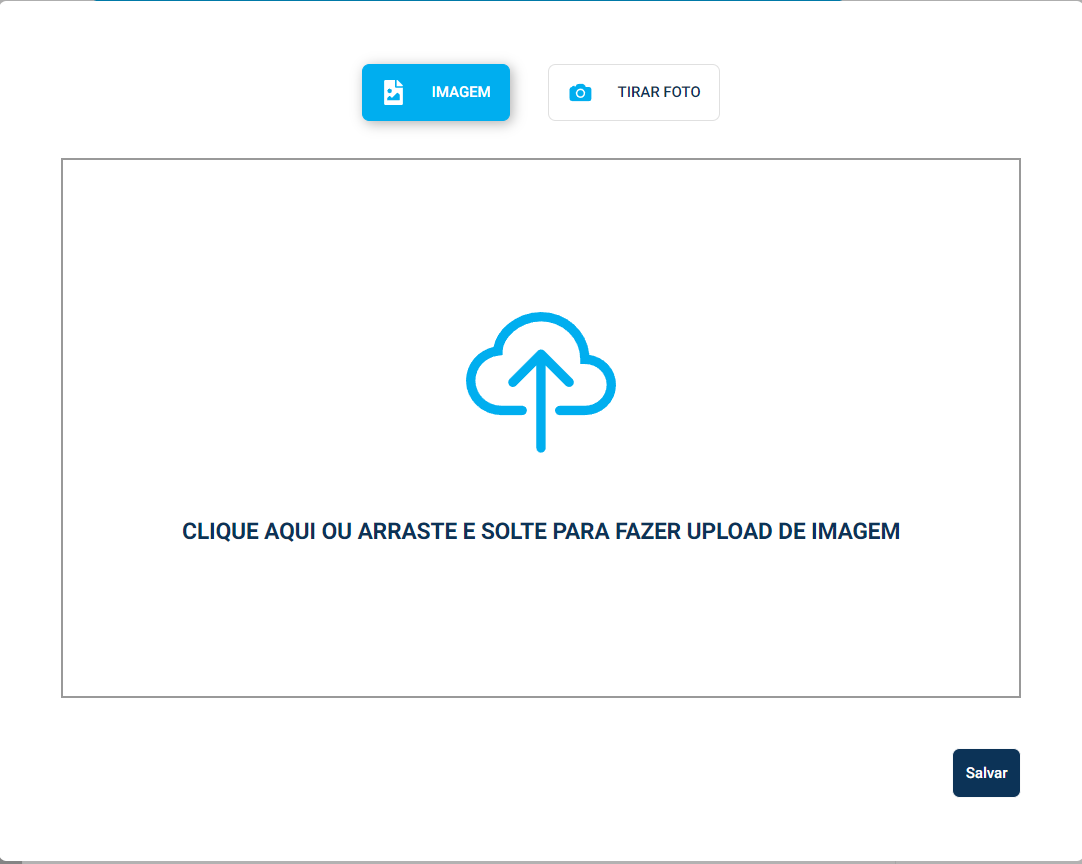
Logo da Empresa
Não se esqueça também de carregar o logo de sua empresa. Basta clicar na opção do lado direito de sua tela, e carregar um arquivo de imagem que tenha em seu computador, ou tirar uma foto.
O resultado final ficará assim e esta imagem também será impressa em documentos fiscais como cupom fiscal, DANFE, entre outros.
Horário de Funcionamento
Este horário de funcionamento influencia diretamente o cálculo da meta diária para lojas com meta cadastrada e no resultado exibido no dashboard inicial.

Configurando o horário de funcionamento
Para definir os dias de funcionamento da loja, clique no botão 

Feriados
Além da configuração do horário de funcionamento, também é possível configurar os feriados para que o sistema entenda que quando um feriado cair na semana, aquele dia não entrará no cálculo da meta, pois entende-se que a loja não abrirá nesse dia.
Configurando feriados
Para configurar os feriados, clique no botão 
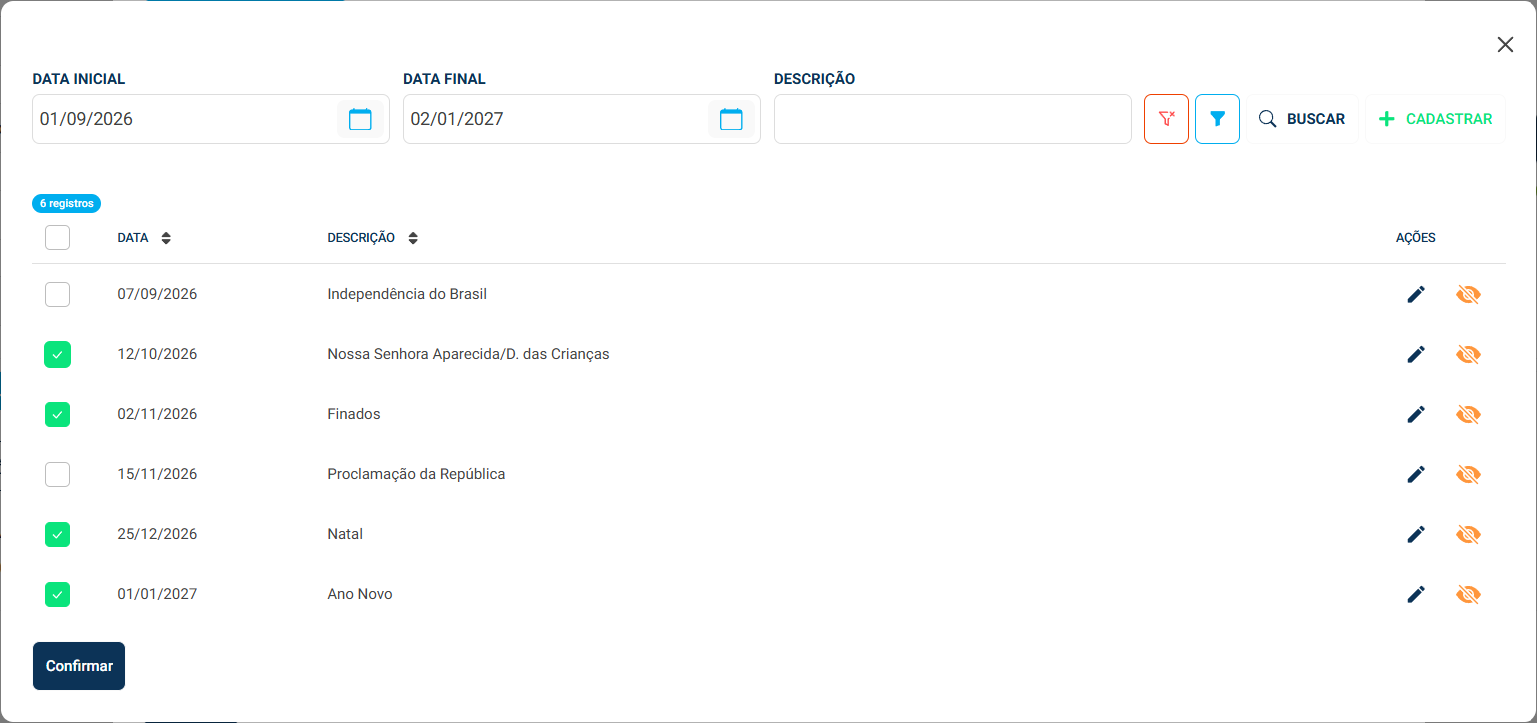
Após selecionar todos os feriados, clique no botão