
Nesta seção, você pode ativar a criação de ocorrências no seu calendário a partir de ações e definir mensagens padrão para cada tarefa gerada, com a finalidade de automatizar o contato com os cliente e melhorar o relacionamento com eles.
A seção é dividida da seguinte forma.
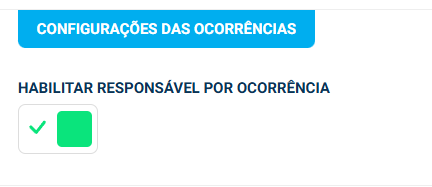
Configurações da ocorrência
Quando habilitada essa opção, todas as ocorrências criadas no calendário de ocorrência serão atreladas ao nome do vendedor que realizou o atendimento.
Mensagens Automáticas - Gerais
Aqui é habilitada as mensagens que têm foco no relacionamento, satisfação do cliente e avaliação do pós-venda.
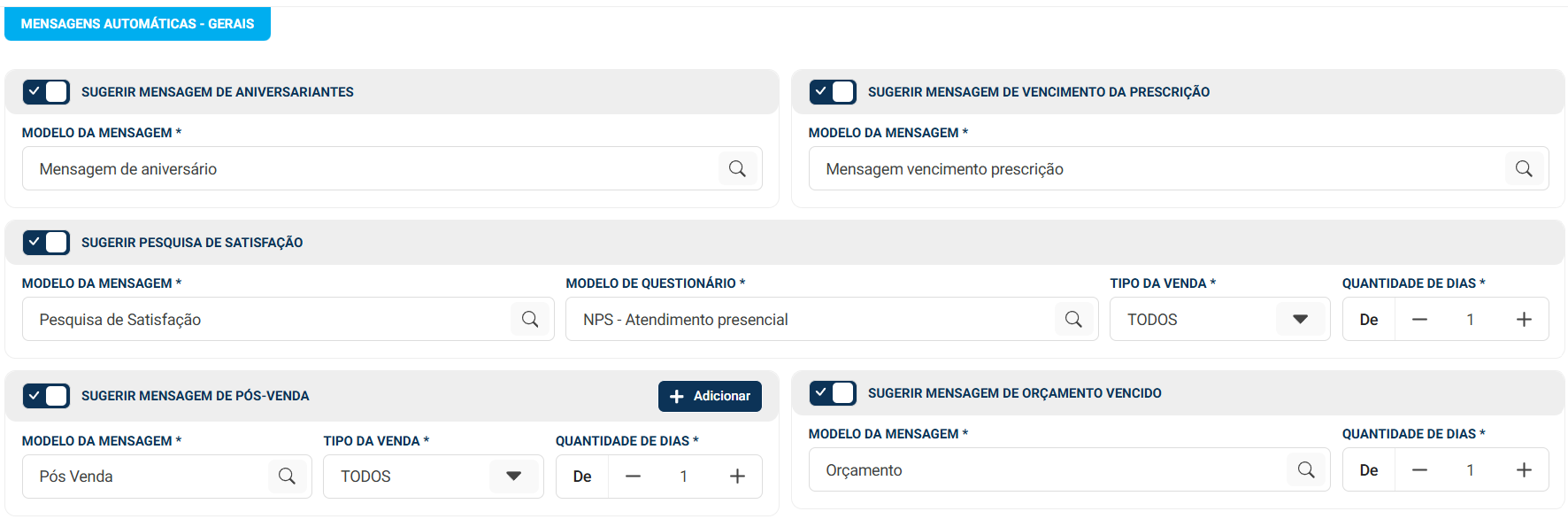
As mensagens são compostas pelas seguintes opções
Mensagem de Aniversariantes:
Gere tarefas para enviar mensagens aos seus clientes que fazem aniversário neste dia.
Sugerir Mensagem de Vencimento da prescrição:
Gere tarefas para enviar mensagens aos seus clientes que estão com sua prescrição vencida, com mais de 1 ano.
Mensagem de Pesquisa de Satisfação
Gere tarefas para enviar mensagens aos seus clientes para responderem pesquisas de satisfação, após uma venda concluída.
-
Para configurar o envio das pesquisas, selecione o modelo de mensagem, o modelo de questionário, o tipo de venda que gera a pesquisa e a frequência (em dias) do envio via WhatsApp.
Mensagem de Pós-Venda
Gere tarefas para enviar mensagens aos seus clientes que fizeram compras em sua loja recentemente, personalizando a quantidade de dias após a compra.
Campos e Funcionalidades Disponíveis:
-
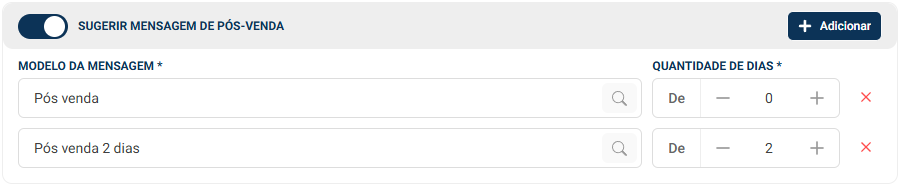
Sugerir Mensagem de Pós-Venda: Ao ativar essa opção (botão deslizante), o sistema passa a considerar o envio de mensagens conforme os modelos configurados.
-
Modelo da Mensagem: Lista suspensa onde o usuário seleciona o modelo de mensagem que será enviado (ex: Pós-venda - 7 dias, 15 dias, 30 dias, etc.).
-
Quantidade de Dias: Campo numérico que define o intervalo em dias, após a venda, em que a mensagem será enviada. Exemplo:
-
Pós-venda - 7 dias: Mensagem será enviada 7 dias após a venda.
-
Pós-venda - 15 dias: Mensagem será enviada 15 dias após a venda.
-
-
Botão “+ Adicionar”: Permite incluir novas linhas com outros modelos e intervalos personalizados.
-
Botão “X” (excluir): Remove a linha correspondente da configuração.
Essa funcionalidade visa fortalecer o relacionamento com o cliente, automatizando o contato no pós-venda e permitindo uma comunicação mais eficaz e personalizada com base no tempo decorrido desde a última compra.
Mensagem de Orçamento
Gere tarefas para enviar mensagens aos seus clientes que solicitaram orçamento e ainda não concluíram a compra.
-
Para configurar o envio dos orçamentos, selecione o modelo de mensagem e a frequência (em dias) do envio via WhatsApp.
Mensagens automáticas - Ordem Serviço
Aqui é habilitada as mensagens que têm foco em lembretes para o cliente final de atualização dos status do da Ordem de Serviço, sem a necessidade da loja ou o cliente ficar ligando para obter atualizações sobre o pedido.
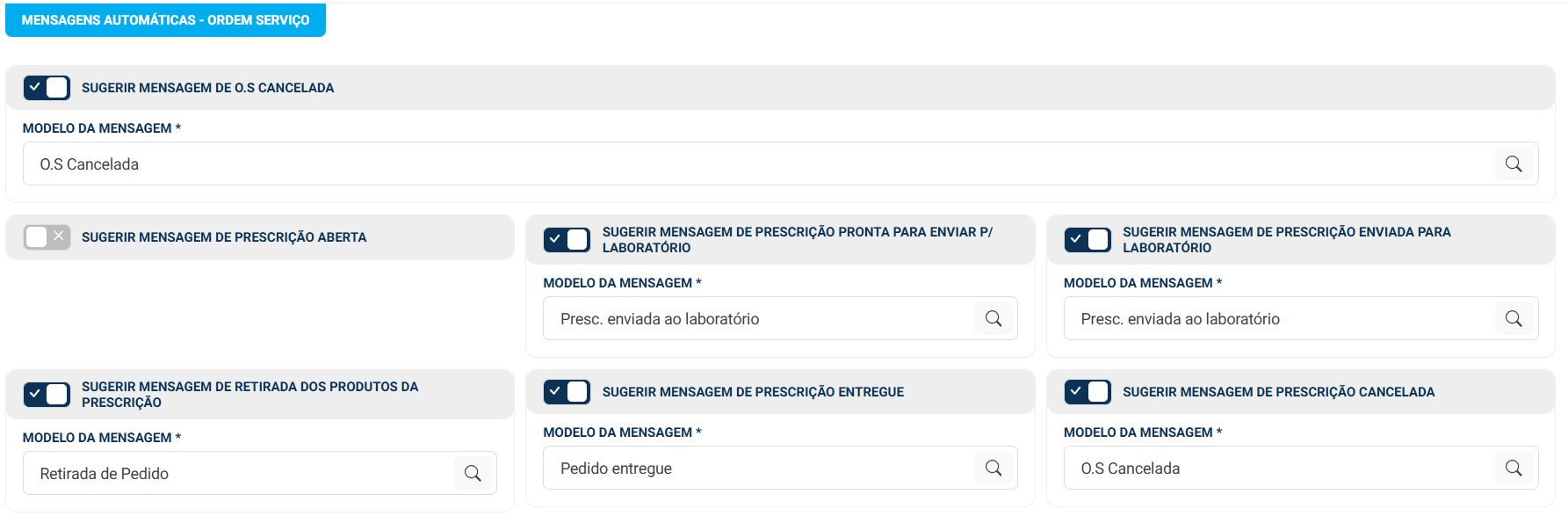
Cada mensagem corresponde a um status da ordem de serviço e o disparo da mensagem ocorre apenas quando o operador altera o status da O.S no módulo de vendas.
Para mais detalhes sobre como obter o envio da mensagem automática, entre em contato com o nosso Comercial.
Links Úteis
Como criar modelos de mensagens
Como criar perguntas para a Pesquisa de Satisfação
Como criar questionários da Pesquisa de Satisfação