
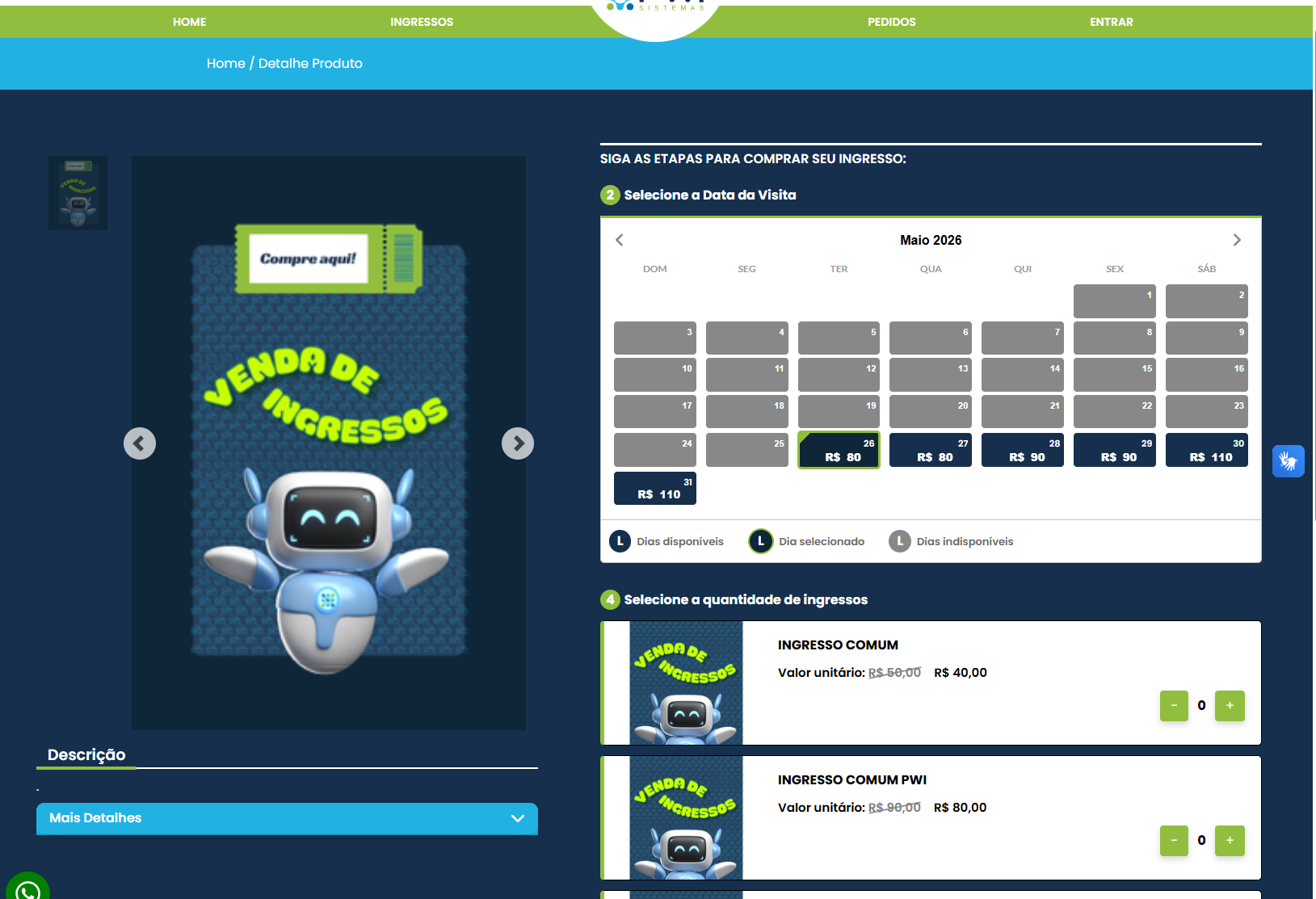
O calendário é exibido na página inicial para que o usuário visualize os dias com ingressos disponíveis no período selecionado.
As datas de funcionamento do parque devem ser cadastradas previamente pela equipe responsável pelo site. Sem esse registro, o e-commerce não poderá operar.
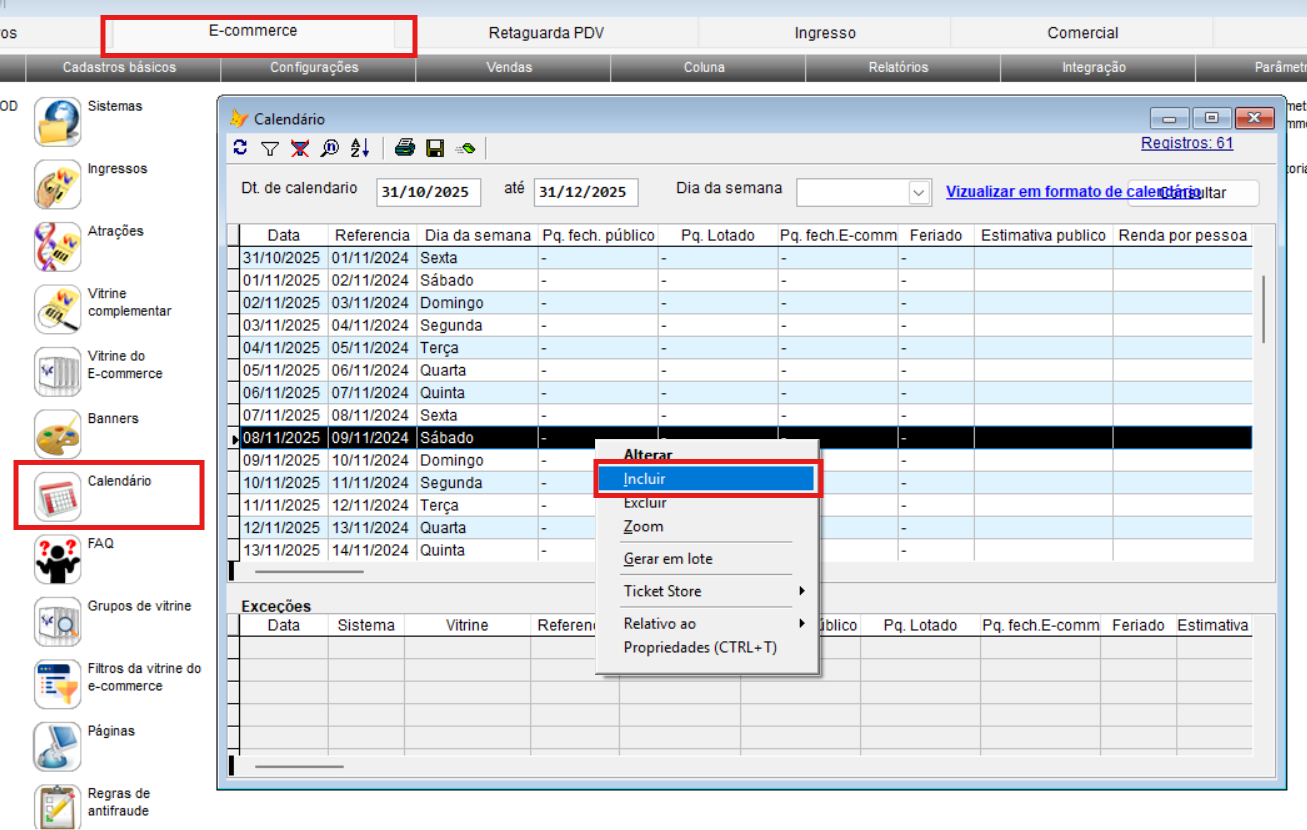
É possível realizar a inclusão da data por dia ou por geração em lote
Inclusão por dia:
Inclusão por Lote:
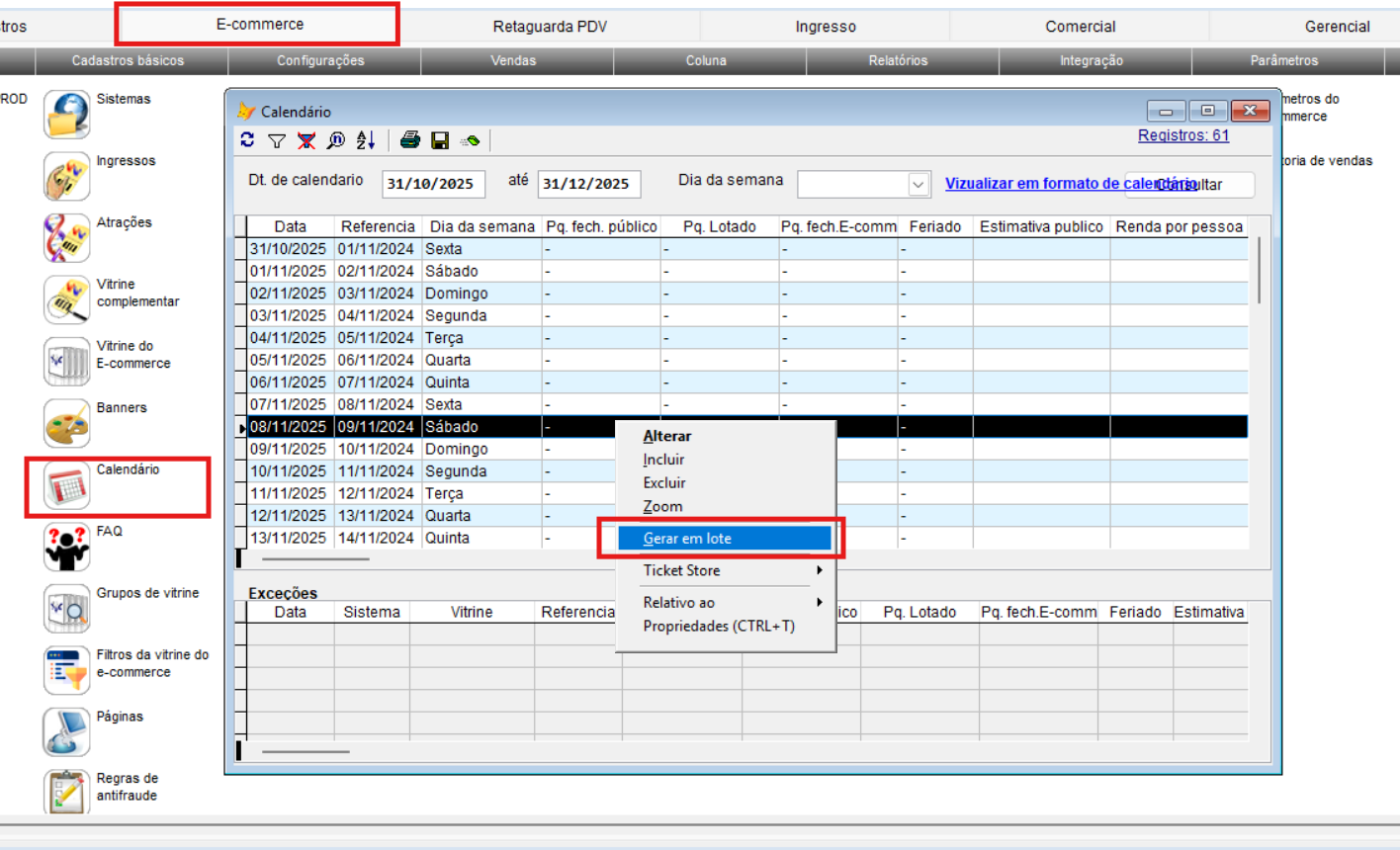
Inclusão de datas no calendário
Usaremos a opção de geração por lote, que é a forma mais utilizada pelos parques. No entanto, a geração individual segue o mesmo procedimento. A única diferença é que, na geração individual, deve ser informado apenas um único dia.
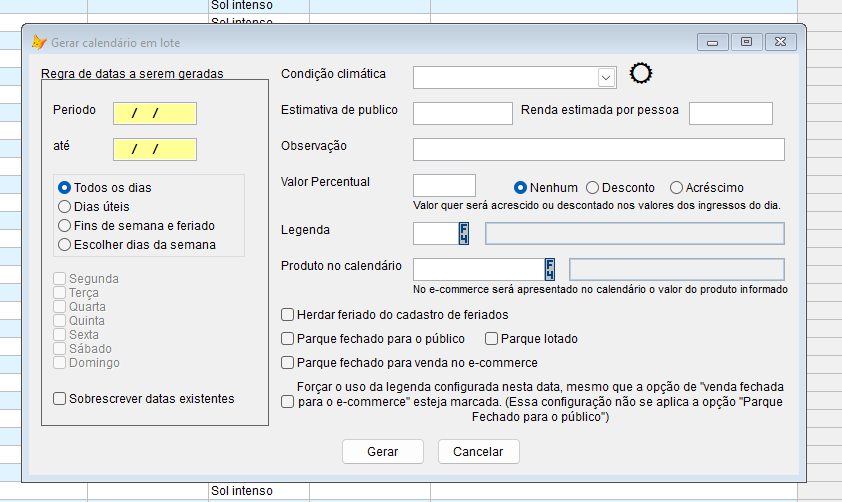
Período - Até: Informe a data inicial e final para a geração das datas no E-commerce.
Tipo de período
-
Todos os dias: Serão geradas datas para todos os dias compreendidos no período informado.
-
Dias úteis: Serão geradas datas apenas para os dias úteis do período informado.
-
Fins de semana e feriados: Serão geradas datas somente para os sábados, domingos e feriados do período informado.
-
Escolher dias da semana: Ao selecionar esta opção, será exibida a configuração abaixo para que sejam definidos os dias da semana em que as datas deverão ser geradas.
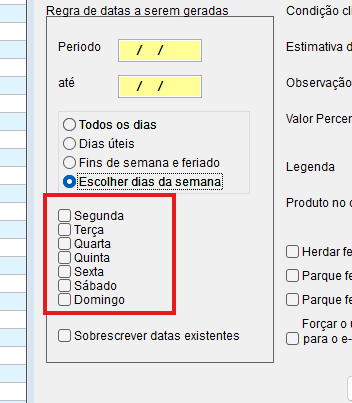
Sobrescrever datas existentes: Utilize esta opção quando já existirem datas geradas e for necessário realizar uma nova configuração para o mesmo período. Ao habilitá-la, as datas existentes serão atualizadas conforme a nova configuração. Recomendamos manter esta opção marcada sempre que uma nova geração for realizada para um período já configurado.
Inclusão de data no calendário para parque fechado
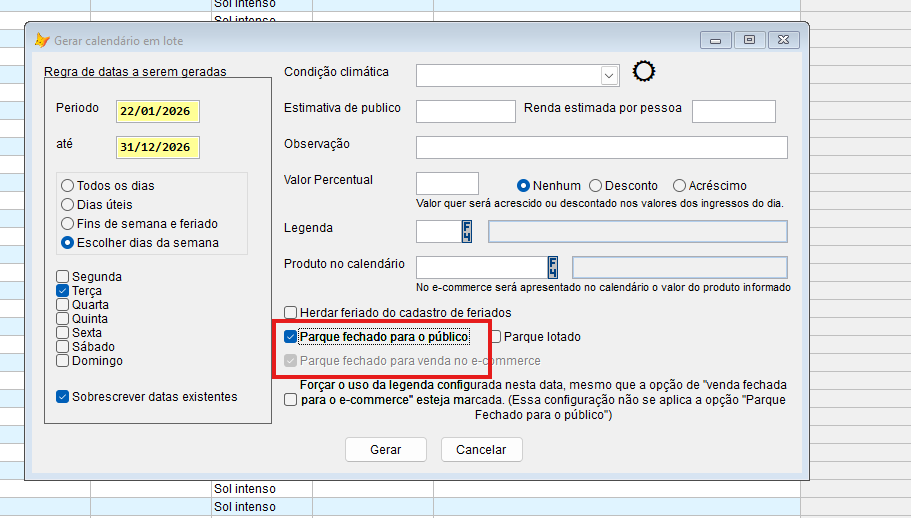
Para configurar um período em que o parque estará fechado, siga os mesmos passos da geração de datas. No entanto, será necessário marcar a opção "Parque fechado para o público".
Ao habilitar essa opção, o E-commerce exibirá o período informado como indisponível, impedindo a compra de ingressos para as datas configuradas.
Geração de novas legendas
Foi implementado um novo visual para o calendário do E-commerce do parque. Este novo calendário introduz um sistema de legendas para identificar dias com eventos ou shows exclusivos, permitindo a parametrização dessas datas.
O calendário utiliza três legendas padrão, válidas para todos os meses:
-
Dias disponíveis
-
Dia selecionado
-
Dias indisponíveis
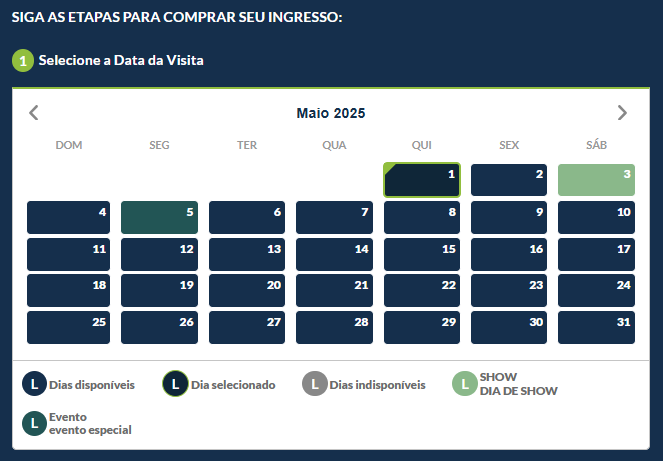
Essa nova abordagem visa melhorar a experiência do usuário na seleção de datas e na visualização de programações específicas.
As legendas padrão exibidas no calendário (Dias Disponíveis, Dia Selecionado e Dias Indisponíveis) são fixas e fazem parte da base do sistema, portanto não podem ser alteradas.
Caso seja necessário ajustar as cores dessas legendas, a solicitação deve ser enviada à Equipe N1.
Configuração das Legendas no Sistema Volpe
A configuração das legendas deve ser realizada em duas etapas. A seguir, apresentamos o passo a passo para cada uma delas:
-
Acessar a Tela de Legendas
No sistema Volpe, acesse o menu: E-commerce > Legendas
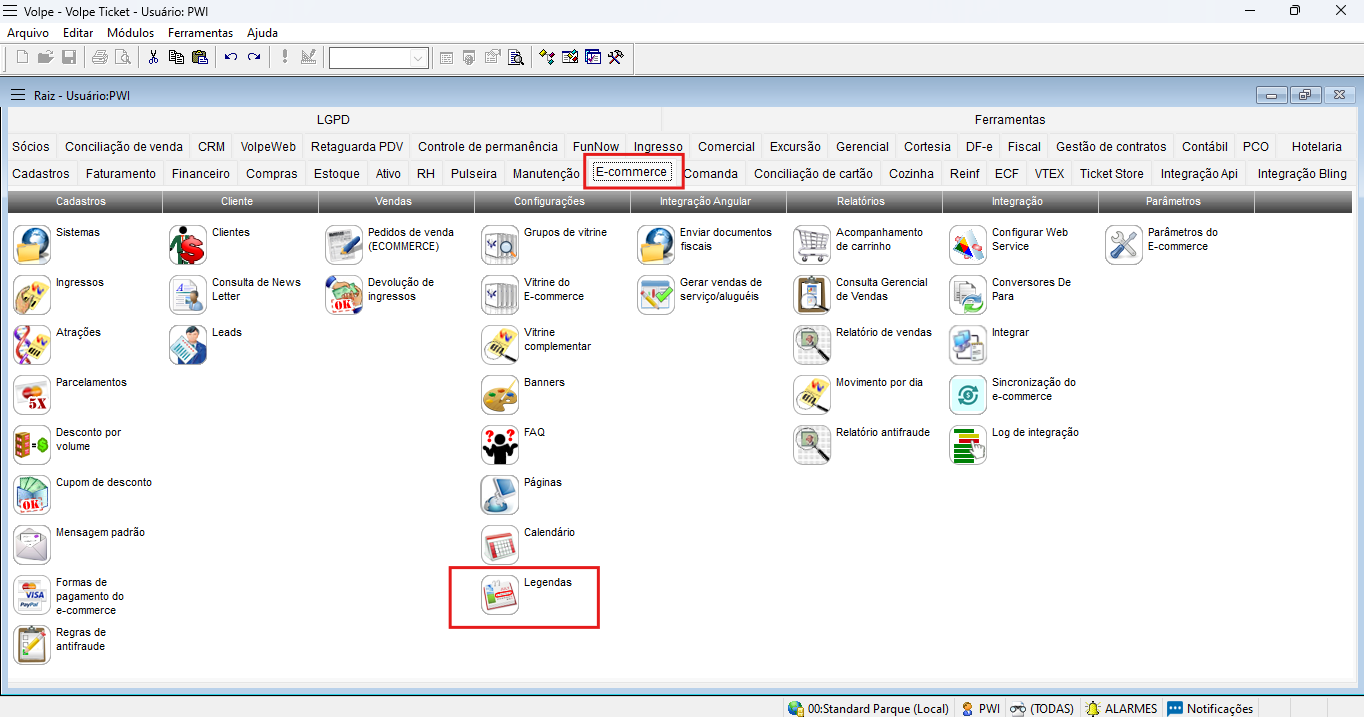
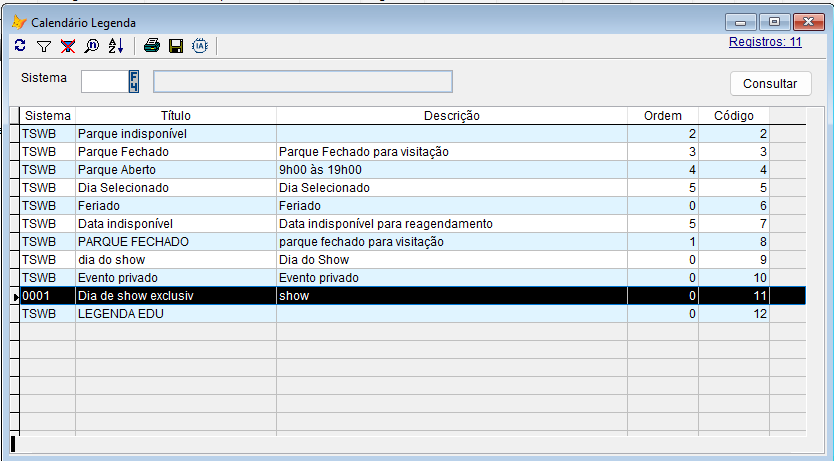
Nesta tela, com o botão direito do mouse, você poderá:
-
Incluir uma nova legenda
-
Editar uma legenda existente
Você poderá configurar:
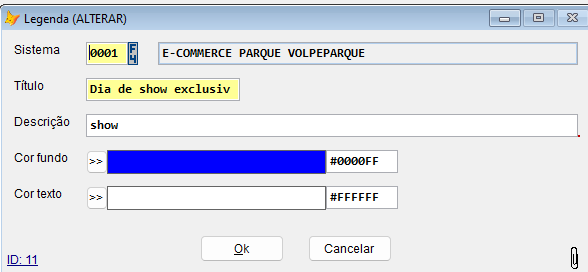
Sistema onde será aplicada:
-
Título
-
Descrição
-
Cores (fundo e texto)
-
Atribuir a Legenda no Calendário
Após criada a legenda, acesse: E-commerce > Calendário
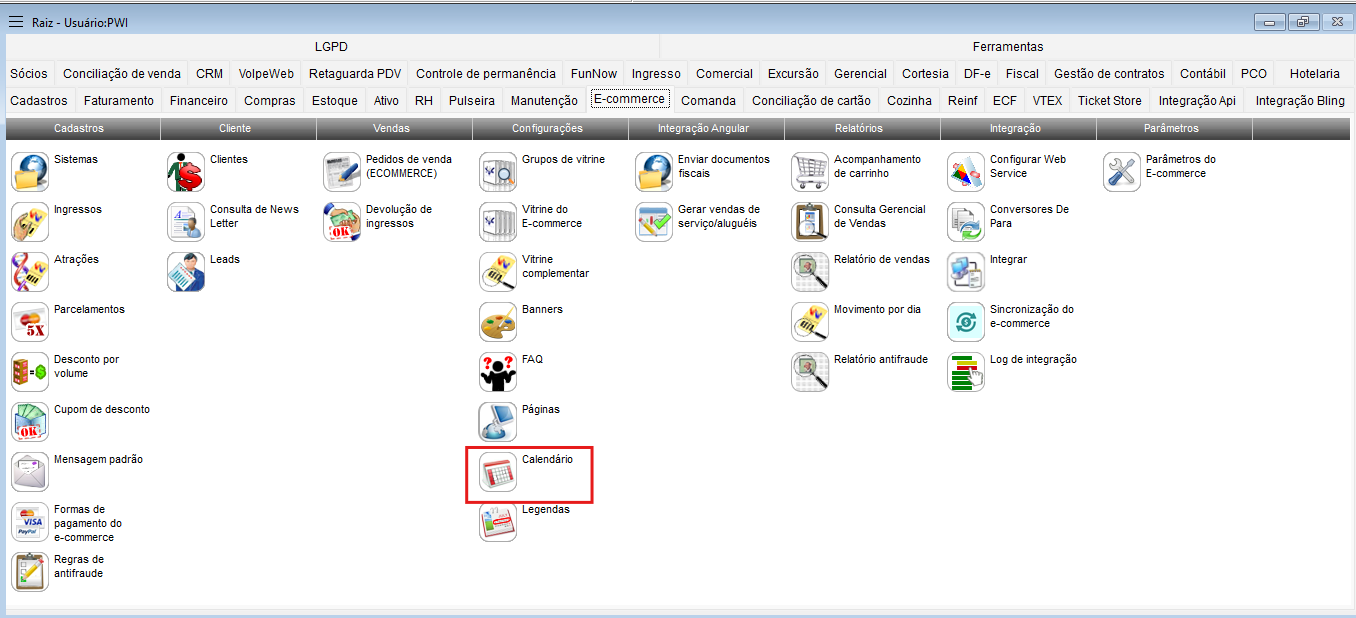
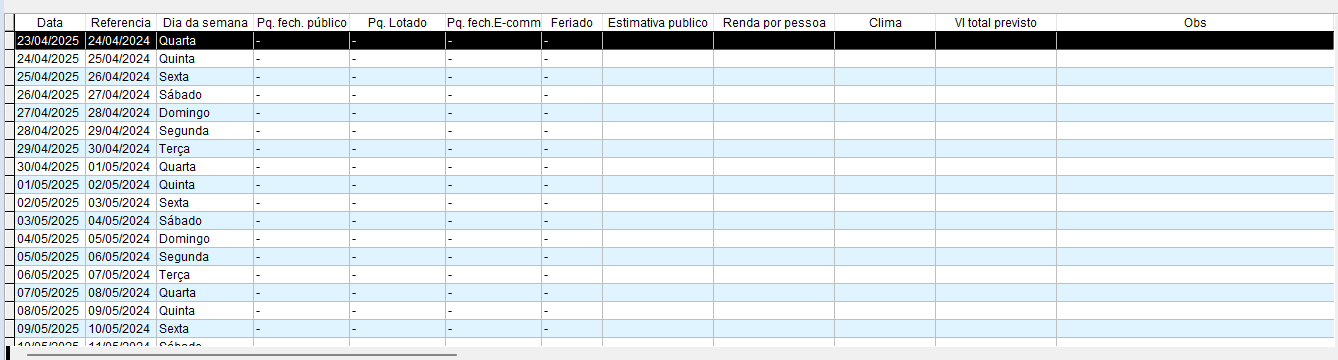
Na tela de calendário, selecione a data desejada. Com o botão direito, é possível:
-
Incluir nova data
-
Alterar uma data existente
-
Gerar datas em lote
-
Atribuir uma ou mais legendas a datas específicas individualmente
Exemplo visual
.png?cb=7d0db5bbbf0a6faf14a5039b02411cb4)
Na opção de legenda, você poderá selecionar uma já cadastrada ou criar uma nova diretamente, preenchendo os campos:
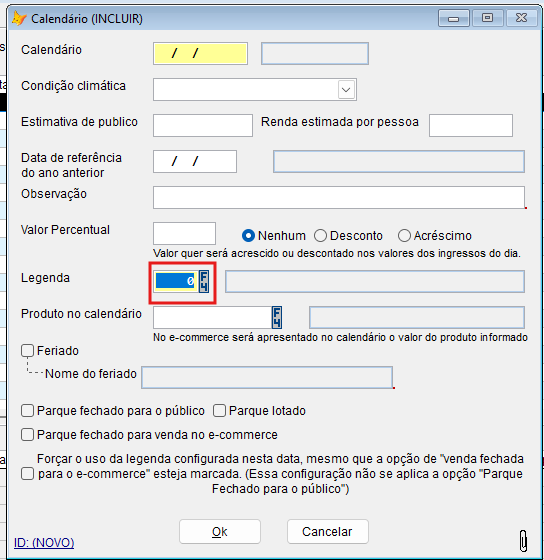
-
Título
-
Sistema
-
Cor de fundo e texto
O antigo calendário ainda se encontra disponível por tempo determinado, basta solicitar a alteração para a nossa equipe.
Essa flexibilidade permite gerenciar a agenda de eventos com precisão, destacando visualmente no e-commerce os dias com atrações especiais para o usuário final. No entanto, as legendas são compartilhados entre todas as vitrines, resultando no mesmo conteúdo exibido em cada uma delas.
Exibir preço no calendário
Para exibir o valor do ingresso no calendário, é preciso vinculá-lo junto à vitrine de destino, sendo possível vincular apenas um ingresso de destaque por vitrine.
Acesse o Volpe - E-commerce - Vitrines do E-commerce - Selecione a Vitrine - Calendário.
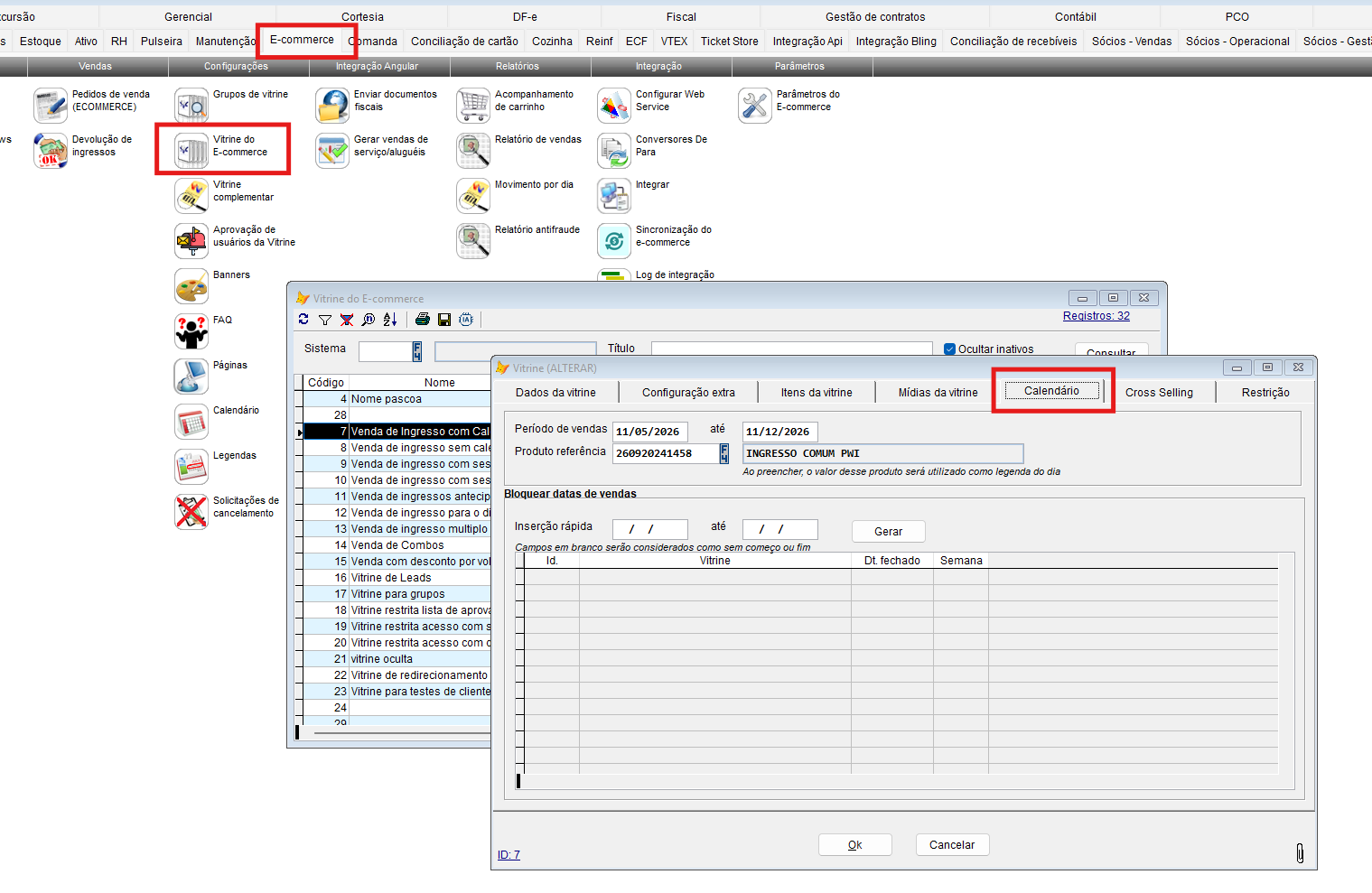
Produto Referência: Produto que será utilizado como valor de destaque no calendário.
Modo de exibição no E-commerce:
Ficou com alguma dúvida?
Nos contate através de nossa central de Atendimento ao Cliente!
Selecione a opção 5 (atendimento por equipe) > Equipe N1 > Suporte