
Passo a Passo para a criação do ReCAPTCHA para p E-commerce.
1. Acessar o Google Cloud
-
Abra o navegador e acesse o Console do Google Cloud: https://console.cloud.google.com/
-
Entre com a conta Google que será responsável pelo projeto.
-
Se for solicitado, aceite os termos e conclua as etapas iniciais.
-
No seletor de projetos, na parte superior, escolha o projeto existente que será usado para o reCAPTCHA. Se ainda não houver projeto, crie um projeto com um nome fácil de identificar, por exemplo: “reCAPTCHA”.
2. Criar a chave reCAPTCHA
-
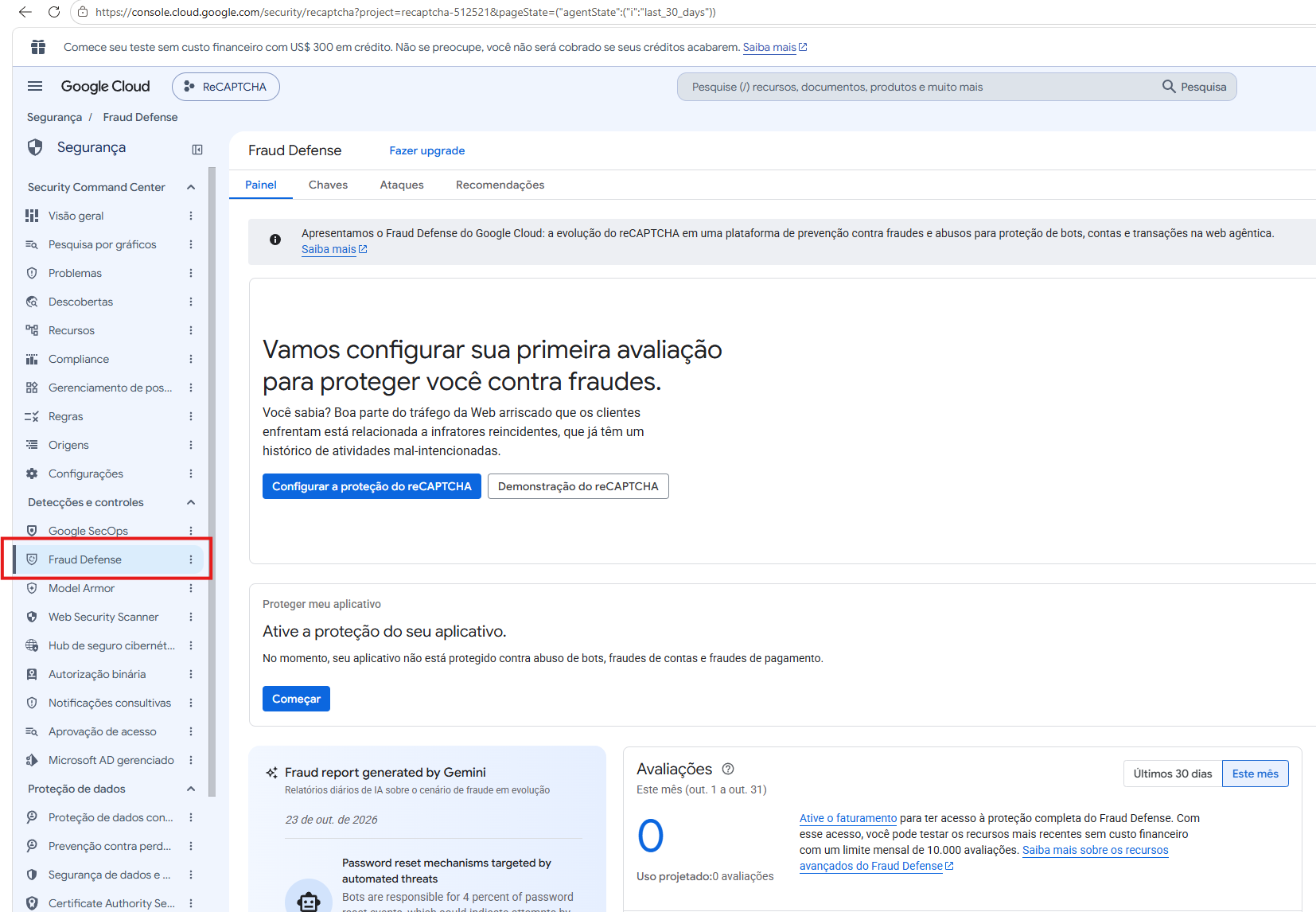
Acesse a área reCAPTCHA/Fraud Defense no Google Cloud: https://console.cloud.google.com/security/recaptcha
-
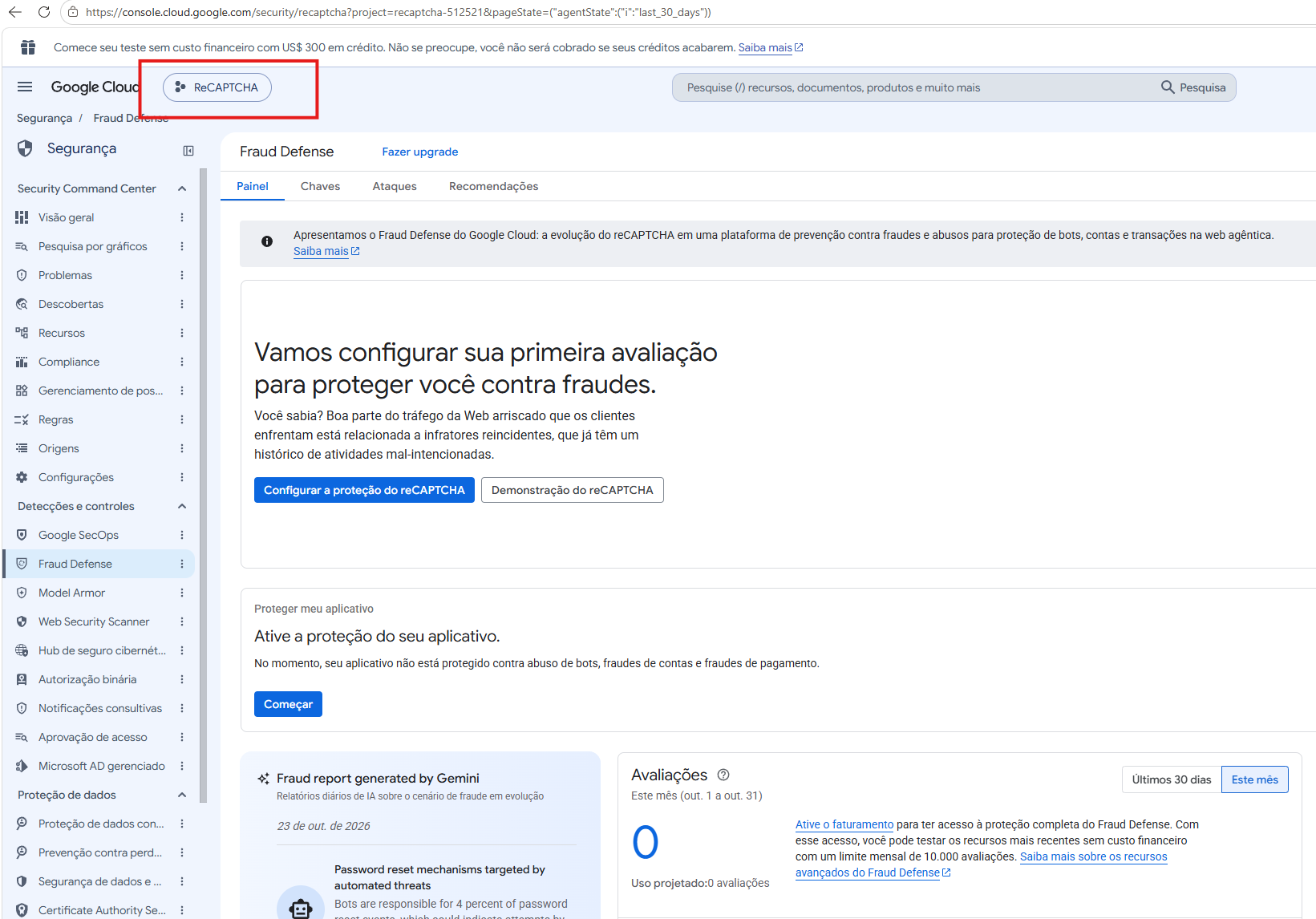
Confirme que o projeto correto está selecionado no topo da página.
-
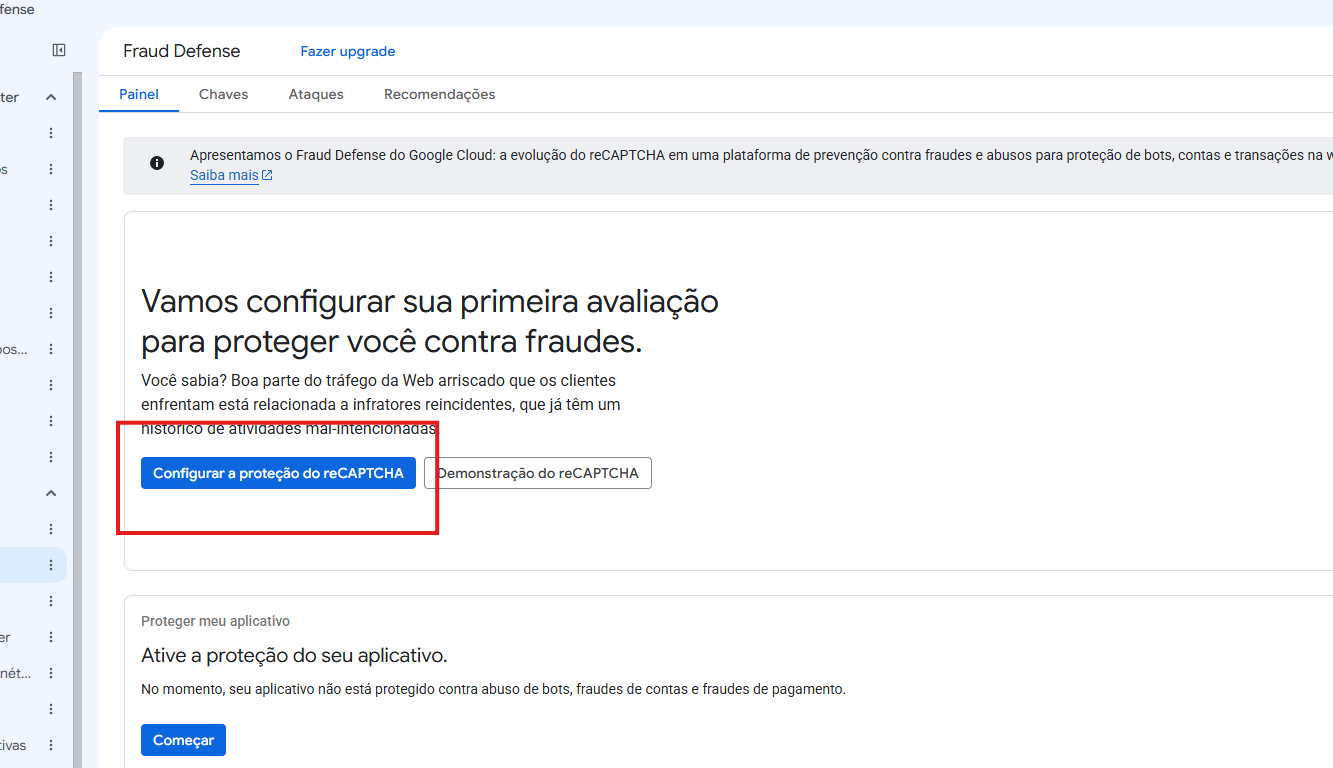
Realize as configurações de proteção do ReCAPTCHA
-
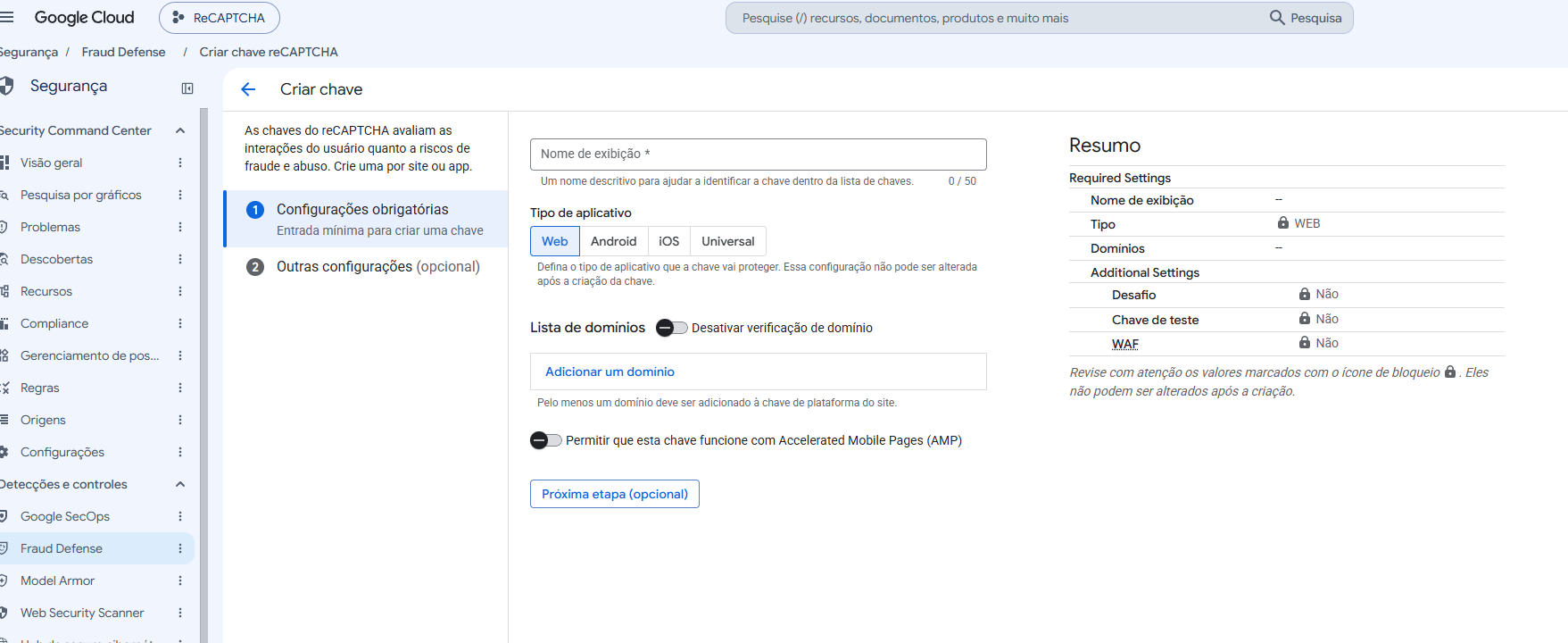
Em “Nome de exibição”, informe um nome que identifique o site, por exemplo: “E-commerce – Nome da Empresa – Produção”.
-
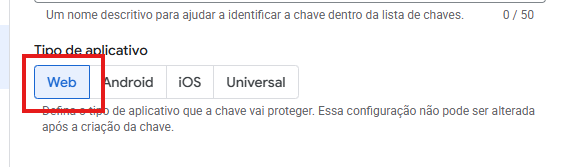
Em “Tipo de aplicativo”, selecione “Web”.
-
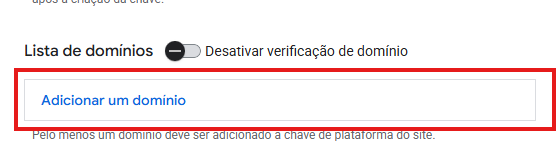
Na lista de domínios, clique em “Adicionar um domínio” e informe o domínio do E-commerce. Exemplo: ingressos.empresa.com.br.
-
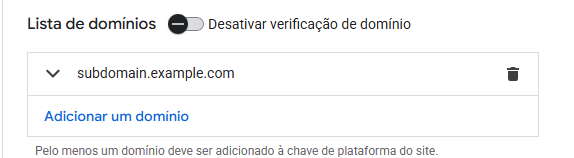
Se o site utiliza mais de um domínio oficial, adicione os domínios necessários. Não inclua domínios que não pertencem à empresa.
-
Mantenha a verificação de domínio ativada. Não desative essa proteção, pois isso permite que a chave seja usada fora dos domínios autorizados.
-
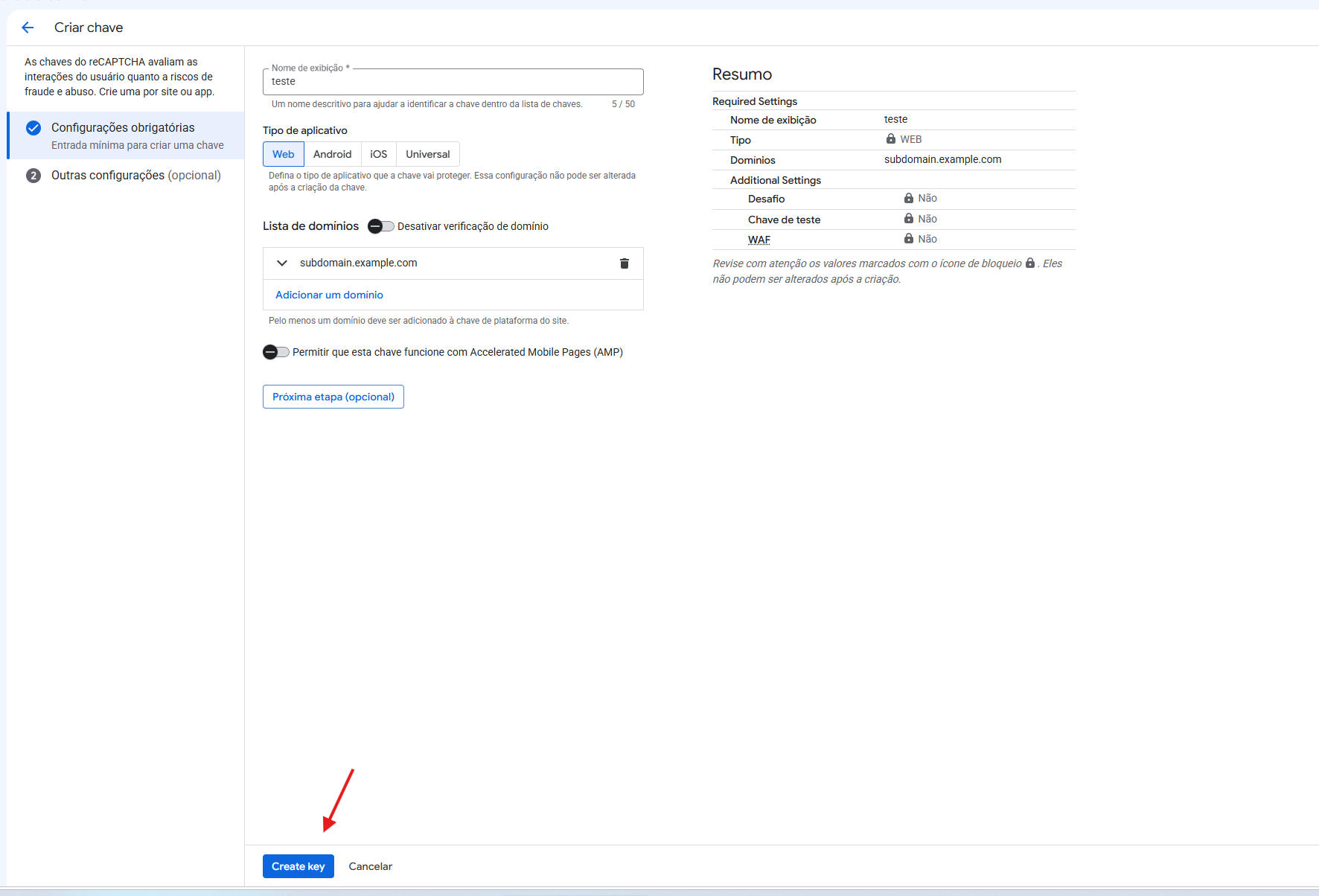
Clique em “Criar chave”.
-
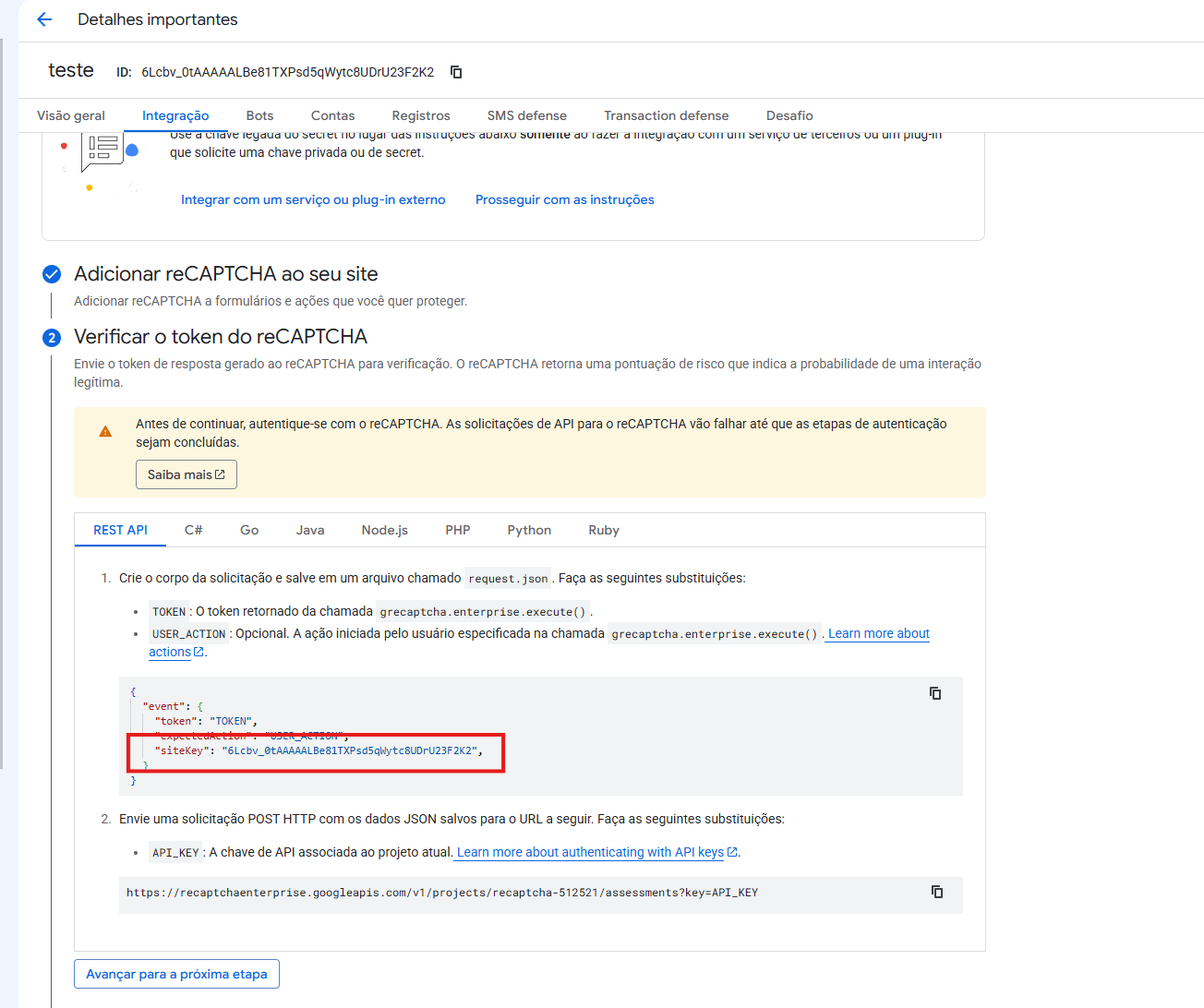
Salve o Site Key:
-
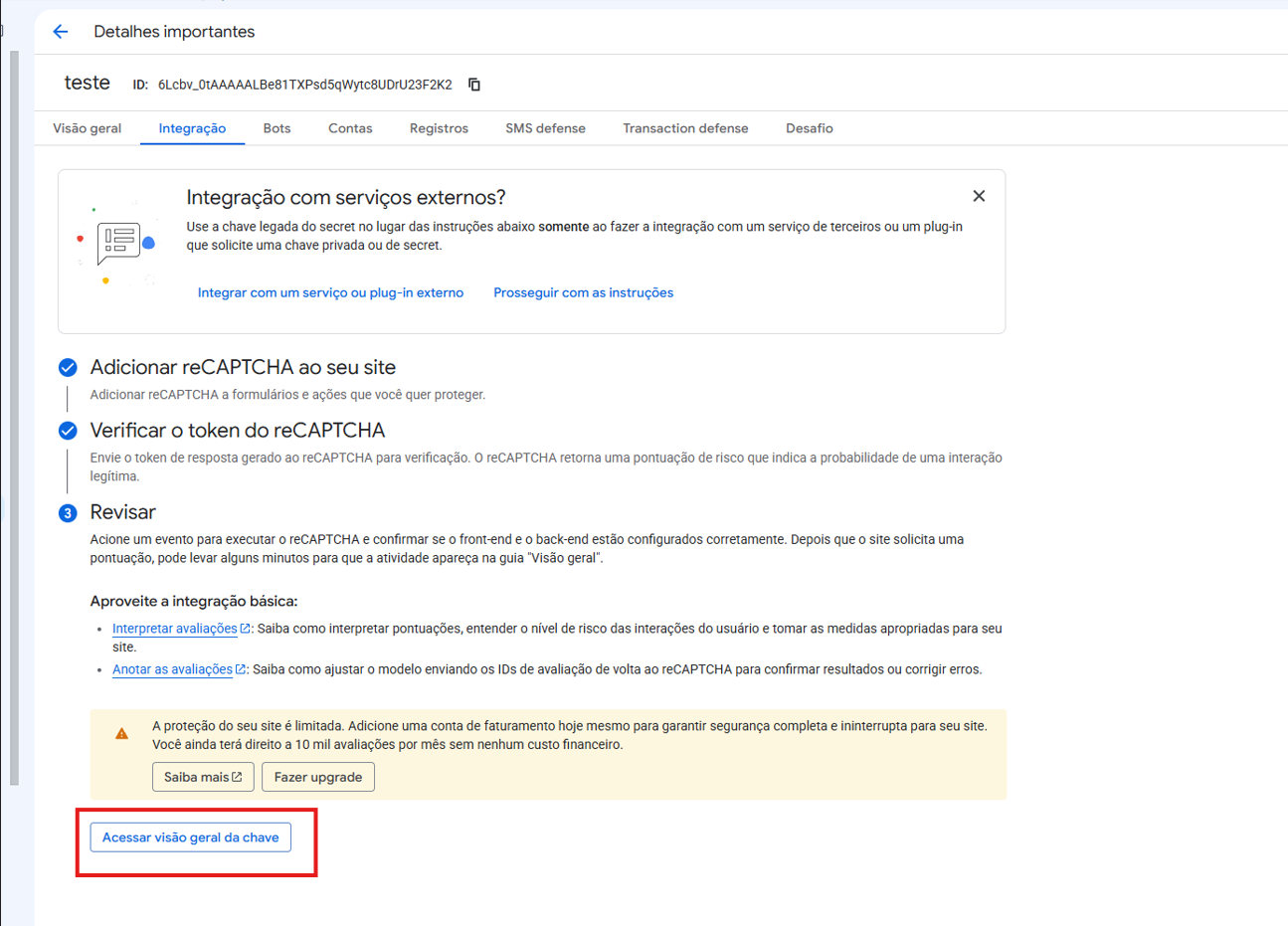
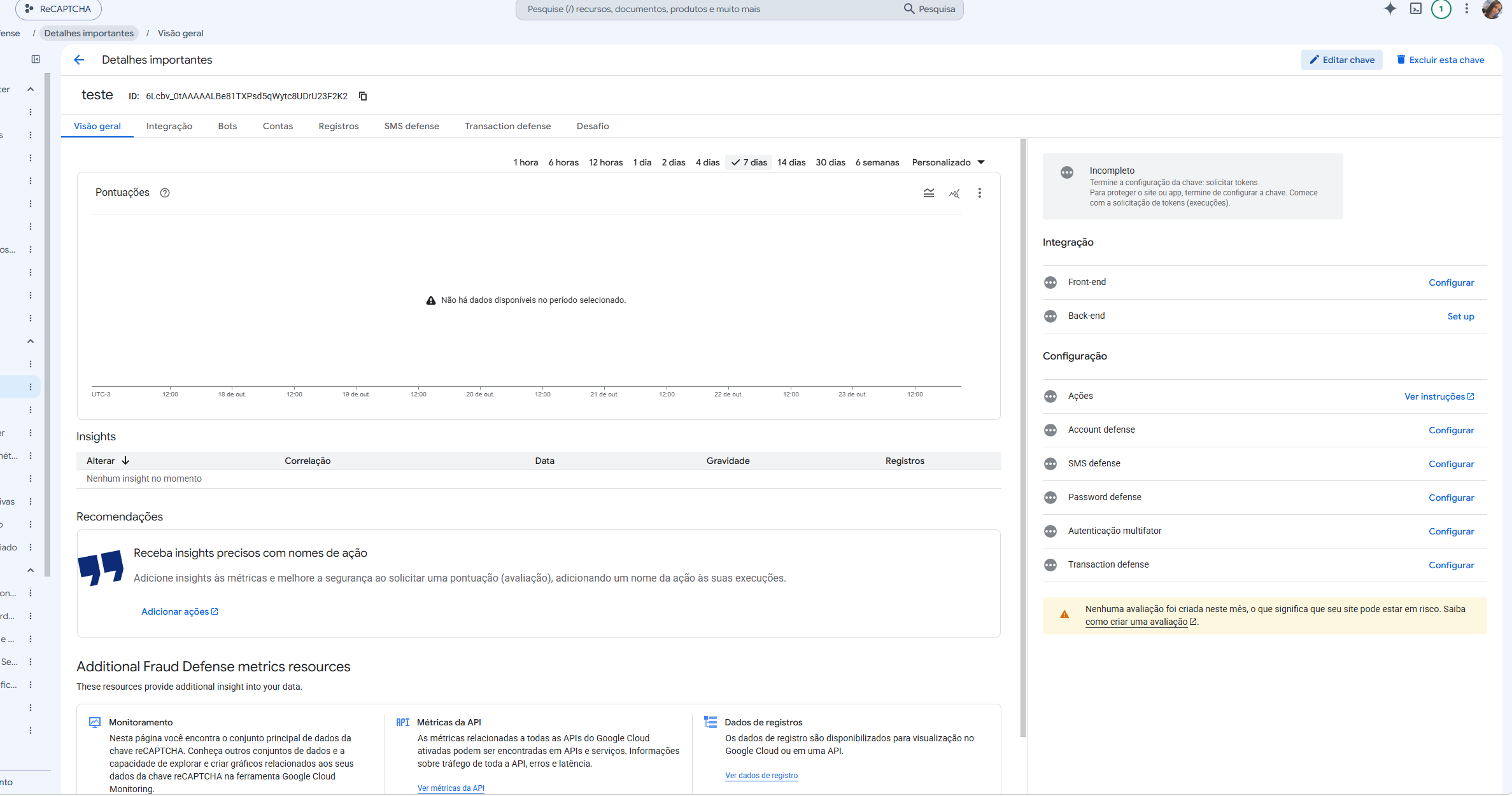
Ao clicar em “Acessar visão geral da chave, você visualizra um painel com algumas informações do ReCAPTCHA.
-
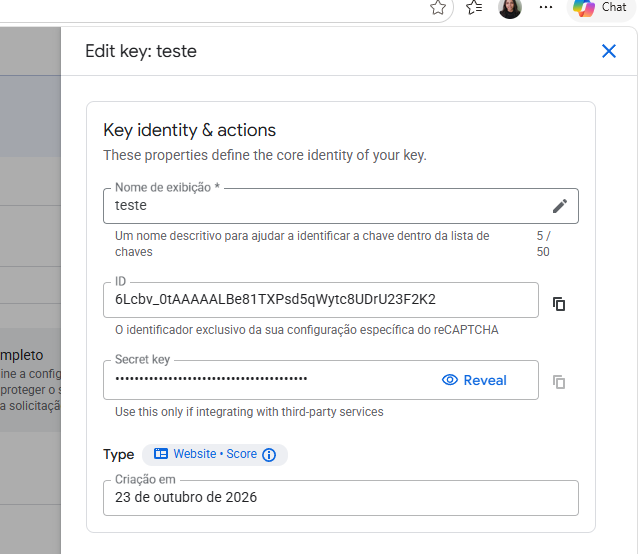
Para visualizar a Secret Key , acesse no campo superior direito e clique em “Editar chave”
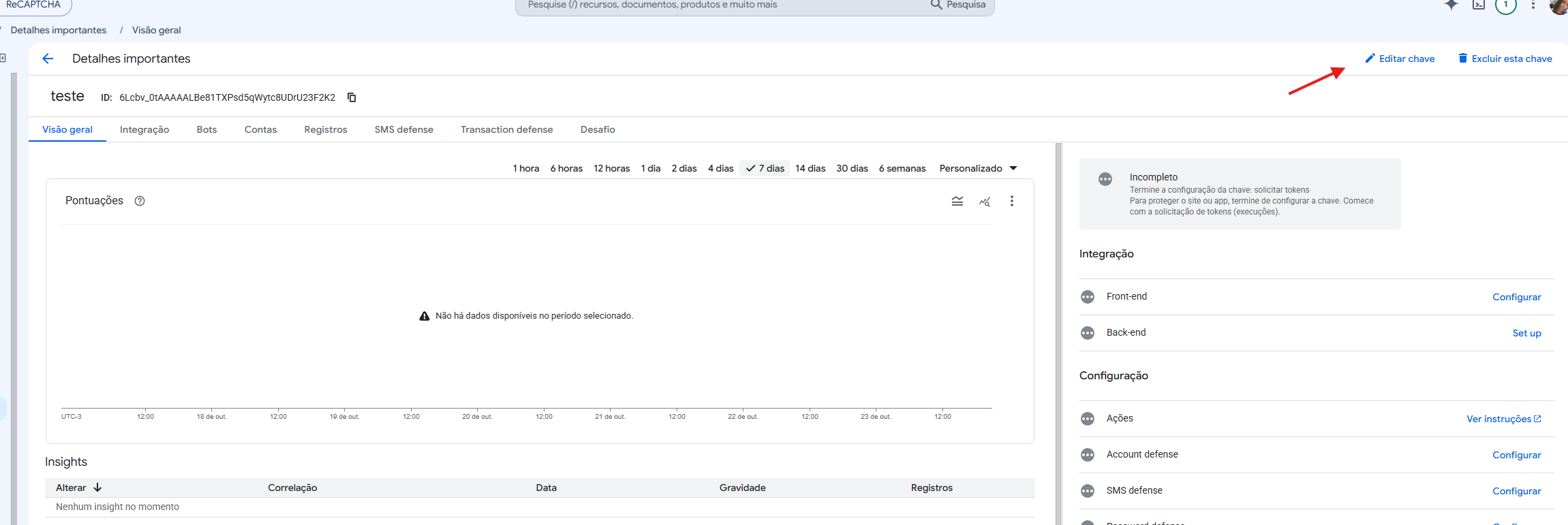
Visualizara o menu com as informações sendo possivel visualizar a Site Key e a Secret Key.
-
Enviar as duas chaves para o e-mail equipe.n1@pwi.com.br ou realizar a ativação do ReCAPTCHA via parâmetro.
Parâmetros de ativação e configuração:
CE.GOOGLE_RECAPTCHA_ATIVAR: Ativar ReCAPTCHA no e-commerce.
CE.GOOGLE_RECAPTCHA_SECRET_KEY: Informar a Secret Key
CE.GOOGLE_RECAPTCHA_SITE_KEY: Informar o Site Key
3. Vincular uma conta de faturamento ao projeto
A conta de faturamento define como os custos de uso dos serviços do Google Cloud serão pagos. Ela deve estar ativa e vinculada ao projeto que contém a chave reCAPTCHA.
-
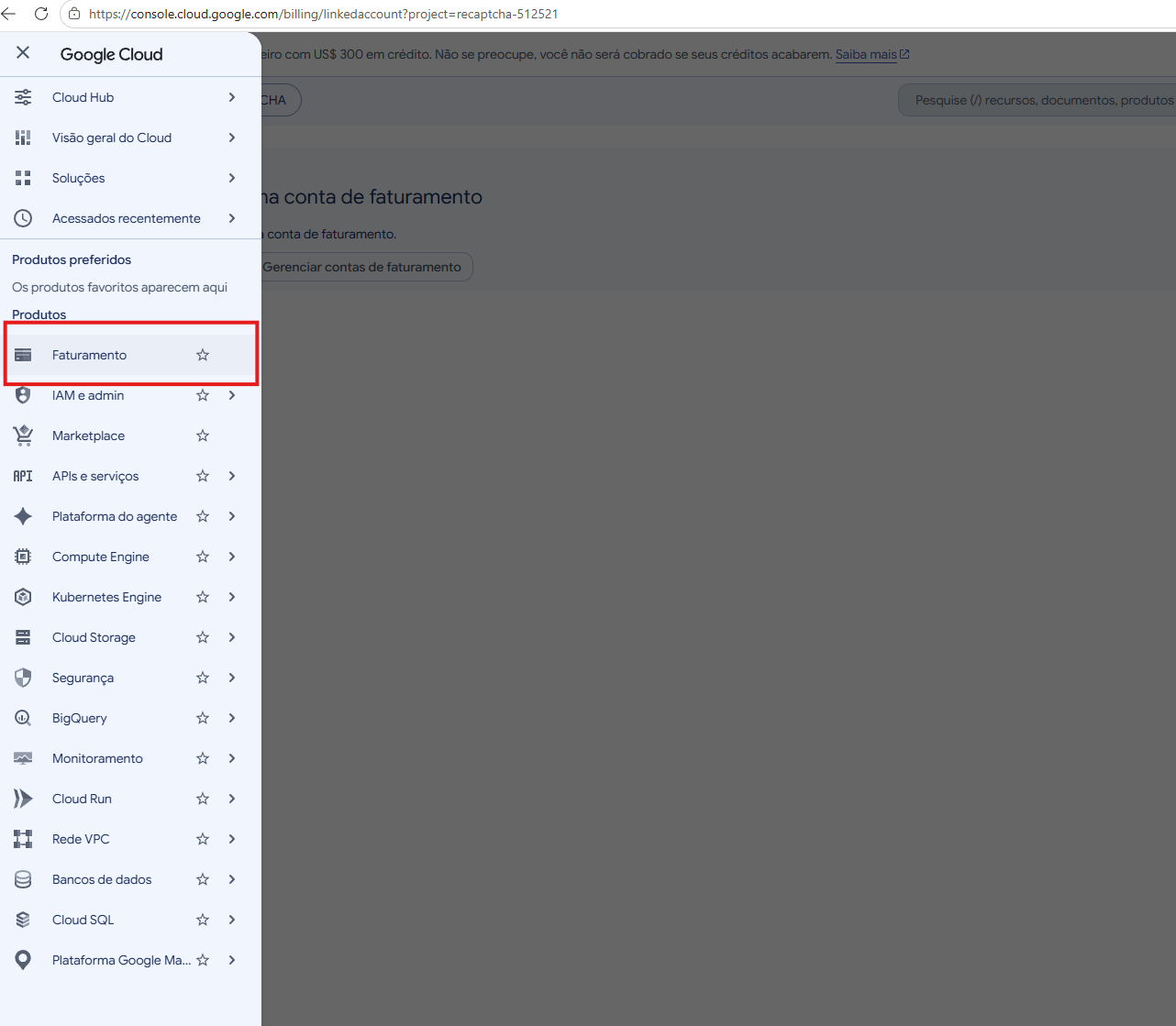
Abra a área “Faturamento” e verifique se já existe uma conta de faturamento ativa.
-
Se já existir uma conta, selecione-a. Caso não exista, siga a opção para criar uma conta de faturamento e preencha os dados solicitados pelo Google, incluindo perfil de pagamentos e forma de pagamento, conforme a interface.
-
Dentro da área de faturamento, procure a opção para vincular um projeto (pode aparecer como “Meus projetos”, “Gerenciar contas de faturamento” ou opção semelhante).
-
Localize o projeto criado/selecionado na etapa anterior e escolha a opção para vincular ou alterar a conta de faturamento.
-
Selecione a conta correta e confirme a vinculação.
-
Volte à área de faturamento e confira se o projeto aparece associado à conta selecionada e se a conta está ativa.
-
Se o projeto não aparecer, ou se a opção de vincular estiver indisponível, peça ao administrador do Google Cloud que verifique as permissões da sua conta.
4. Conferir o faturamento e os possíveis custos
A ativação do faturamento não significa necessariamente que haverá cobrança imediata. Conforme a documentação do Google, o reCAPTCHA possui uma franquia mensal sem custo financeiro, mas o uso acima do limite e determinados recursos podem gerar cobrança. Os limites e valores podem mudar.
Documentação oficial de faturamento: https://cloud.google.com/recaptcha/docs/billing-information?hl=pt-br
5. Checklist antes de finalizar
- A conta Google responsável tem acesso ao projeto.
- O projeto correto está selecionado.
- A chave reCAPTCHA foi criada para aplicativo Web.
- O domínio do E-commerce foi informado corretamente.
- A verificação de domínio permanece ativada.
- A conta de faturamento está ativa e vinculada ao projeto, caso seja necessária.
- Os custos e limites foram revisados pelo responsável.
- As chaves solicitadas foram encaminhadas ou inseridas nos parâmetros indicados.
Links da documentação para auxilio
-
Console do Google Cloud: https://console.cloud.google.com/
-
Área do reCAPTCHA: https://console.cloud.google.com/security/recaptcha
-
Faturamento do Google Cloud: https://console.cloud.google.com/billing
-
Criar chaves reCAPTCHA para sites: https://docs.cloud.google.com/recaptcha/docs/create-key-website?hl=pt-br
-
Informações oficiais de faturamento do reCAPTCHA: https://cloud.google.com/recaptcha/docs/billing-information?hl=pt-br
-
Vincular faturamento a um projeto: https://docs.cloud.google.com/billing/docs/how-to/modify-
Suporte 📞
Ficou com alguma dúvida?
Nos contate através de nossa central de Atendimento ao Cliente!
Selecione a opção 5 (atendimento por equipe) > Equipe N1 > Suporte