
Cadastro grupo de sessão
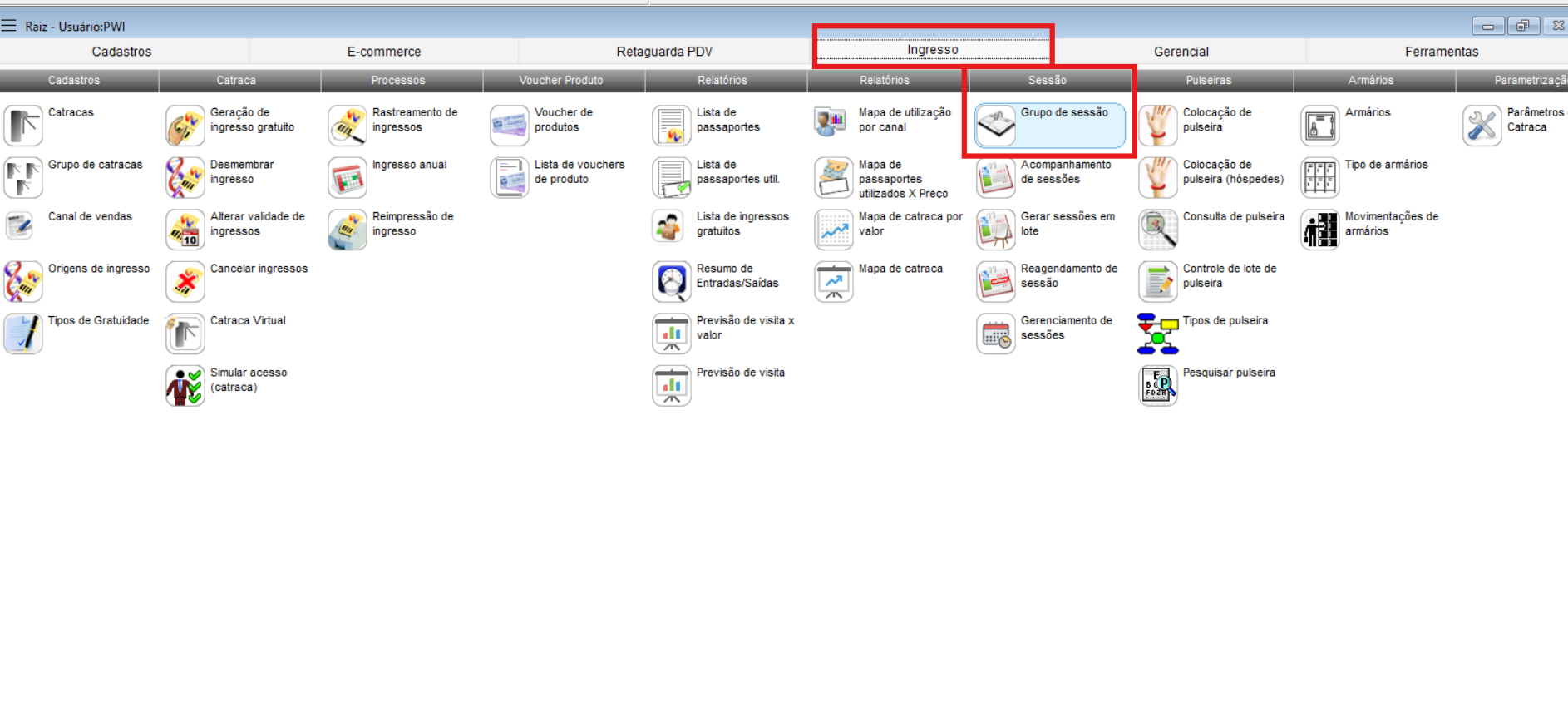
Para realizar o cadastro de um grupo de sessão basta acessar a seguinte tela:
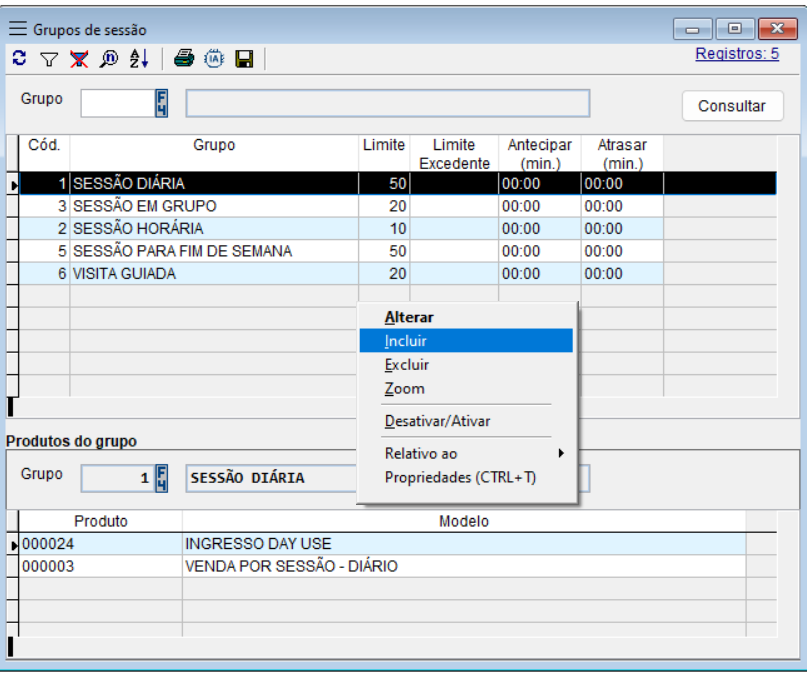
Com botão direito clicar em incluir:
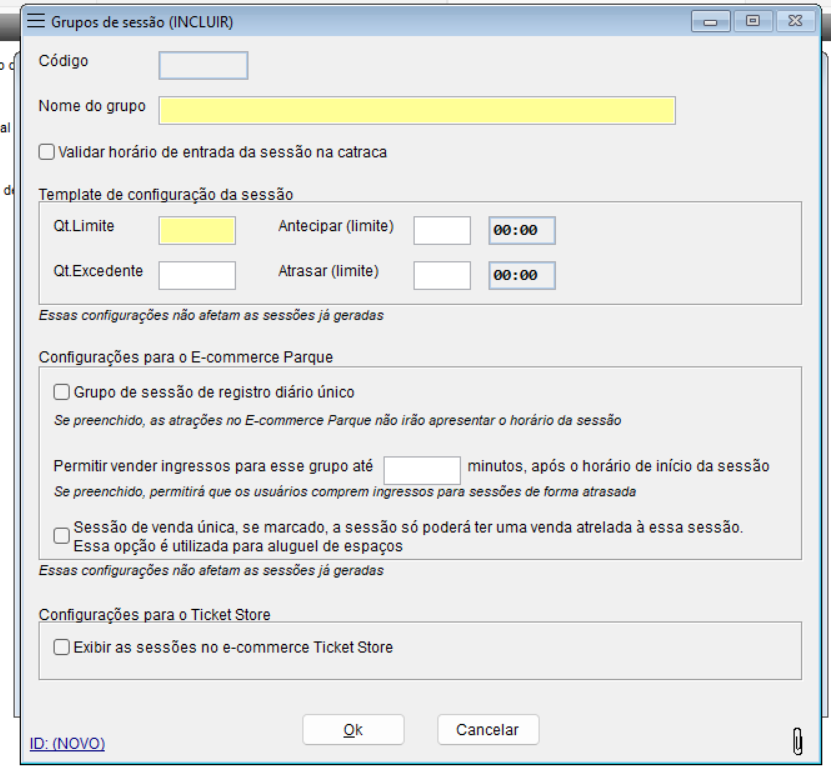
Realizar as devidas configurações de acordo com a necessidade do parque:
-
Nome do Grupo: corresponde ao nome da sessão.
-
Qtd. Limite: define a quantidade de vagas disponíveis.
Visualização das vagas disponíveis
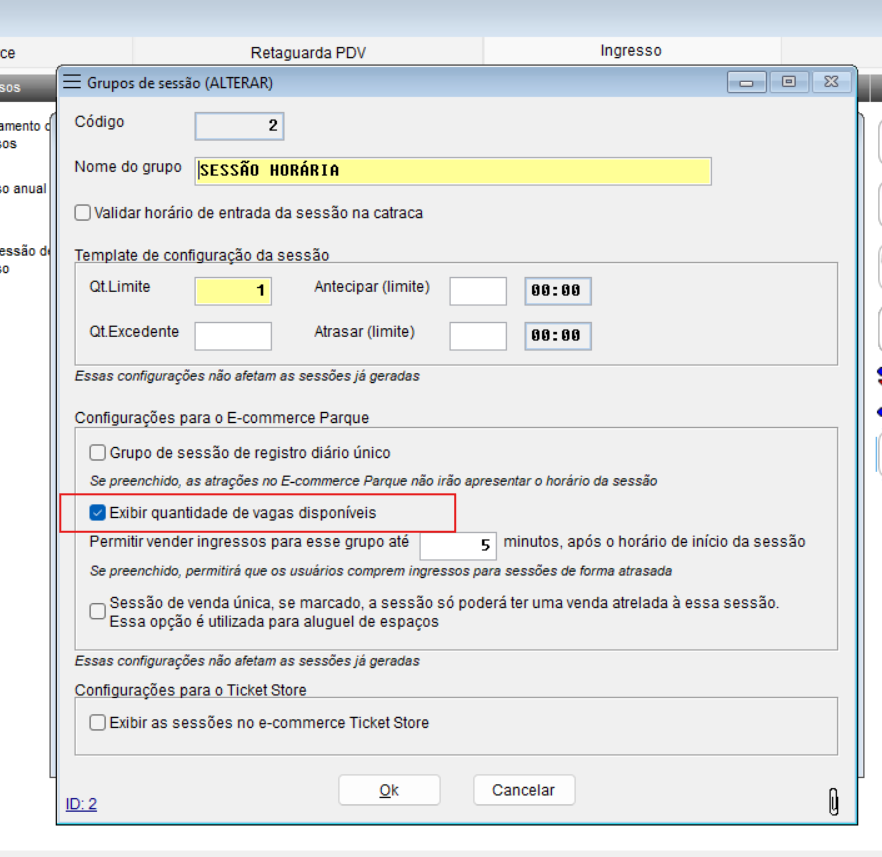
É possível deixar disponível no E-commerce a exibição de vagas disponíveis para cada sessão horária que compõe uma atração.
Quando assinalado a flag, a quantidade de vagas será exibida ao lado dos horários disponíveis da atração.
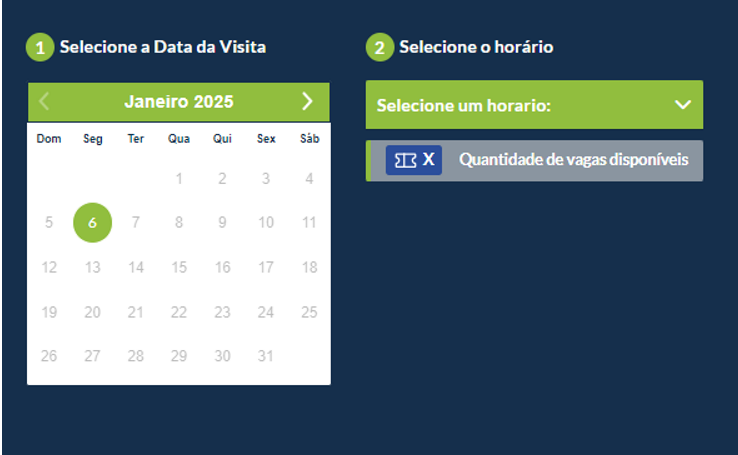
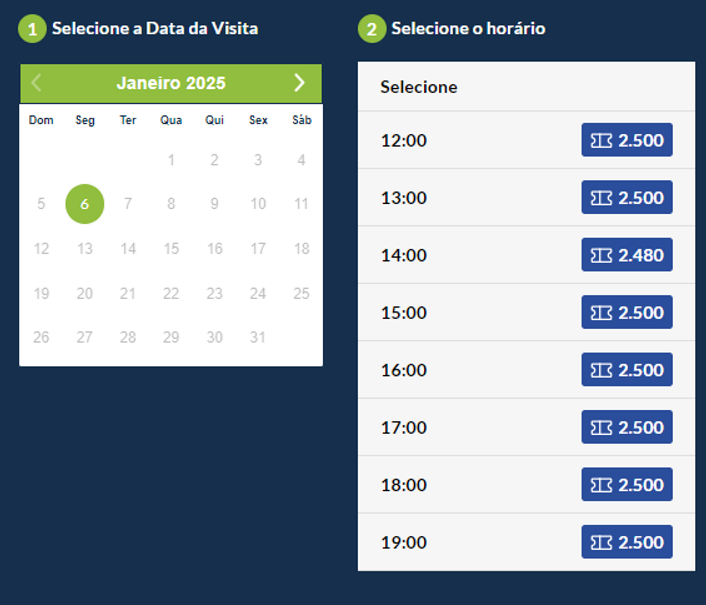
Configuração grupo de sessão
A parametrização do cadastro de sessões é realizada pela equipe do site. É possível criar várias sessões diárias ou somente uma, conforme a disponibilidade de dias e horários definidos pelo parque.
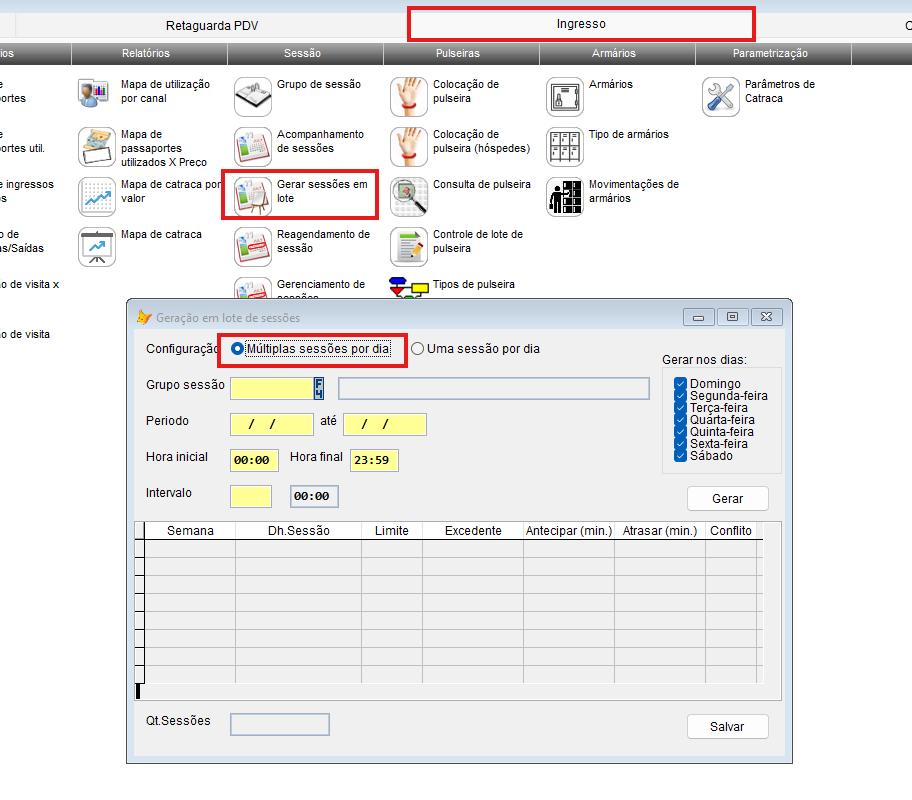
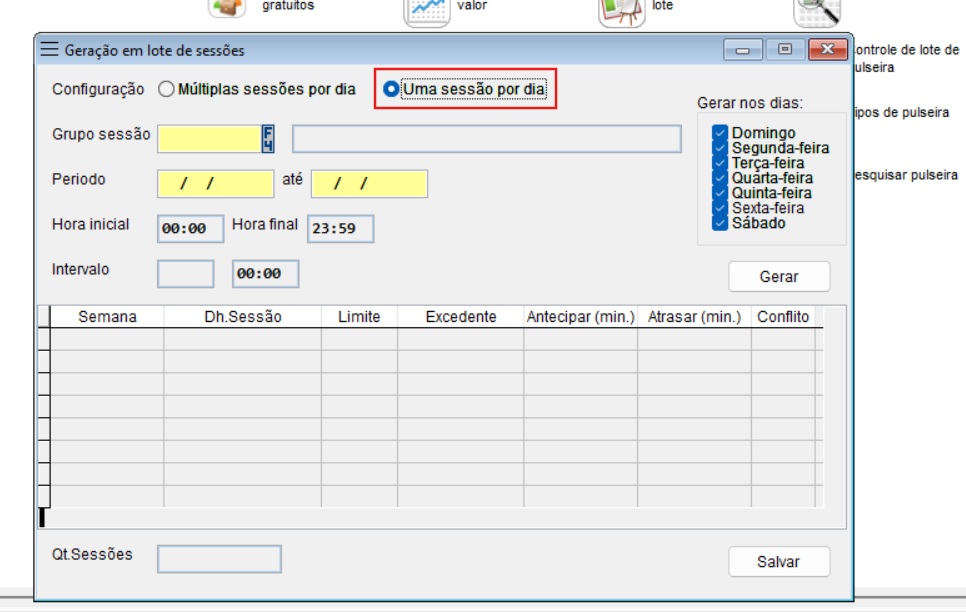
Também é possível parametrizar os dias que serão contemplados por essa sessão.
Gerar Sessão Horaria
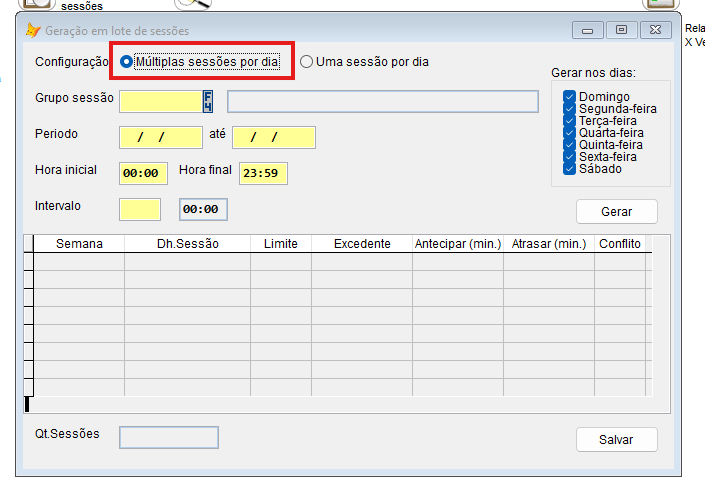
Para gerar sessões com horários, acesse a opção “Gerar sessões em lote” e selecione “Múltiplas sessões por dia”.
-
Grupo de Sessão: informe o nome da sessão cadastrada no passo anterior.
-
Período: defina o período inicial e final em que a sessão ficará disponível.
-
Hora Inicial e Final: informe o horário de início das sessões e o horário da última sessão disponível.
-
Intervalo: defina o tempo entre cada sessão.
-
Gerar nos dias: Informar os dias da semana que dever ser gerado sessão.
Após informar os dados da sessão, clicar em “Gerar” e “Salvar”.
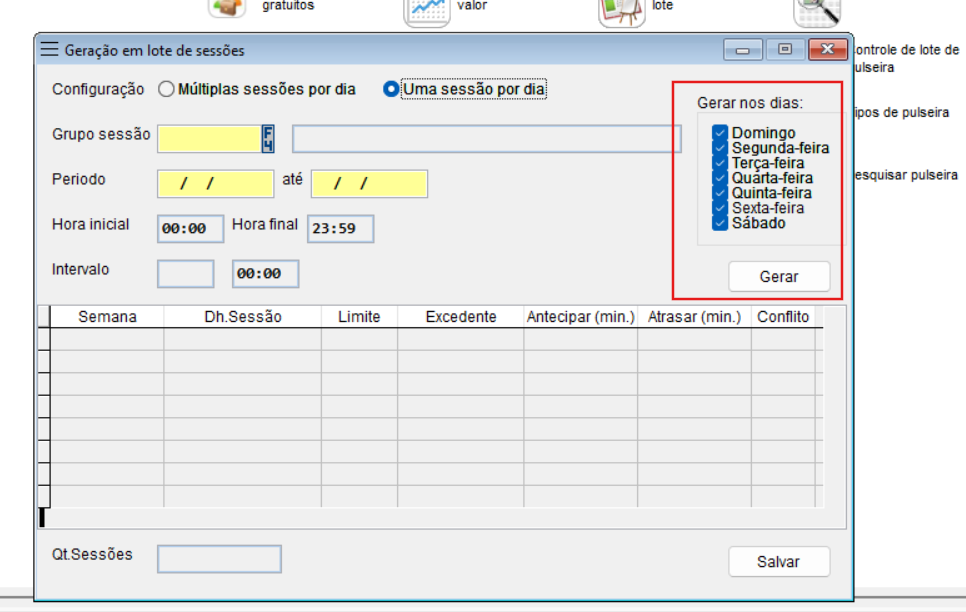
Gerar Sessão Diária
-
Grupo de Sessão: informe o nome da sessão cadastrada no passo anterior.
-
Período: defina o período inicial e final em que a sessão ficará disponível.
-
Gerar nos dias: Informar os dias da semana que dever ser gerado sessão.
Após informar os dados da sessão, clicar em “Gerar” e “Salvar”.
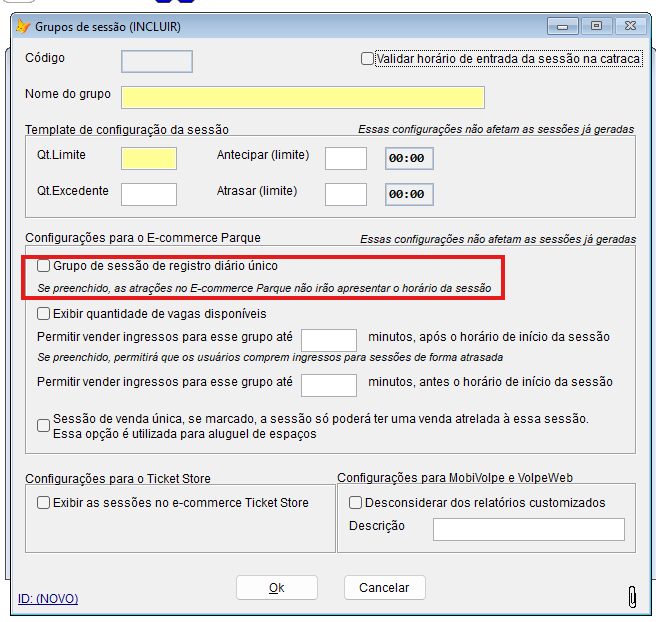
Para sessões diárias, é necessário ativar a flag ‘Grupo de sessão de registro diário único’ na etapa de geração da sessão.
Vinculando a Sessão ao Ingresso e Vitrine
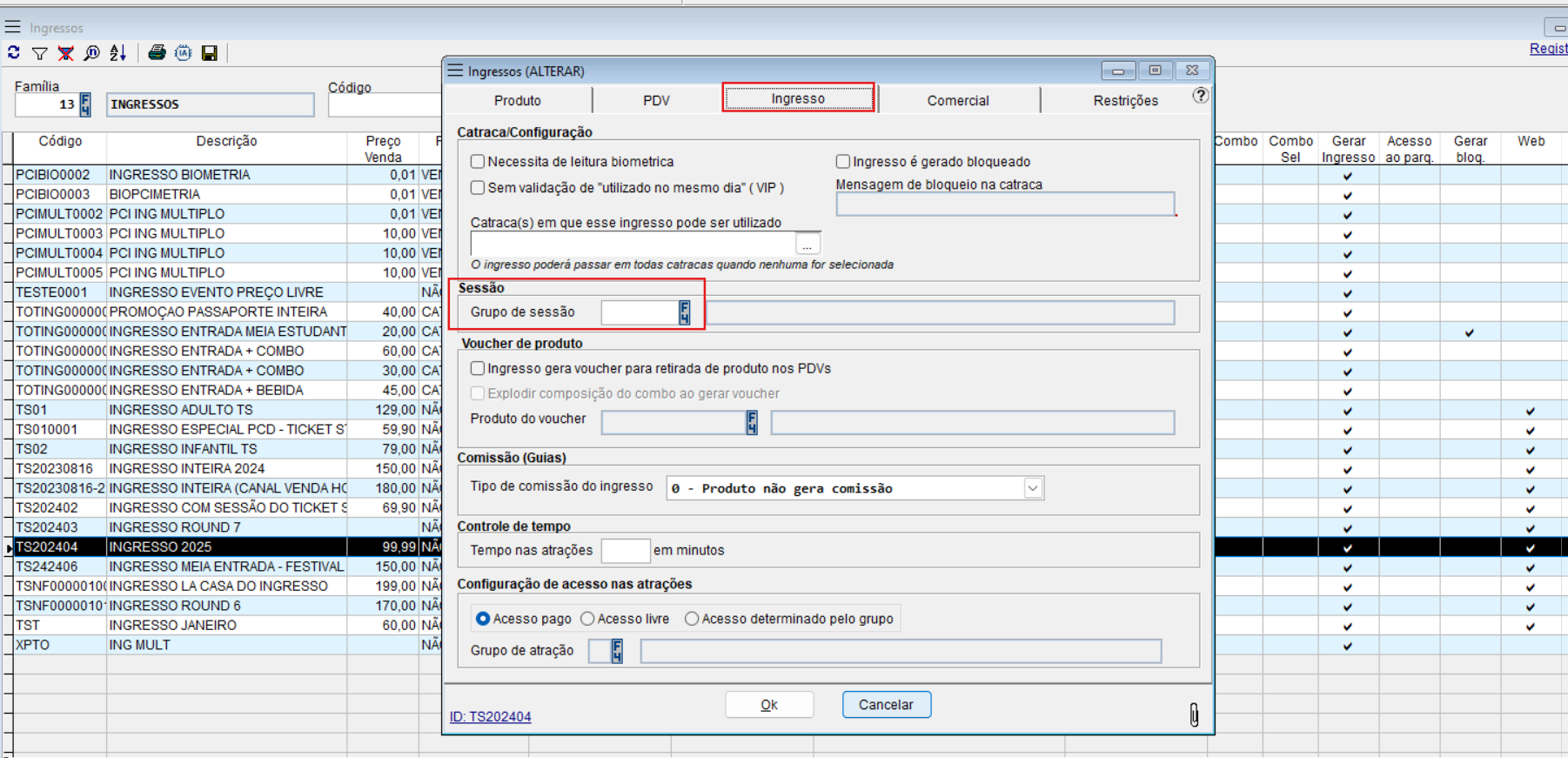
Vínculo no Ingresso:
Acesse o caminho: Aba Ingressos -> Selecione o ingresso -> Clique com o botão direito -> Alterar -> Ingresso.
Vincular na Vitrine:
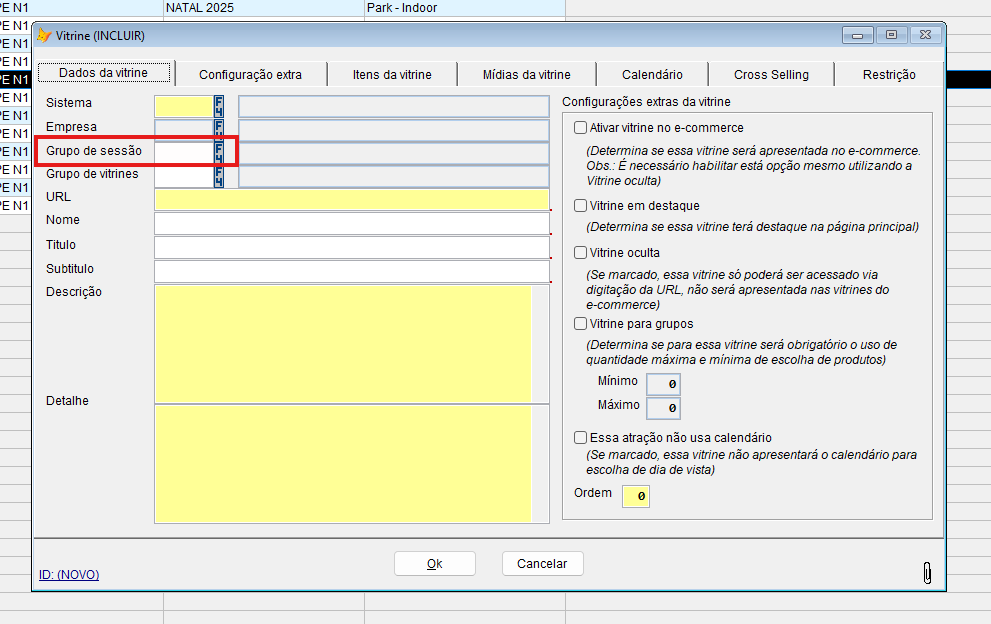
Acesse a Aba de Vitrines do E-commerce -> selecione ou crie uma vitrine -> informe a sessão criada no campo “Grupo de Sessão”.
Configurar Grupo de sessão na Atração
Para vincular o grupo de sessão a uma atração é necessário configura-la na aba de sessão.
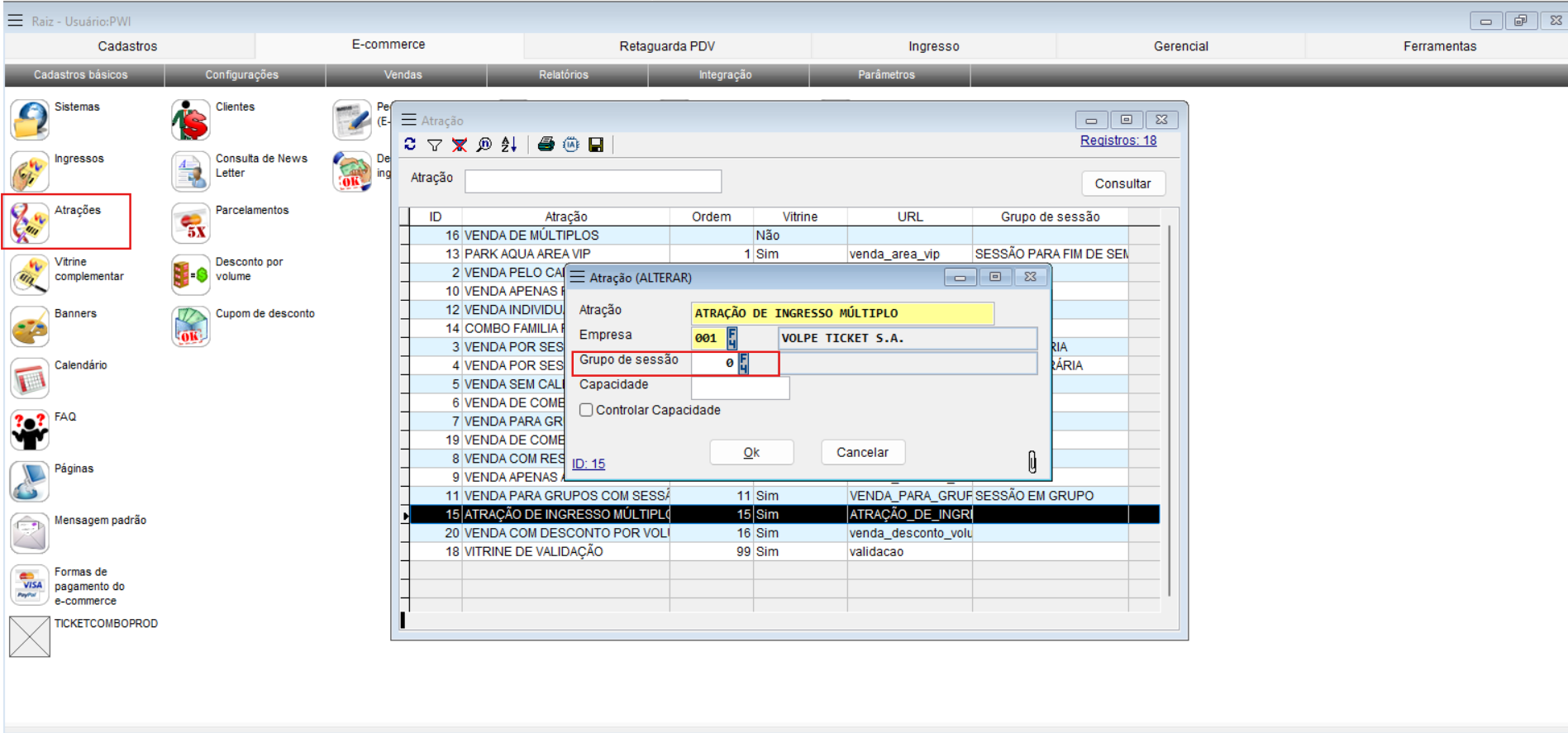
Para vincular o ingresso a uma sessão e necessário realizar o vinculo através do cadastro de ingressos.
Ficou com alguma dúvida?
Nos contate através de nossa central de Atendimento ao Cliente!
Selecione a opção 5 (atendimento por equipe) > Equipe N1 > Suporte