
Novidade🔧
Acessibilidade E-commerce Parque
Temos o prazer de anunciar que implementamos novas funcionalidades de acessibilidade em nossa plataforma. Nosso objetivo é garantir que todos os nossos clientes naveguem com autonomia e conforto.
Acessibilidade Visual
Para clientes que utilizam leitores de tela (como o NVDA), o site foi totalmente adaptado:
-
Navegação Inteligente: Todos os botões, links e avisos agora possuem descrições claras que são lidas pelos softwares de voz.
-
Atalhos por Teclado: A navegação via tecla
TABfoi otimizada para ser lógica e rápida, permitindo que o usuário percorra todo o site sem necessidade de um mouse.
Acessibilidade Auditiva (LIBRAS)
Agora contamos com a integração do VLibras, permitindo que clientes que utilizam a Língua Brasileira de Sinais compreendam todo o conteúdo visual da tela.
Como ativar a ferramenta:
-
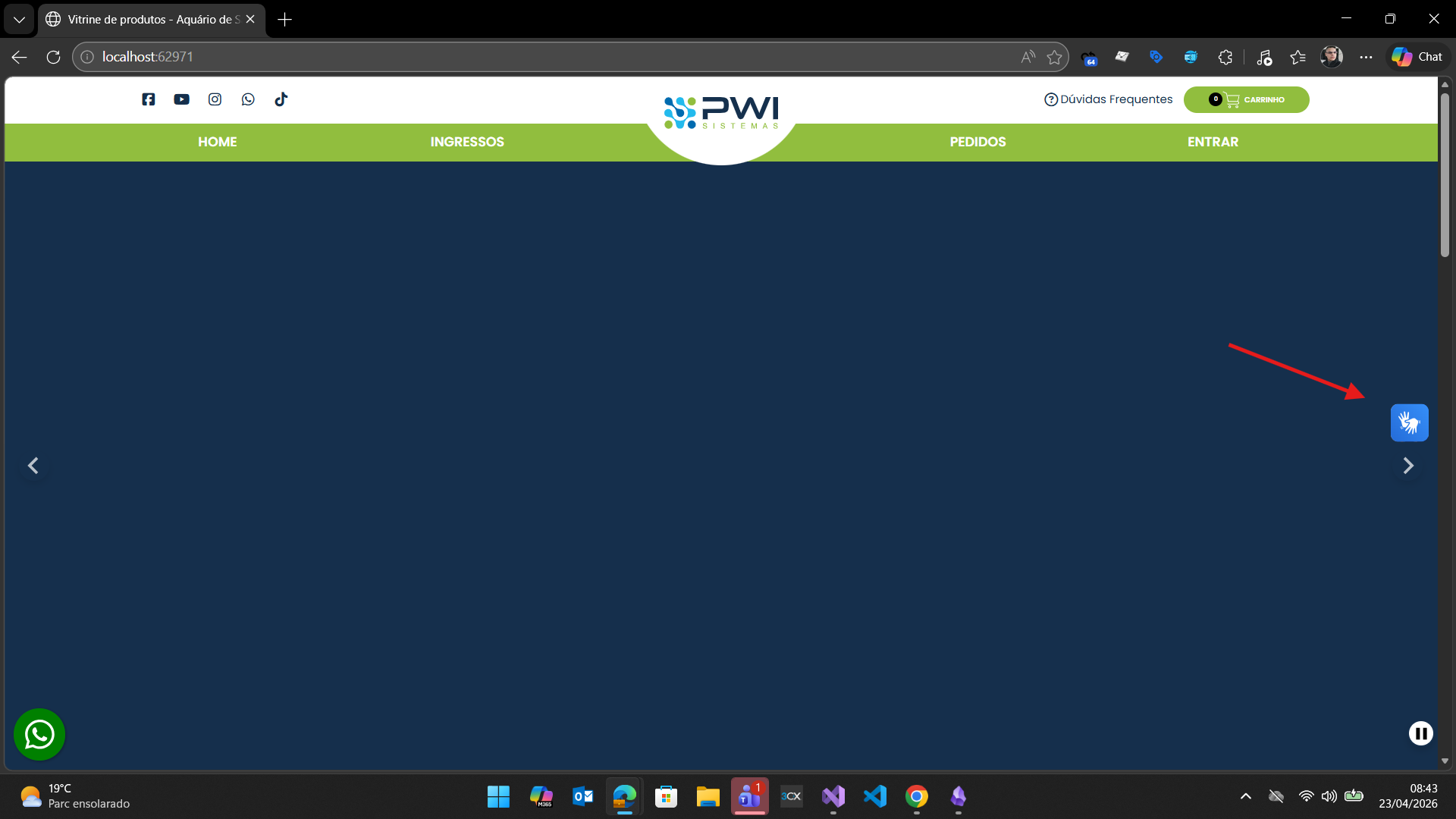
Clique no ícone azul com o símbolo de mãos no canto da tela para abrir o assistente virtual
-
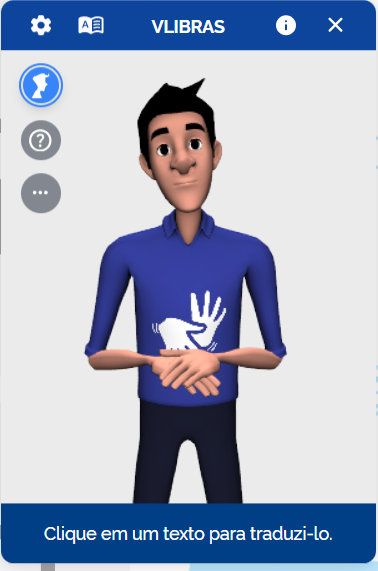
Com o assistente ativo, basta clicar em qualquer texto para ver a tradução em sinais
Remoção individual no Carrinho
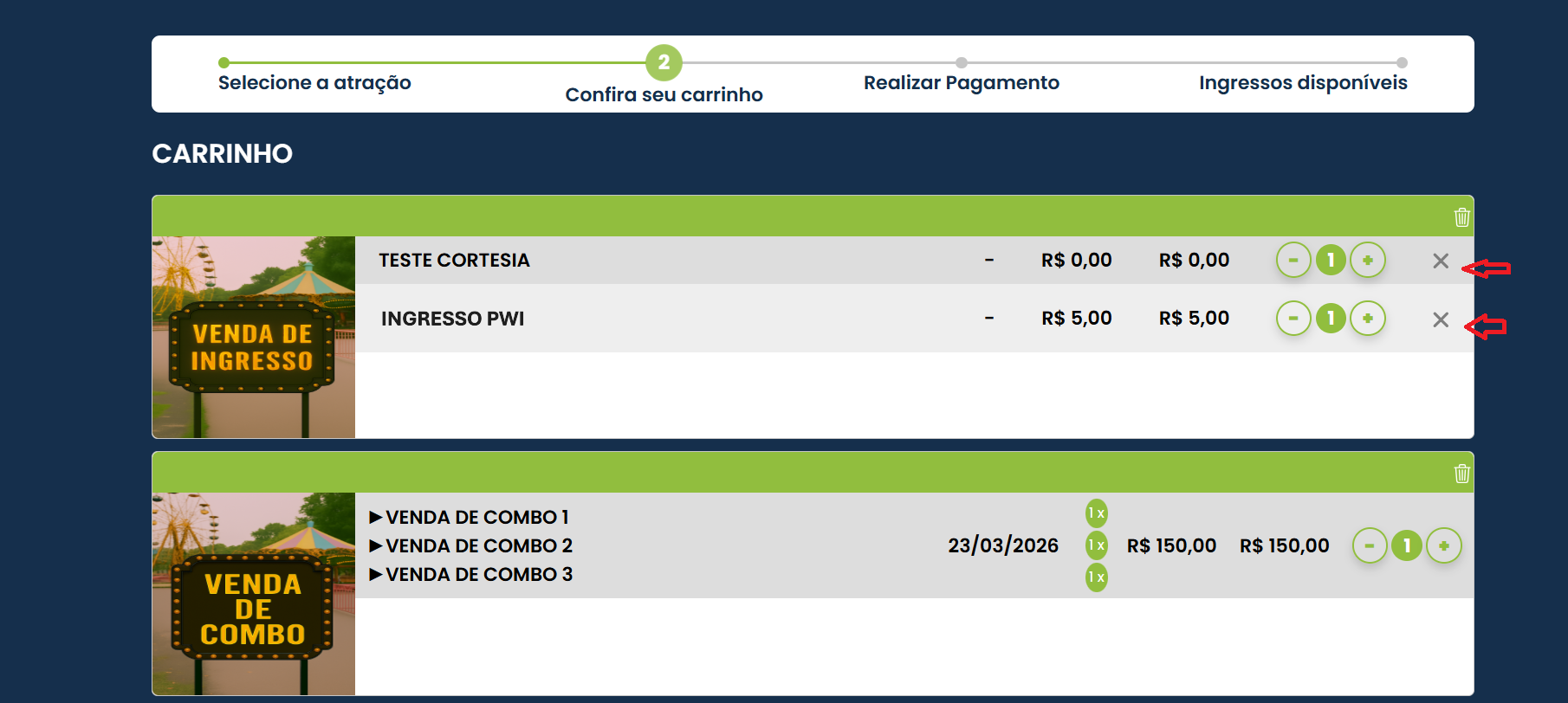
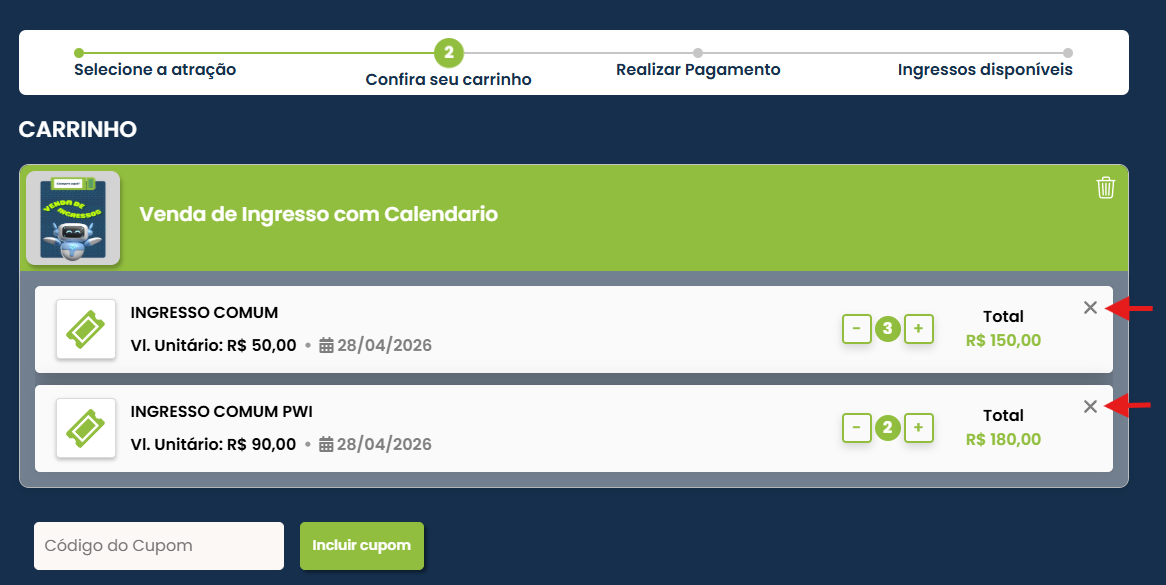
Atualmente, o carrinho do e-commerce permite apenas a exclusão de todos os ingressos de uma mesma atração de uma só vez. Com a nova funcionalidade, o usuário passa a poder remover ingressos individualmente, mesmo que pertençam à mesma atração, garantindo mais flexibilidade e controle durante o processo de compra.
Além disso, o layout foi ajustado tanto na versão desktop quanto na mobile, proporcionando uma experiência mais intuitiva e consistente em diferentes dispositivos.
Antes (desktop):
Depois (desktop):
Antes (mobile):
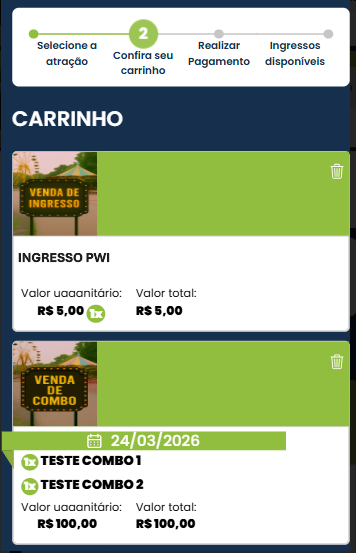
Depois (mobile):

Nova funcionalidade de desconto “De - por”
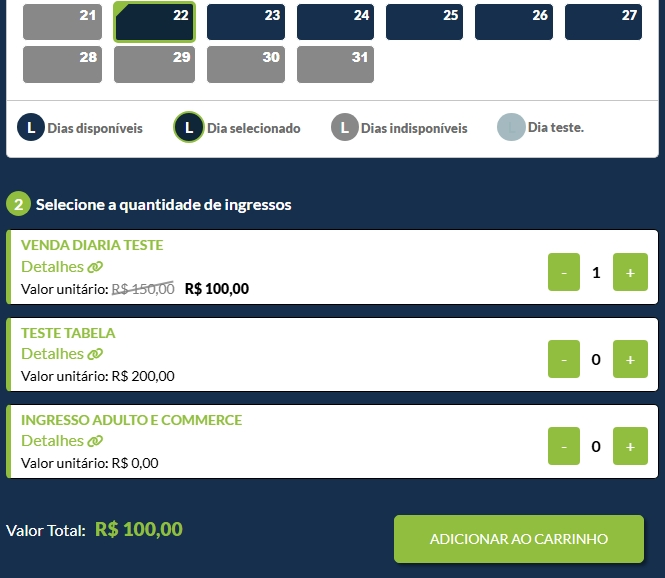
Implementada nova funcionalidade que permite exibir descontos no formato “de por”, apresentando o preço original riscado e o valor promocional destacado ao lado.
A solução possibilita configurar promoções com período de vigência, aplicando automaticamente o desconto apenas dentro das datas definidas.
O valor promocional é refletido na vitrine e considerado automaticamente no cálculo do carrinho.
A funcionalidade é controlada via parametrização no Volpe, permitindo sua ativação conforme a necessidade da empresa.
Parâmetro: CE.PARAMETRO_DESCONTO_FIXO
Inclusão de alerta informativo no fluxo de pagamento
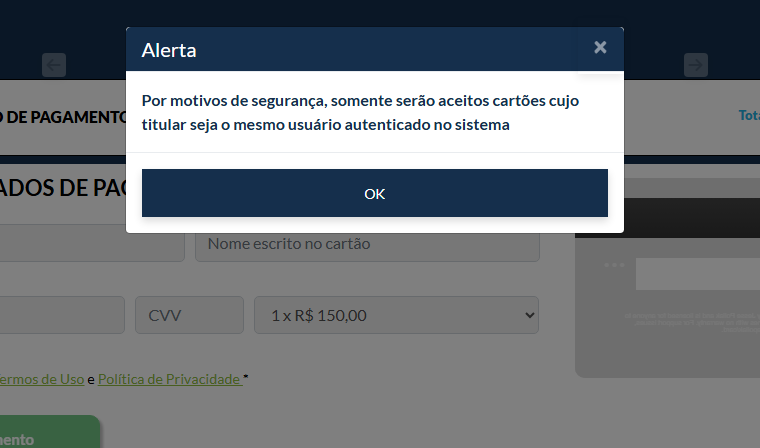
Implementado alerta informativo no fluxo de pagamento para as modalidades cartão e Pix.
A funcionalidade permite exibir mensagens personalizadas durante a finalização da compra, podendo ser utilizada para comunicações como orientações de segurança, validações específicas, regras de pagamento ou demais instruções importantes ao cliente.
A exibição e o conteúdo da mensagem são controlados via parametrização no Volpe.
Modal pix:
Ative o parâmetro CE.ATIVA_MODAL_PIX
Inclua a mensagem desejada para exibição no parâmetro CE.MENSAGEM_MODAL_PIX
Modal cartão:
Ative o parâmetro CE.ATIVA_MODAL_CARTAO
Inclua a mensagem desejada para exibição no parâmetro CE.MENSAGEM_MODAL_CARTAO
Integração com a Meta/Facebook via API
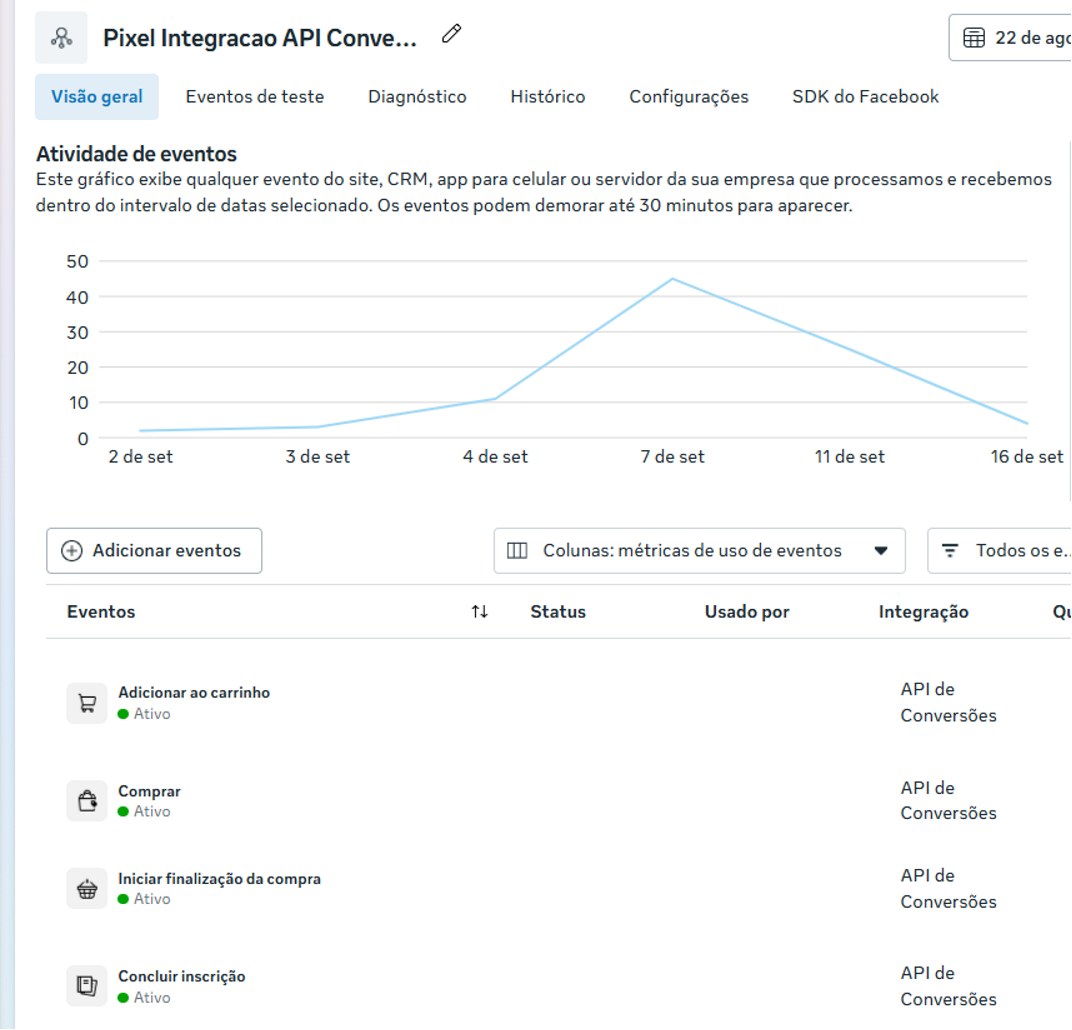
Informamos que a integração com a API de Conversões Meta Pixel foi concluída com sucesso. Com isso, será possível rastrear diversas ações dos usuários em seu sistema.
Ações que gerarão leads:
-
Adição de itens no carrinho (usuário logado e deslogado)
-
Cadastro de um novo usuário
-
Início do processo de pagamento (acesso à tela de pagamento)
-
Conclusão da compra (usuário finaliza o pedido)
Para ativar a funcionalidade, solicitamos que nos envie as seguintes informações do Meta (disponíveis no painel de integração da Meta):
-
Token de Acesso
-
ID do Pixel
-
Versão da API
Além disso, envie uma solicitação formal de ativação da funcionalidade no sistema.
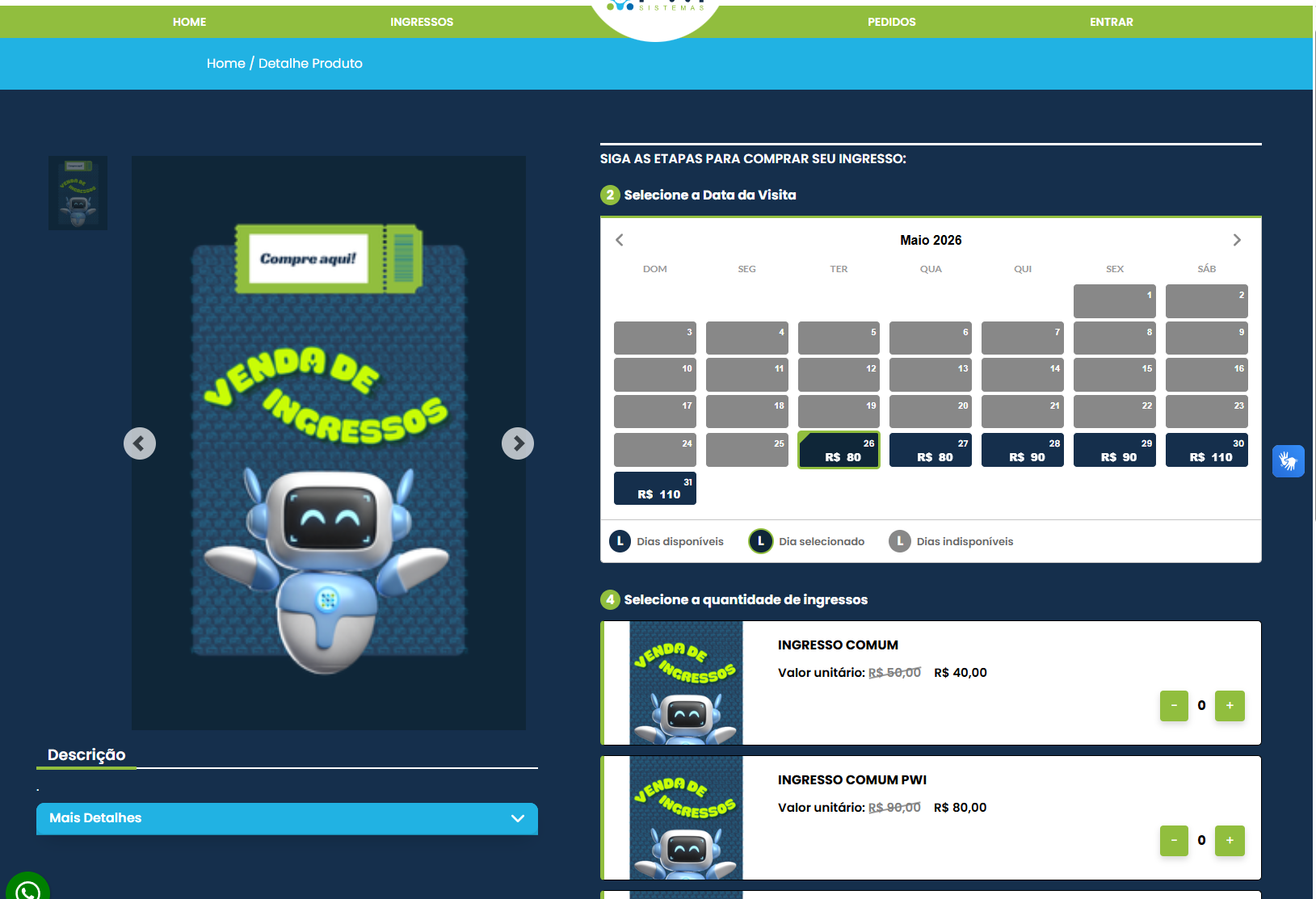
Exibir preço no calendário
Para exibir o valor do ingresso no calendário, é preciso vinculá-lo junto à vitrine de destino, sendo possível vincular apenas um ingresso de destaque por vitrine.
Acesse o Volpe - E-commerce - Vitrines do E-commerce - Selecione a Vitrine - Calendário.
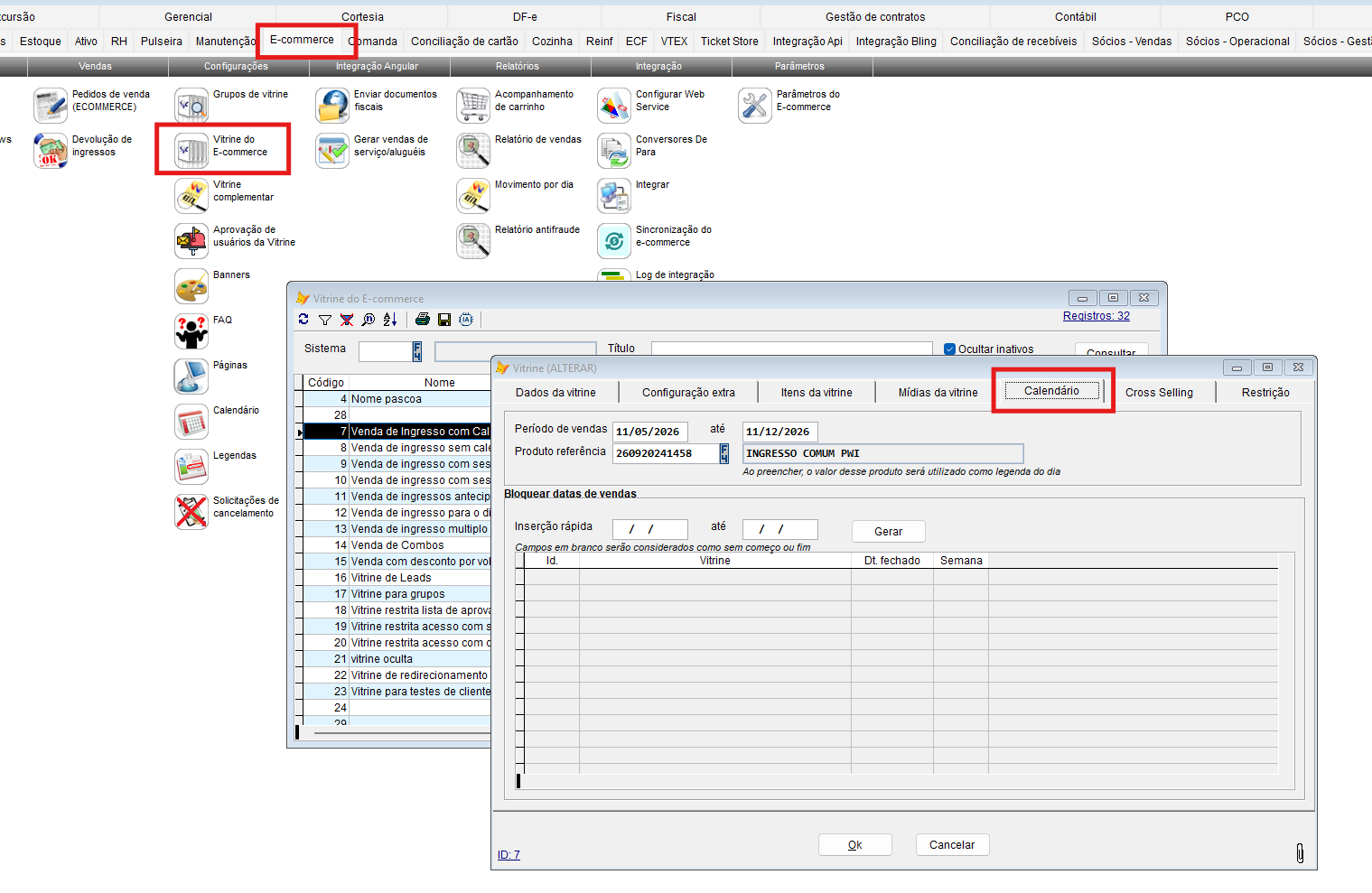
Produto Referência: Produto que será utilizado como valor de destaque no calendário.
Modo de exibição no E-commerce:
Combo com seleção horaria das atrações
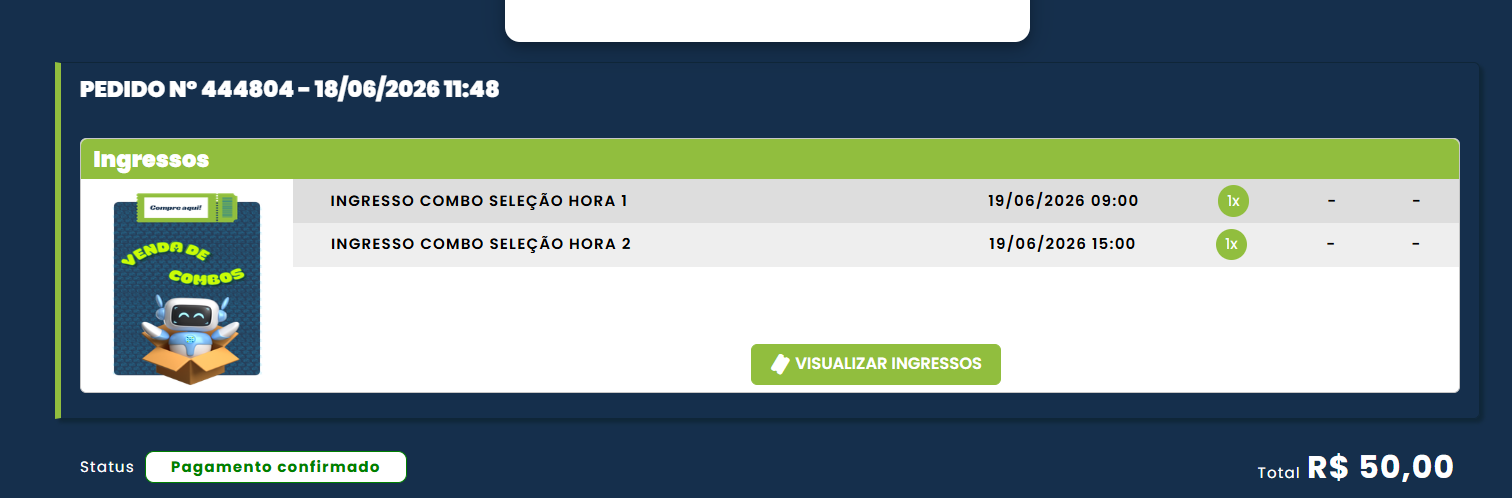
Foi adicionada uma melhoria no fluxo de compra de produtos combo com sessão horária.
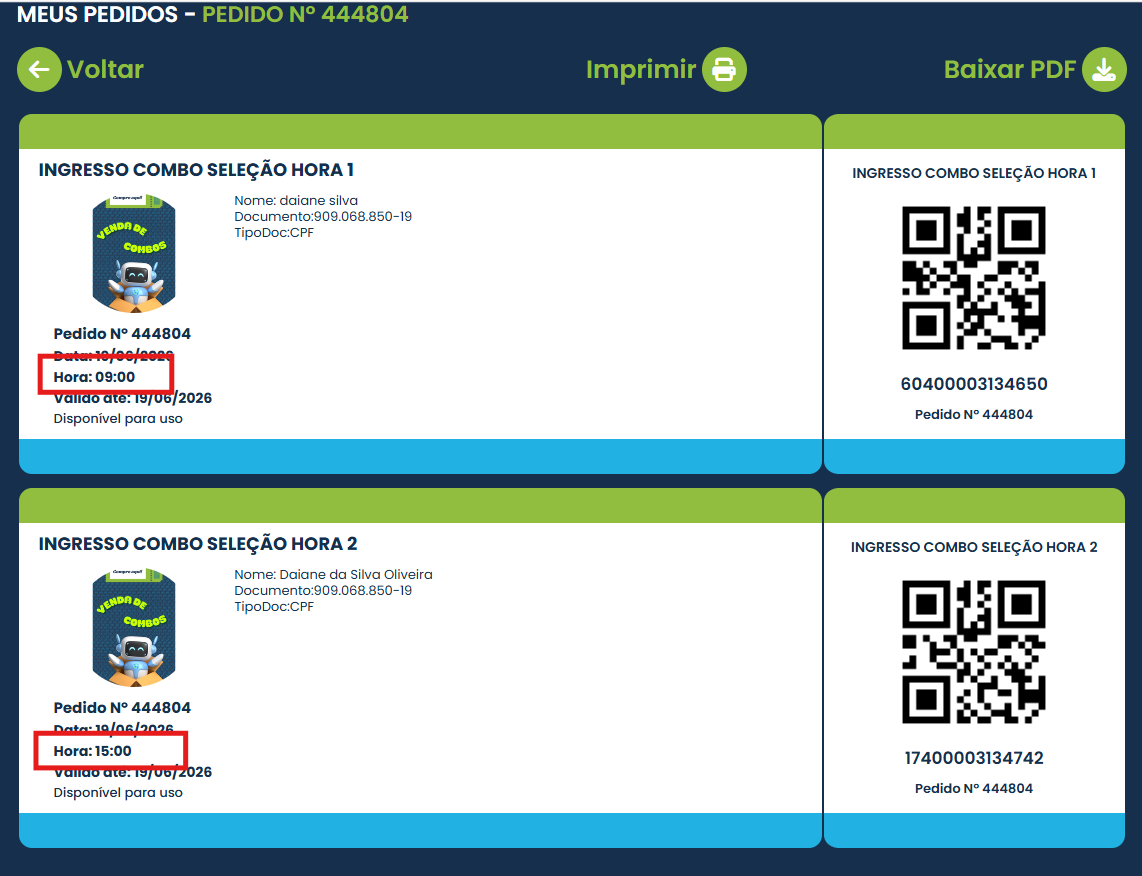
Agora, quando um combo possuir itens internos com horários disponíveis, o sistema permitirá selecionar sessões individuais para cada produto diretamente em um modal antes da adição ao carrinho.
Essa melhoria garante maior flexibilidade na escolha dos horários e maior controle sobre a disponibilidade das sessões.
Para habilitar essa funcionalidade ativar o parâmetro: CE.VALIDAR_SESSAO_INDIVIDUAL
Exibição do Modal:
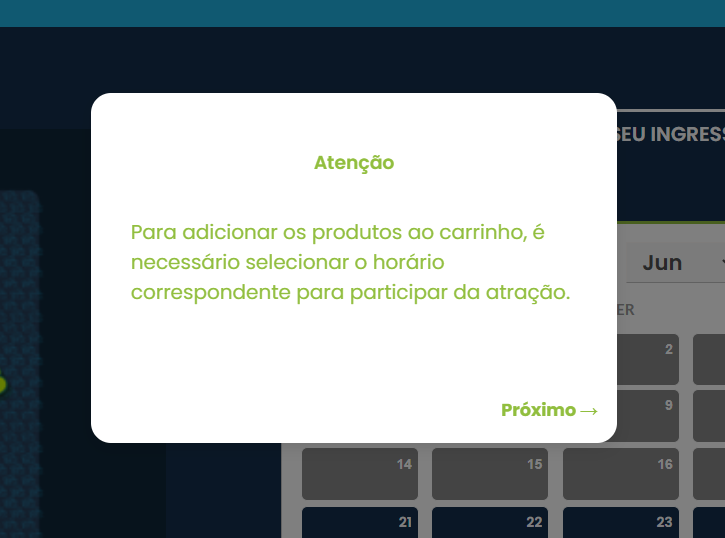
Seleção do horário para cada atração do Combo:
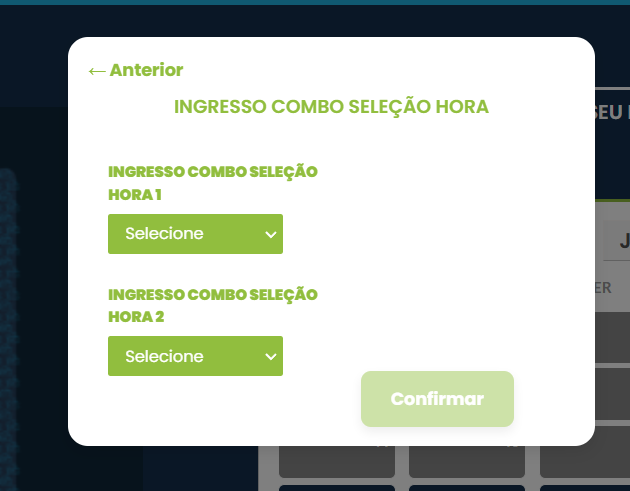
Exibição do horário escolhido no item:
Exibição no ingresso:
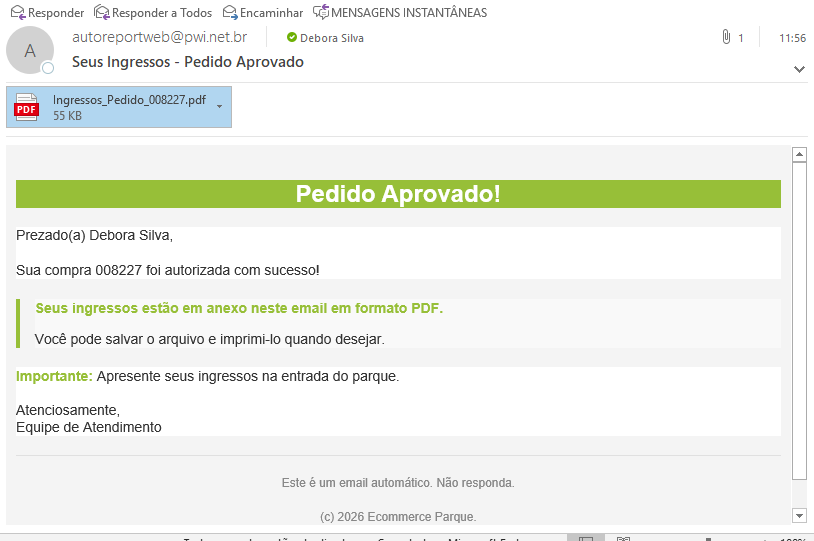
Envio de PDF por e-mail
Foi implementada uma nova funcionalidade no fluxo de e-mails de pedidos aprovados, permitindo encaminhar os ingressos em formato PDF diretamente como anexo. O formato do envio é configurável via Volpe através do parâmetro CE.INGRESSO_EMAIL.
Dados complementares no Ingresso
Agora, para maior segurança e controle dos seus acessos, implementamos a funcionalidade de Dados Complementares por Ingresso.
Como funciona: Após a confirmação da compra, basta acessar a tela "Meus Pedidos" e preencher as informações dos portadores (como nome e documento) diretamente em cada ingresso adquirido. Essa etapa é necessária para liberar a visualização e o download do seu ticket.
O comportamento desta funcionalidade e a obrigatoriedade dos dados são configuráveis via painel administrativo (Volpe), através do parâmetro CE.ATIVAR_DOCUMENTO_INGRESSO.
Área dos “Meus Pedidos”:
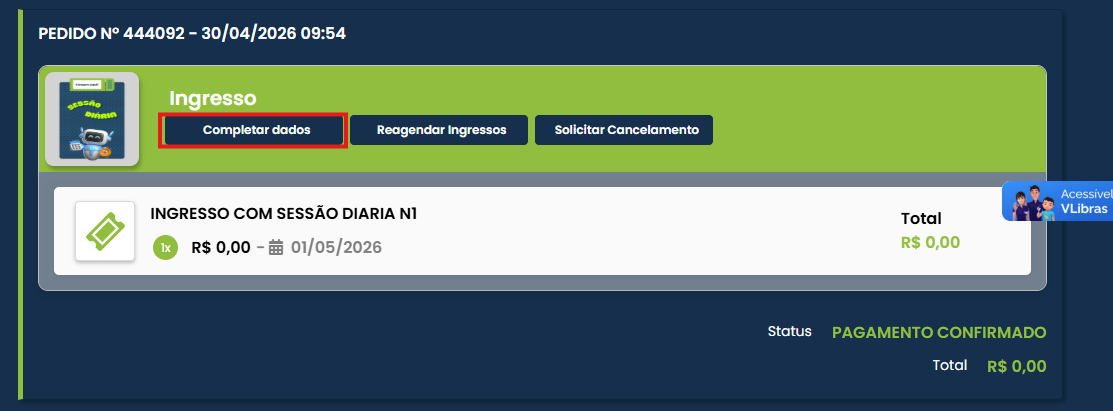
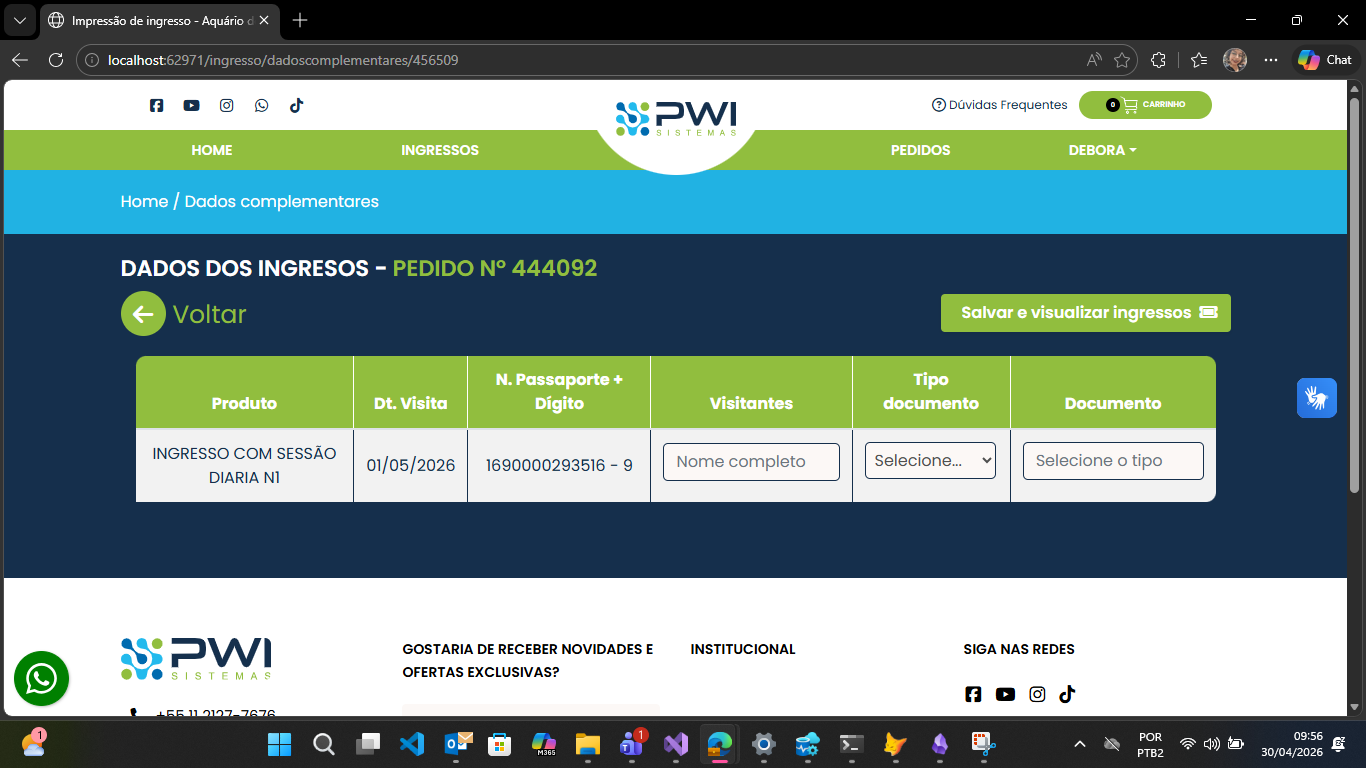
Lançamento dos dados:
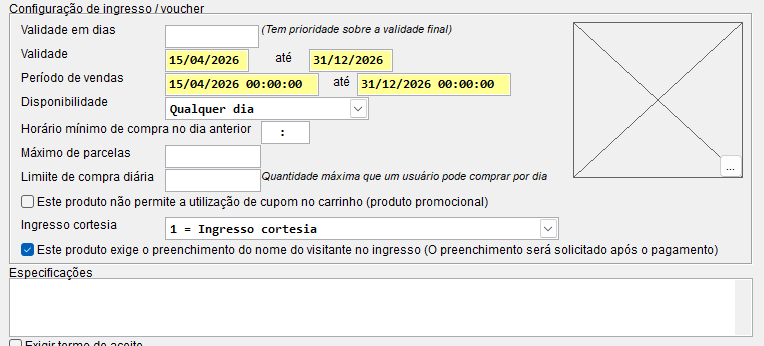
É preciso ativar a flag de exigência do preenchimento do nome do visitante na configuração do Ingresso.
Realizar o preenchimento das palavras chaves no campo de “Descrição do Ingresso” para ser exibido no ingresso.
Nome do Visitante: [INGRESSO_VISITANTE]
Documento: [INGRESSO_DOCUMENTO]
Tipo do Documento: [INGRESSO_TGTIPODOCUMENTO]

Exibição dos dados no Ingresso:
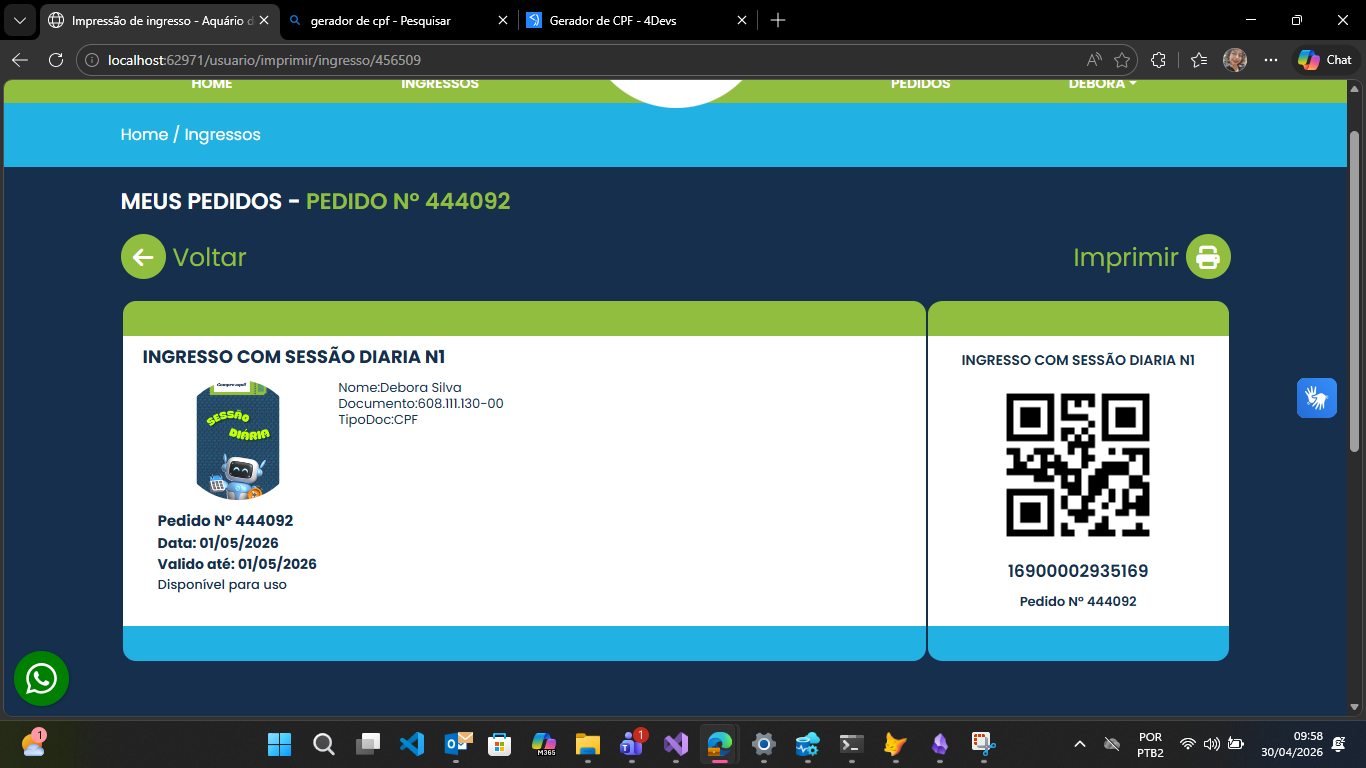
Melhorias🔧
Reorganização dos Menus no E-commerce - Versão Desktop
Foi realizada uma reorganização dos menus do e-commerce Parque na versão desktop.
Agora, a tela de Agendamento pode ser acessada diretamente pelo menu principal. Essa opção é exibida somente após o login do usuário e quando o parâmetro CE.HABILITAR_NOVO_AGENDAMENTO estiver ativo.
Caso o parâmetro esteja desativado:
-
A opção de novo agendamento não será exibida no menu.
-
Permanecem disponíveis apenas os fluxos de reagendamento já existentes.
A ativação ou desativação da funcionalidade é controlada no Volpe por meio do parâmetro: CE.HABILITAR_NOVO_AGENDAMENTO
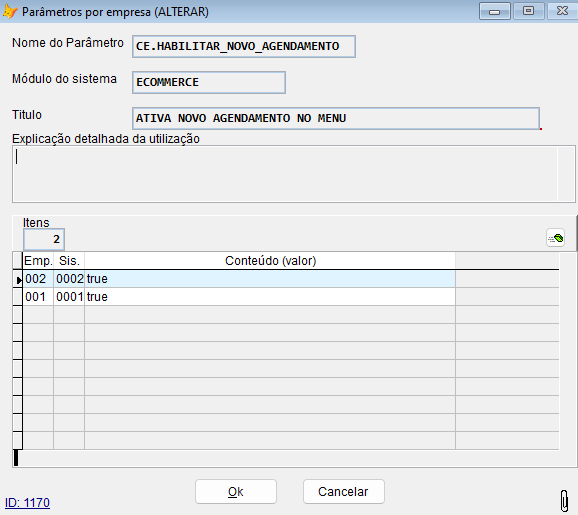
Além disso, a opção Reagendar foi realocada para o dropdown Minha Conta, disponível após o login, tornando-se o nome do usuário como botão clicável. Nesse mesmo menu encontra-se também o botão de Agendar, centralizando as ações relacionadas ao agendamento em um único ponto de acesso.
-
Antes (Menu fechado):

-
Depois (Menu fechado/deslogado):

-
Depois (Menu aberto/logado):

Exibição da hora na impressão do Ingresso via E-mail
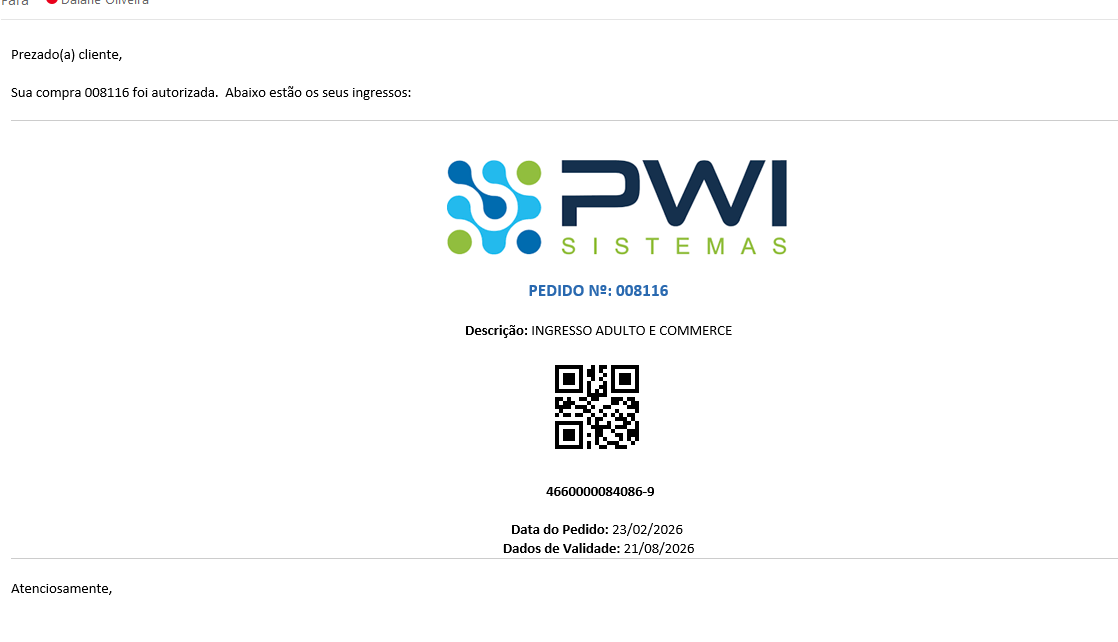
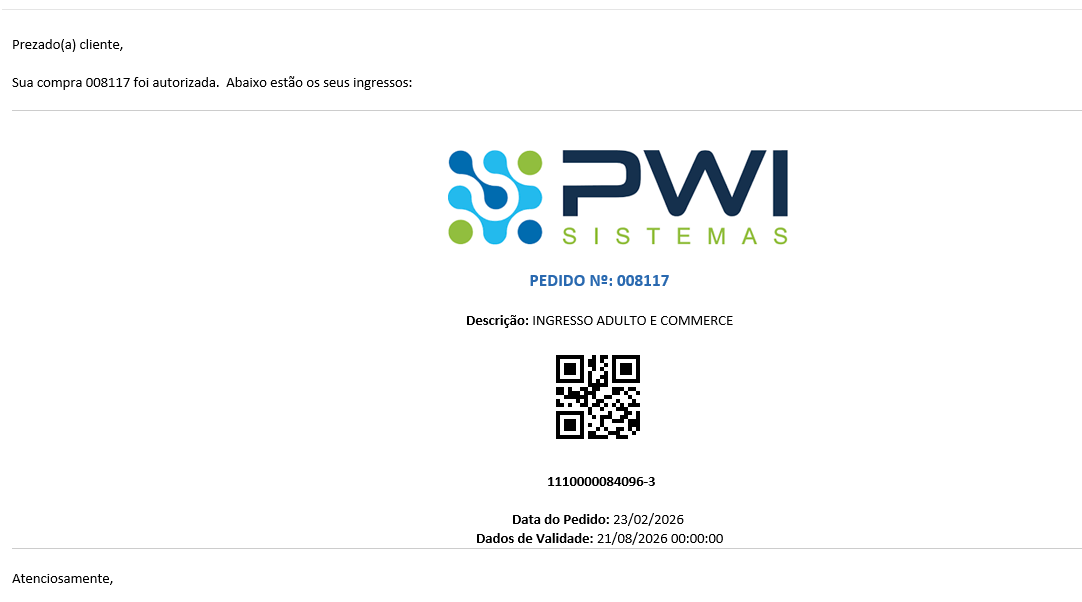
Implementamos uma nova funcionalidade que permite um controle mais preciso sobre os tipos de informações atribuídas nas variáveis.
Com essa melhoria, agora é possível definir se o sistema deve considerar apenas a data ou data e hora, conforme a necessidade.
-
Exemplo de utilização: [EXEMPLO_DHINCLUSAO[DATE]] → exibe apenas a data
-
[EXEMPLO_DHINCLUSAO] → exibe data e hora
Ajuste visual do Menu Mobile
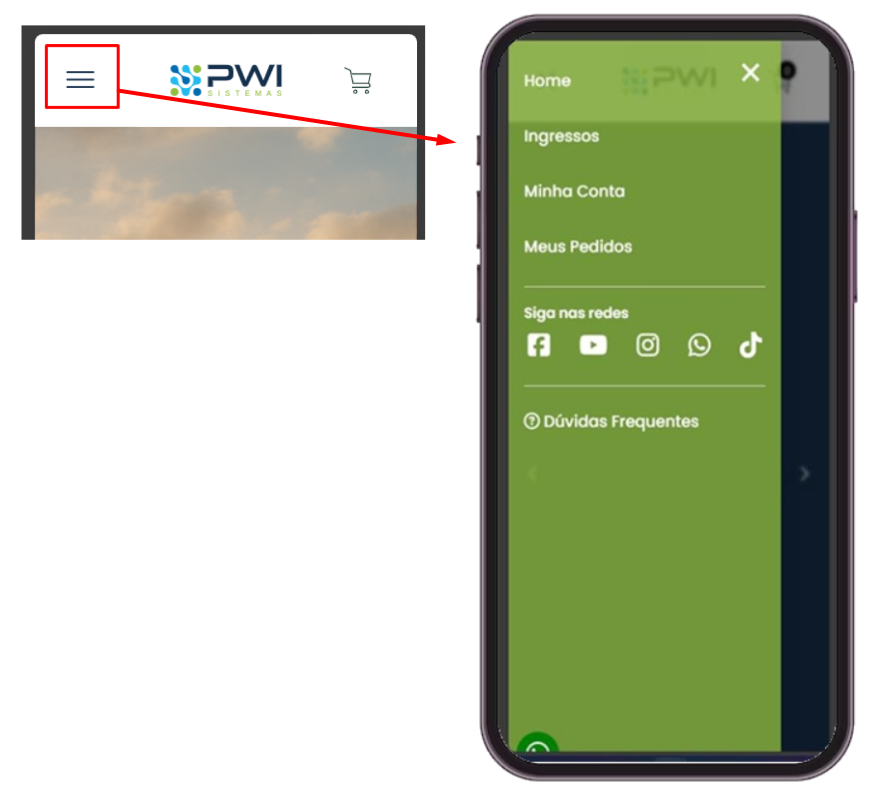
Foi implementada uma melhoria visual no menu de opções mobile da aplicação, com o objetivo de modernizar o layout e mitigar inconsistências visuais que poderiam ocorrer no menu anterior, dependendo de determinadas combinações de cores.
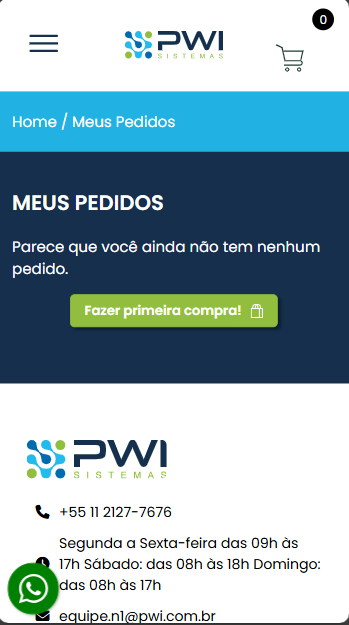
Interface da Tela de Meus Pedidos
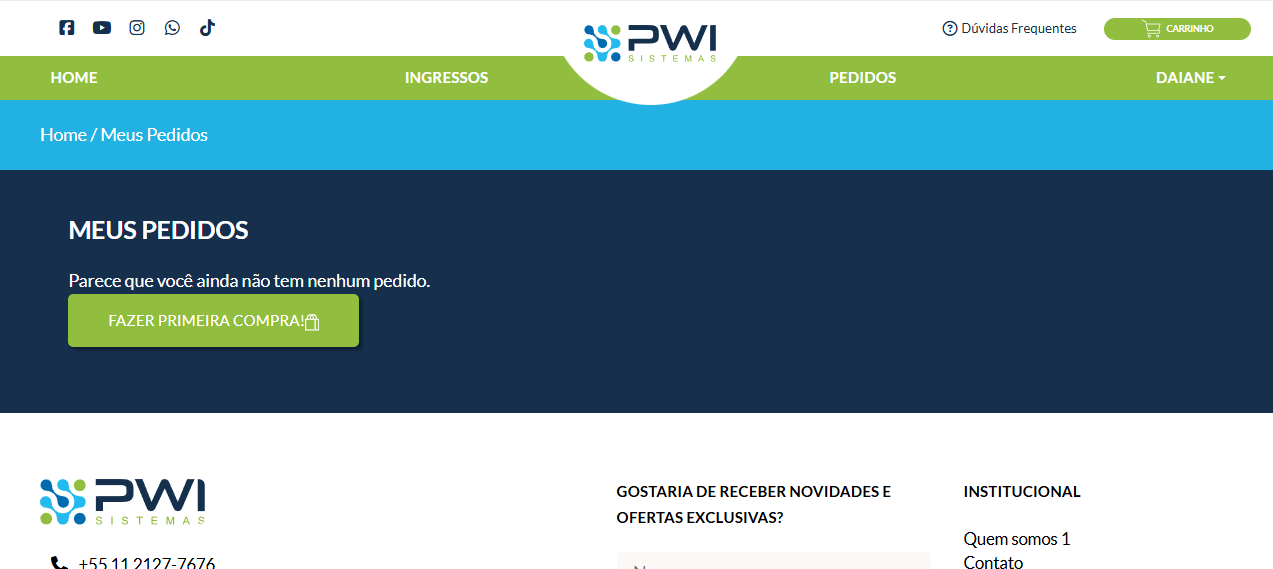
Melhoramos a interface da tela de Meus Pedidos, de modo que, quando um novo cliente acessar a opção em questão, será exibida uma mensagem que o oriente de forma amigável, acompanhada de um botão de ação direta para a listagem de produtos, conforme ilustra a imagem abaixo:
Versão Desktop:
Versão Mobile:
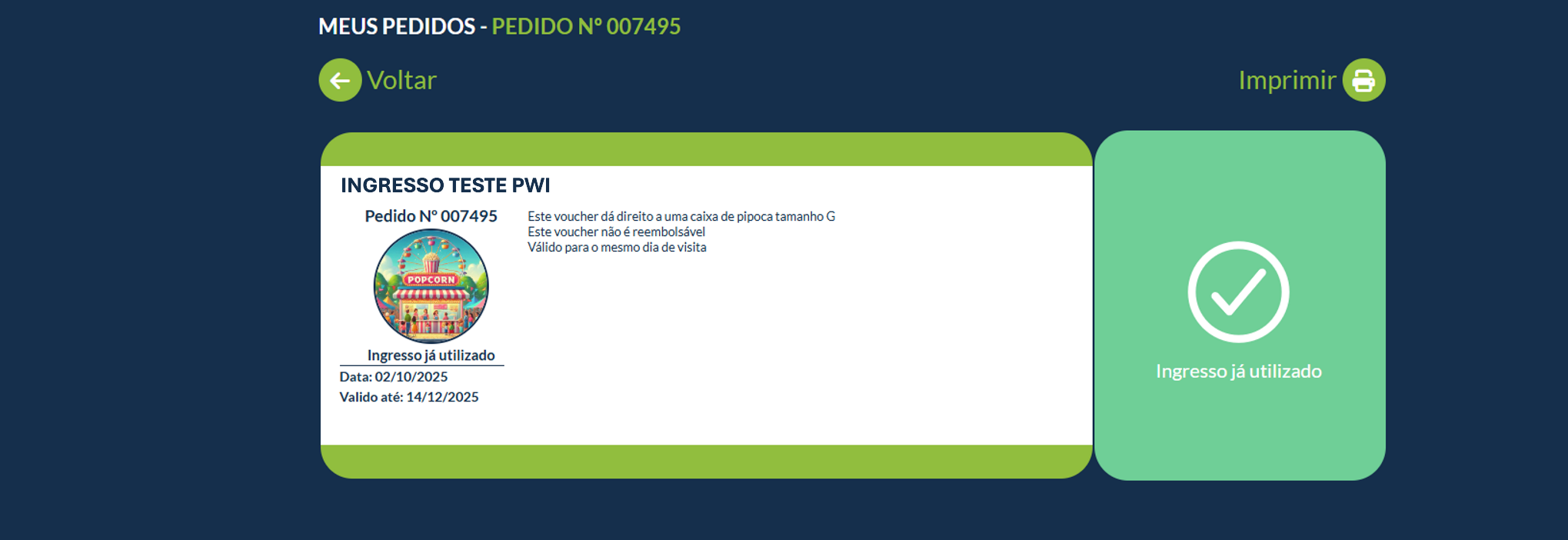
Exibição do QR Code do ingresso persistindo após queima do ingresso
Foi realizada uma alteração na exibição dos ingressos no projeto, onde, por padrão, após a queima do ingresso, o Qr code era ocultado pela exibição do container de ingresso já utilizado. A alteração visa persistir a exibição do Qr Code mesmo após a queima do ingresso.
Tal comportamento é controlado a partir do parâmetro CE.TIPOUTILIZADO no banco.
Com o parâmetro desativado(0):
Com o parâmetro ativado(1):
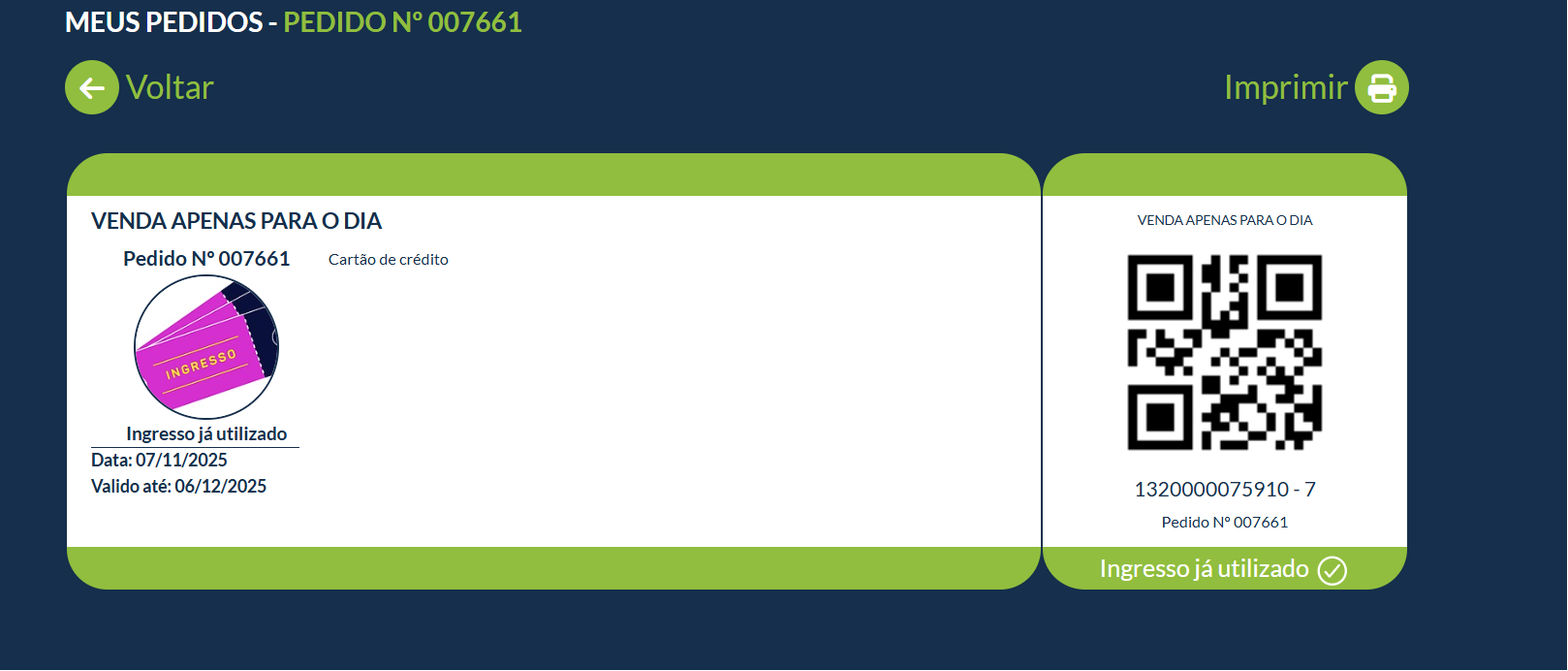
Para que os indicadores de utilização dos ingressos sejam exibidos corretamente, o parâmetro CE.PODE_IMPRIMIR_INGRES_USADOS precisa estar igual a 0.
Novo design na box de ingressos
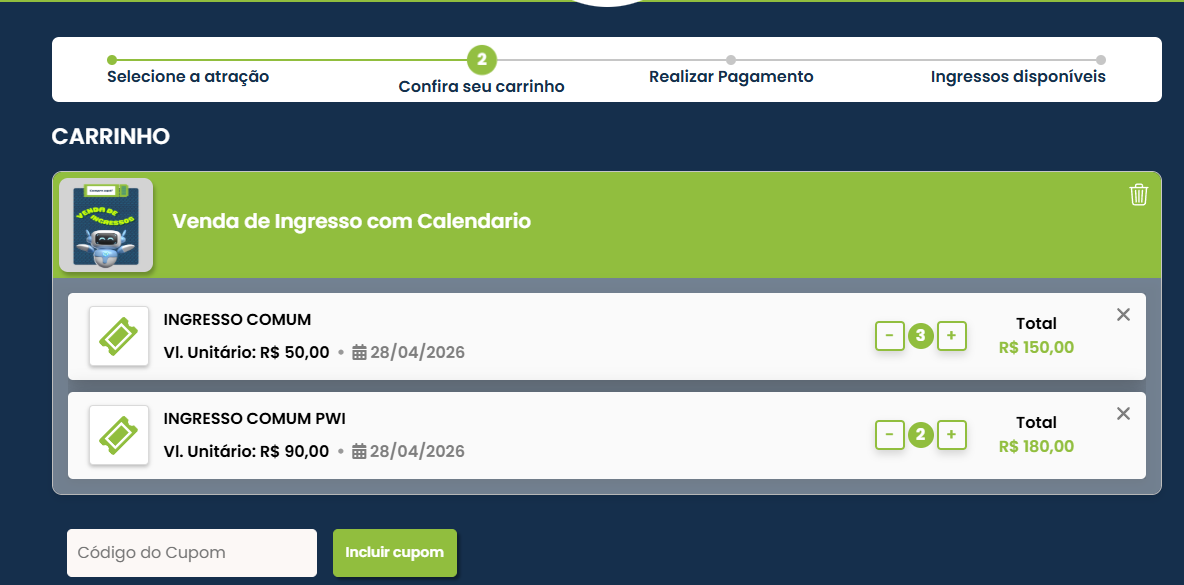
O layout da box de ingressos e combos nas telas do carrinho, pedidos e reagendamento sofreu um remodelamento e modernização no design do desktop, o deixando mais interativo e agradável esteticamente, além de adicionar novas funcionalidades.
O layout do mobile se mantém o mesmo, contudo, sofreu algumas alterações pois foram adicionadas novas funções.
As novas funcionalidades, consistiam em um botão de delete individual para os ingressos únicos, botões de mais e menos na tela do carrinho e um botão de detalhes no combo, no qual mostra os filhos/itens do combo e um ocultar, que oculta os mesmos e mostra somente o nome do combo.
Antigo layout
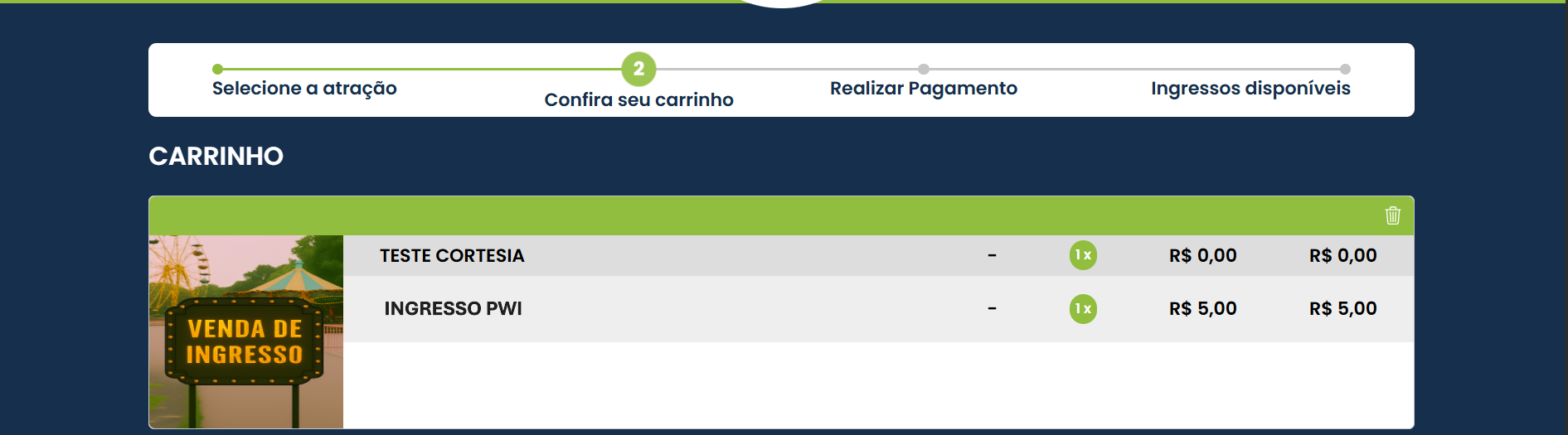
Novo layout melhorado
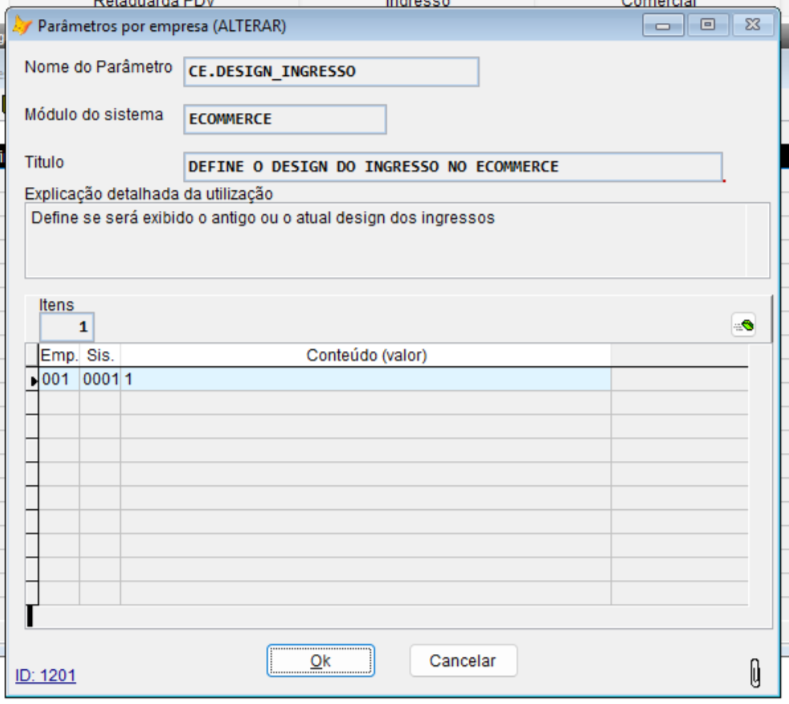
Caso o cliente queira manter o layout antigo, ele pode simplesmente definir isso no parâmetro CE.DESIGN_INGRESSO através da Volpe, no qual se ele colocar como 0 ele ficará com o layout antigo e 1 com o layout novo.
Ajuste de quantidade no carrinho
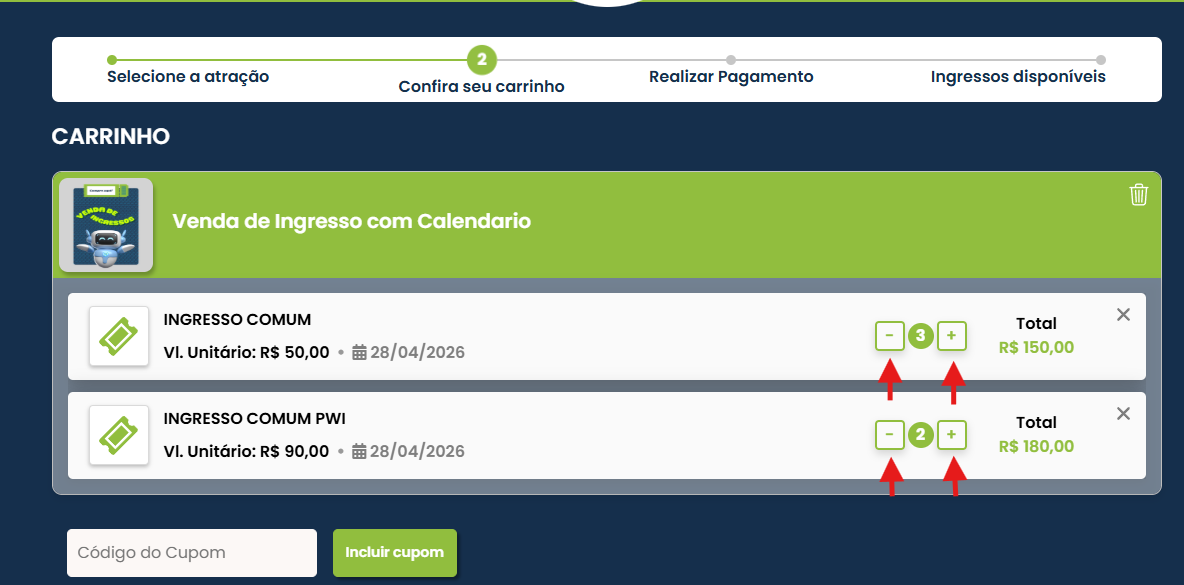
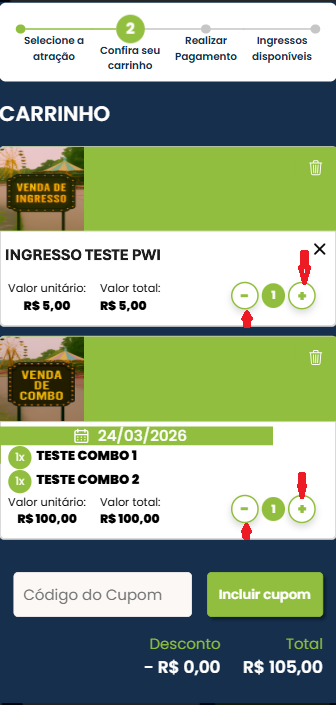
Foram implementados botões de adição (+) e subtração (–) nos itens do carrinho, com o objetivo de melhorar a experiência do cliente no e-commerce. A funcionalidade opera de forma semelhante à vitrine de produtos, respeitando regras como aplicação de descontos, entre outras.
Além disso, foram realizadas adaptações no layout tanto para a versão desktop quanto para mobile, garantindo uma navegação mais intuitiva e consistente em diferentes dispositivos.
Antes (desktop):
Depois (desktop):
Antes (mobile):
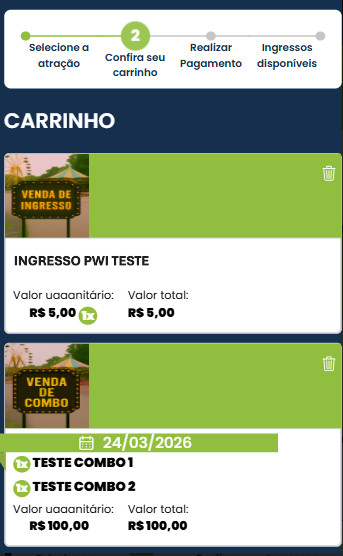
Depois (mobile):
Interface do Box de conferência de CNPJ no Pix
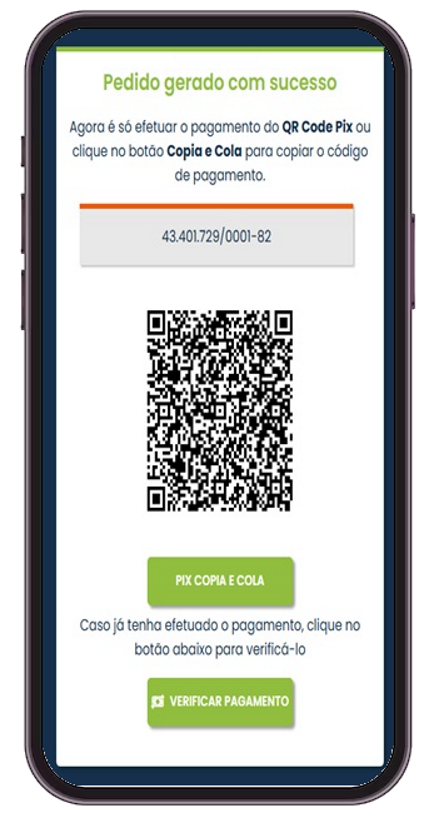
Foi realizada a troca do layout padrão da box do cnpj informativo no pagamento em pix para evitar a falsa sinalização de erro.
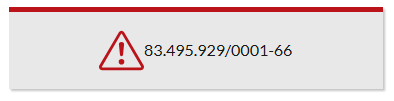
A cor vermelha foi alterada para um tom alaranjado e o ícone de alerta foi removido em todos os cenários:
Suporte 📞
Ficou com alguma dúvida?
Nos contate através de nossa central de Atendimento ao Cliente!