
Essa documentação foi criada com o objetivo, de auxiliar os nossos usuários do sistema Vixen PDV, a como criar combo de produtos.
Para configurar o sistema e utilizar a função Combo de Produtos, siga os passos abaixo.
-
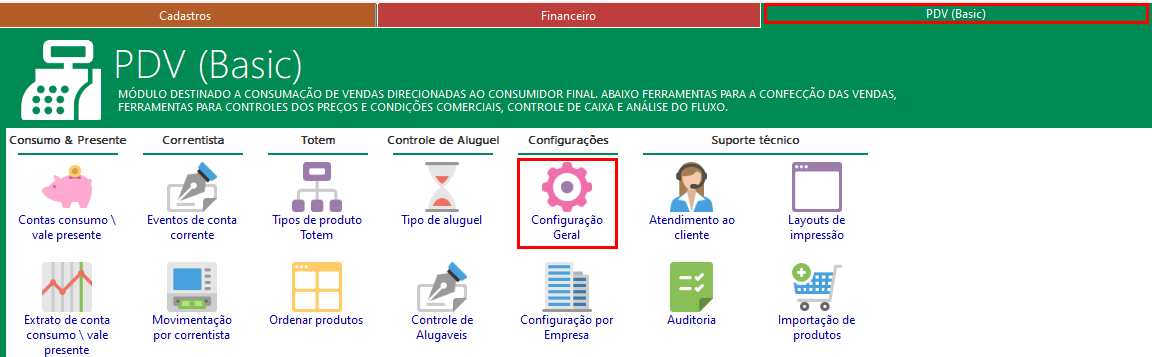
No sistema Volpe, vá na guia PDV (Basic) > Coluna: Configurações > Botão: “Configuração geral”.
-
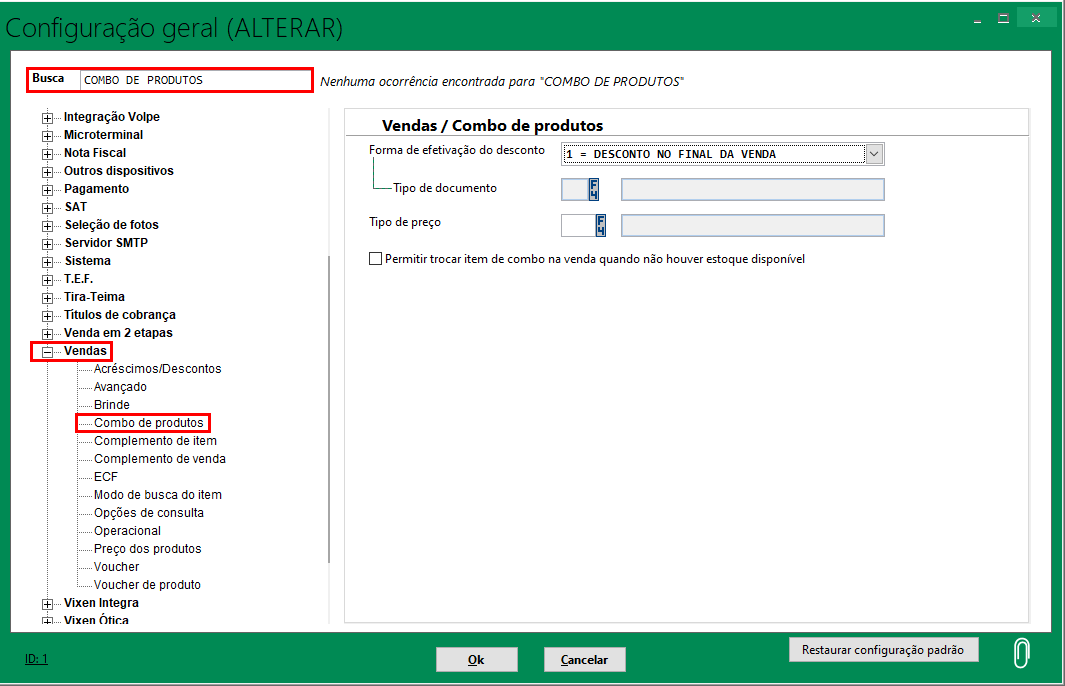
No campo de busca localizado na esquerda da tela, escreva a frase “Combo de produtos” ou clique na opção Vendas > Combo de produtos;
-
Dentro desta opção, preencher as informações abaixo:
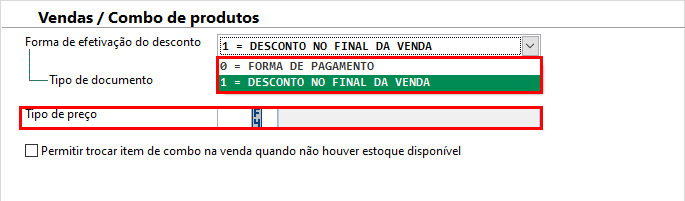
Forma de efetivação de desconto:
1 – Forma de pagamento: Define o desconto do combo como uma forma de Pagamento no final da venda;
2 – Desconto no final da venda: Debita o valor do combo, como um desconto no final da venda;
Tipo de preço: Define com qual tabela de preço será utilizada, para venda dos combos de produtos;
-
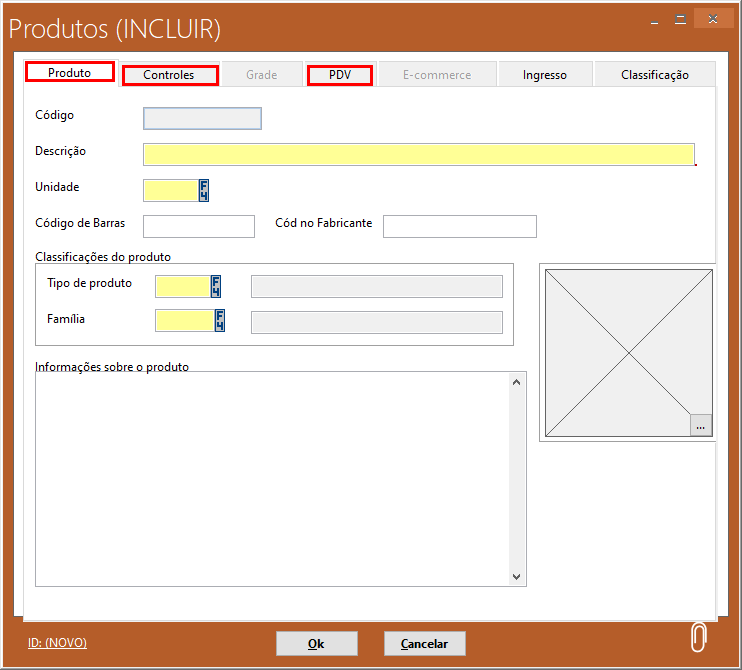
Próximo passo será criar um produto que será o seu “combo”.
Acesse a tela Cadastro de Produtos, clique com o botão direito na opção “Incluir”, e preencha os campos correspondentes ao item.
-
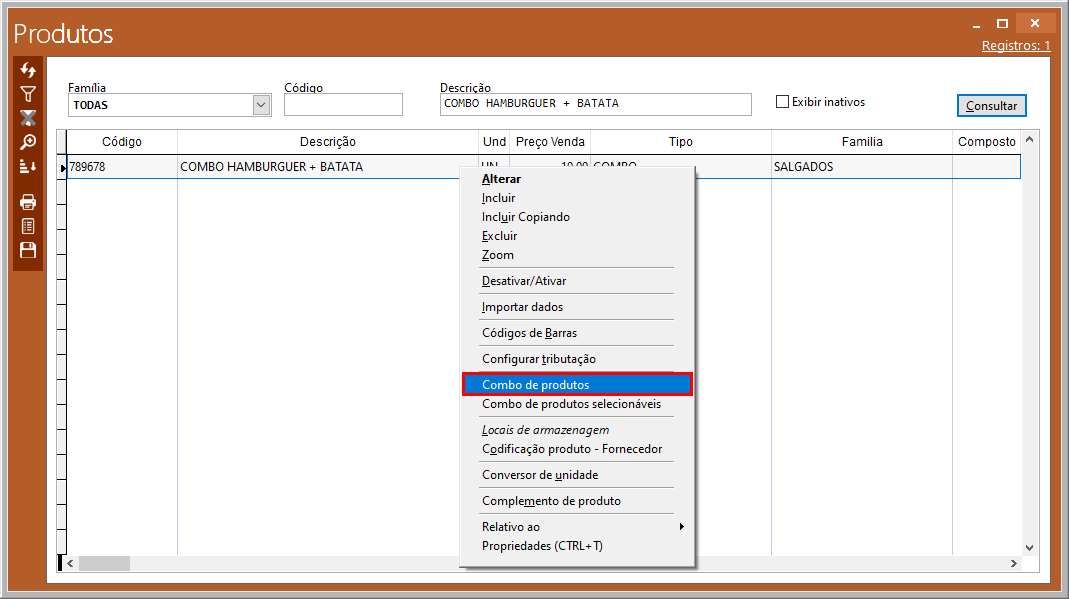
Atrelar os produtos a esse “combo”. (Figura abaixo).
Na mesma tela Cadastro de Produtos, clique com o botão direito sobre o produto combo recém-criado e selecione a opção: “Combo de produtos”.
-
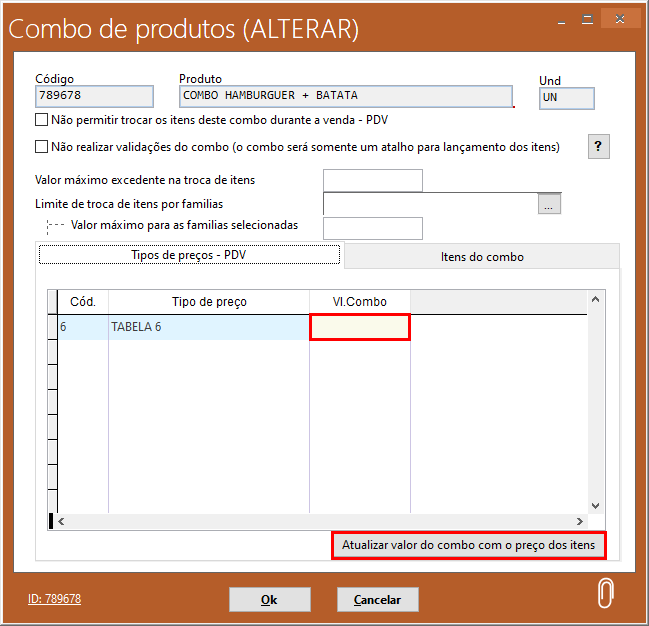
Preencha o valor no qual esse combo será vendido ou após incluir os itens, clique no botão: “Atualizar valor do combo com o preço dos itens”
-
Conhecendo opções fundamentais paraa configuração do combo de produtos:
-
Não permitir trocar os itens deste combo durante a venda – PDV → Marcando essa opção, caso exista algum item do combo, que não pode ser lançado em venda (por falta de alguma configuração), o mesmo não poderá ser trocar por outro item no momento da venda.
-
Não realizar validações do combo → Será permitido cancelar os itens do combo, realizar trocas de itens, não será validado caso o total dos itens, esteja diferente do valor Vl. Combo.
-
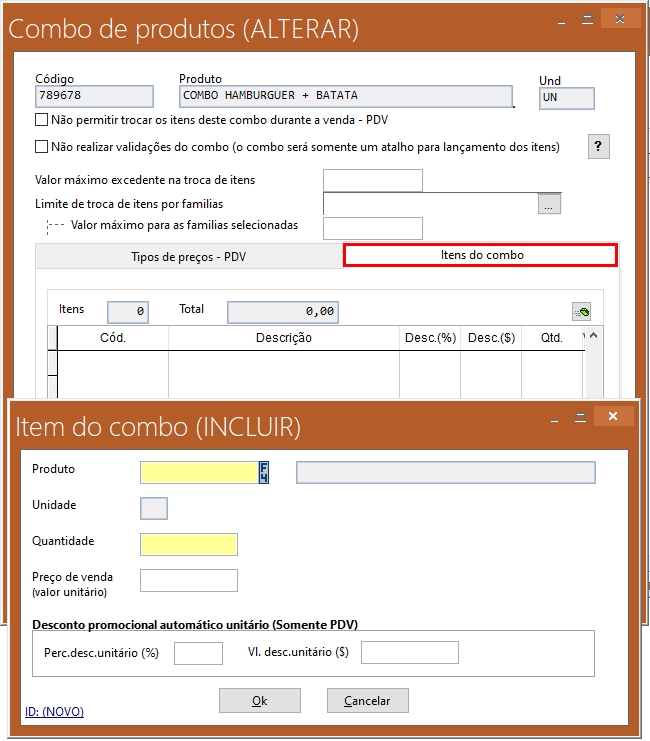
Na mesma tela, clique na guia “Itens do combo”. Inclua os itens participantes do seu combo.
-
Clique no botão “Ok” para salvar as alterações realizadas dentro do cadastro do combo de produtos, repita os passos 3 ao 6, desta documentação para criar todos os combos que desejar. Após isso, para que o Vixen receba essas novas informações é necessário realizar uma carga total através do atalho “Ctrl+End”.
(Caso tenha alguma dúvida com relação a forma de utilizá-lo, entre em contato com a nossa equipe de suporte técnico, para que possamos auxiliá-lo.)