
Esta N.U irá demostrar como cadastrar a forma de pagamento PIX no sistema Volpe.
Para cadastrar a forma de pagamento PIX é necessário configurar a forma de pagamento do Volpe. Confira a seguir o passo a passo de como realizar esta operação.
Localize a guia “Cadastros” no Volpe, e clique no ícone “Tipos de documentos”. Nesta tela podemos alterar ao incluir uma forma de pagamento.

A seguir abrirá a seguinte tela:
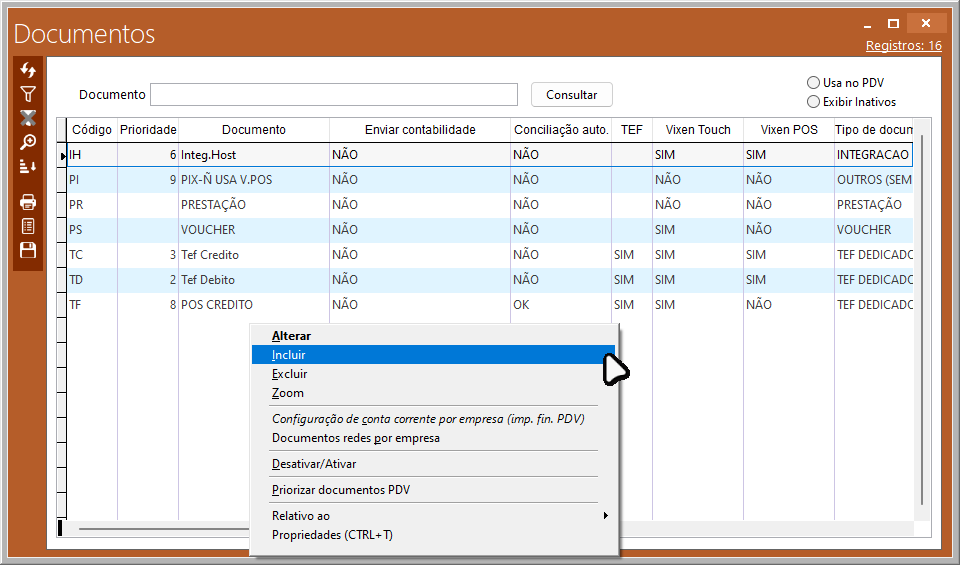
Nesta tela constará a lista de todas as formas de pagamento cadastradas no Volpe ERP. Para a inclusão da nova forma de pagamento, devemos clicar com o botão direito do mouse em qualquer lugar do grid, e selecionar a opção “Incluir”.
Ao clicar em “incluir”, vamos nos deparar com a seguinte tela:
Aqui vamos definir algumas informações básicas da nossa nova forma de pagamento. Primeiro devemos definir o código desse novo registro, o código será utilizado para identificar de maneira simples esta forma de pagamento.
Em seguida, vamos definir o nome dessa forma de pagamento, que no caso será PIX. Feito isso, para que a forma de pagamento apareça no Vixen, marcar a caixa “Usar no PDV”.
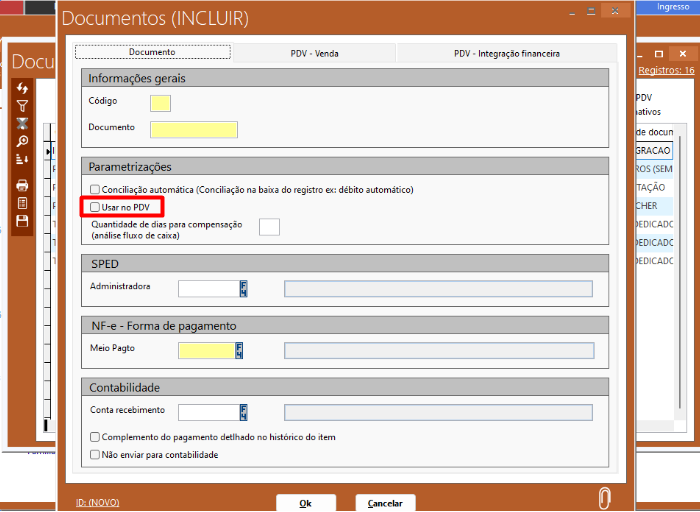
Finalizada esta etapa, vamos partir para a guia ao lado, chamada “PDV – Venda”:
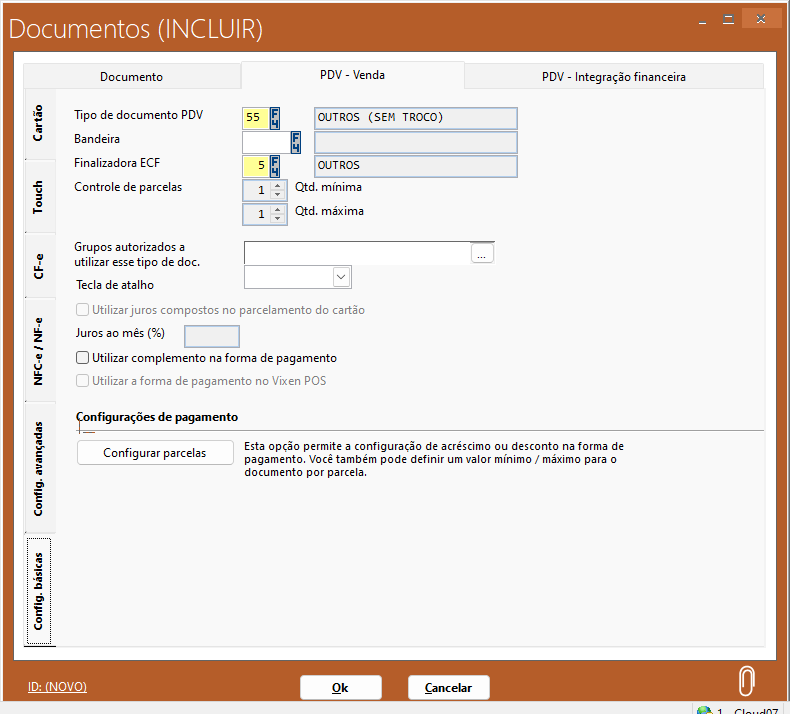
Aqui teremos que definir algumas informações que serão utilizadas para compor a forma de pagamento.
-
Tipo de documento PDV: Nesse campo deve-se selecionar a opção outros (sem troco).
-
Finalizadora ECF: Nesse campo deve-se selecionar a opção outros.
Na guia NFC-e/NF-e Deve-se selecionar a opção Outros.
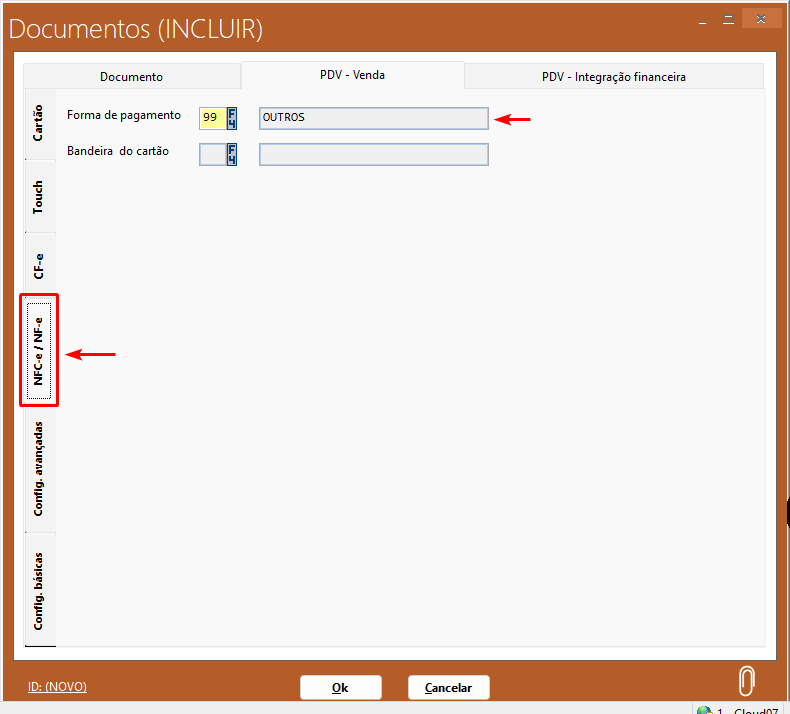
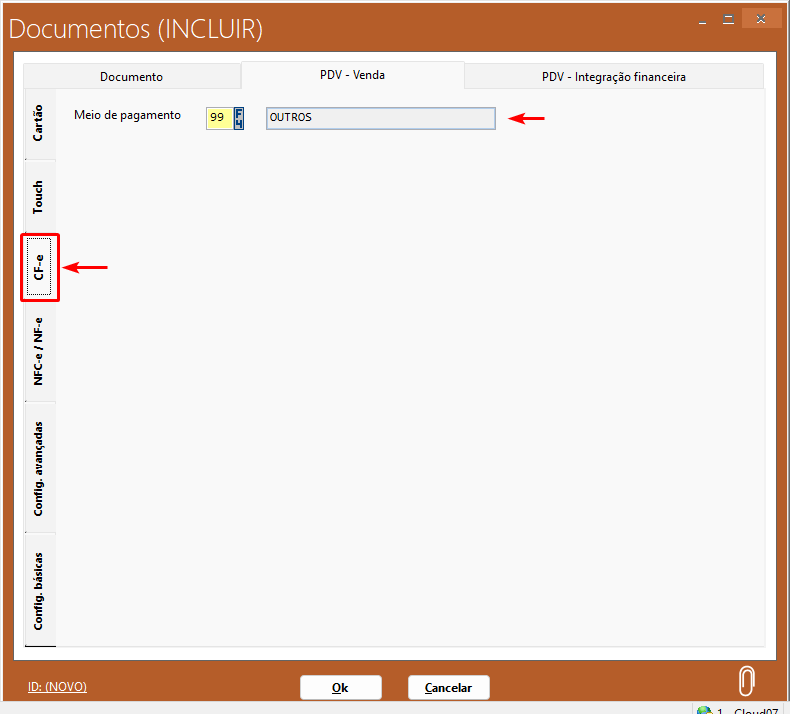
Na guia CF-e Deve-se selecionar a opção Outros
Ao concluir estas etapas, clicamos em “OK” para salvar a nossa nova forma de pagamento. Agora basta realizar uma carga de dados no Vixen PDV, para que a nova forma de pagamento possa ser utilizada em suas próximas vendas.