
Esta documentação tem como objetivo orientar sobre a adequação do Vixen PDV às novas regras tributárias, que envolvem a criação dos impostos IBS e CBS.
De forma prática, apresentamos quatro etapas essenciais para garantir o correto funcionamento do sistema e a emissão dos novos tributos:
-
Requisitos – Informação do release e telas e objetos necessários para a atualização.
-
Processo de atualização – Etapas para aplicar as correções e atualizações do sistema.
-
Rotinas Especiais – Execução da Rotina para envio das tags e validação.
-
Parametrização – Registro de ZW para habilitar as tags do IBS/CBS.
-
Validação – Processo final de validação do XML de venda.
Seguindo essas etapas, o Vixen PDV estará devidamente preparado para operar conforme as exigências da Reforma Tributária.
Requisitos:
-
Disponível a partir da versão 1.80.437
-
Necessário atualizar o objeto SYS_PDV (Utilizar a fonte STDDESENV)
-
Necessário atualizar os Forms: PDVCONFIGGERAL_DIGITAR e PDVREGRAIMPOSTO_ (Utilizar a fonte STDDESENV)
-
Atualizar o arquivo XSD (utilizar o arquivo que está no banco de dado do Vixen LITE)
Processo de Atualização:
Inicialmente, atualize o Vixen PDV para a versão 1.80.437 ou superior em seu cliente, para começar a realizar as demais atualizações.
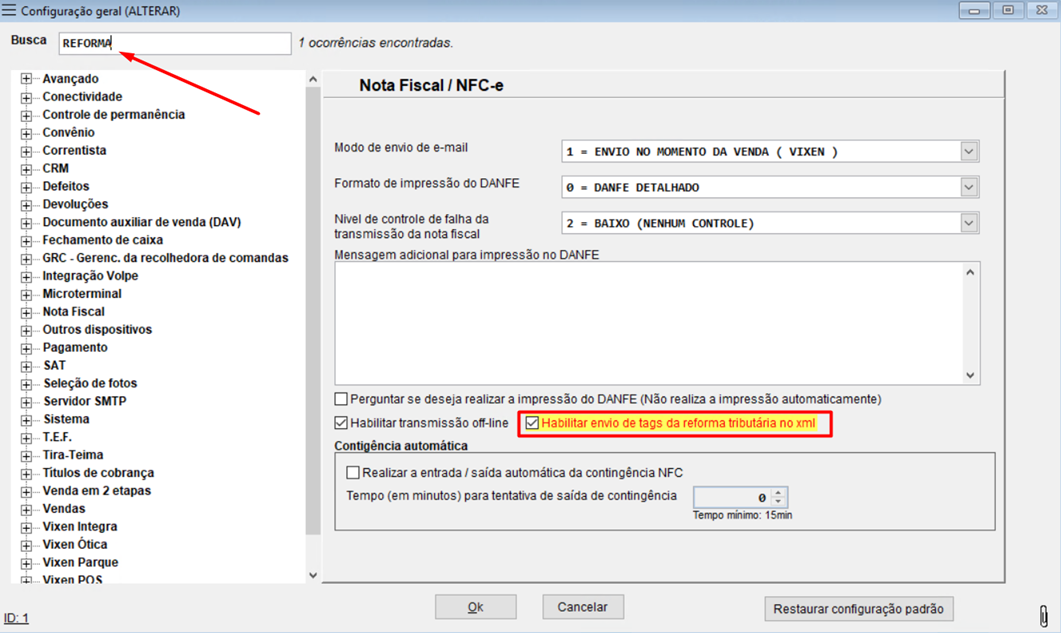
Em seguida, atualize a tela “Config. geral” e “Regra de imposto PDV”. Agora, na tela “Config. Geral”, habilite o TG “Habilitar envio de tags da reforma tributária no XML”, conforme vemos abaixo:
Após isso, será necessário configurar os novos impostos através da tela “Regra de imposto PDV”, conforme vemos abaixo:
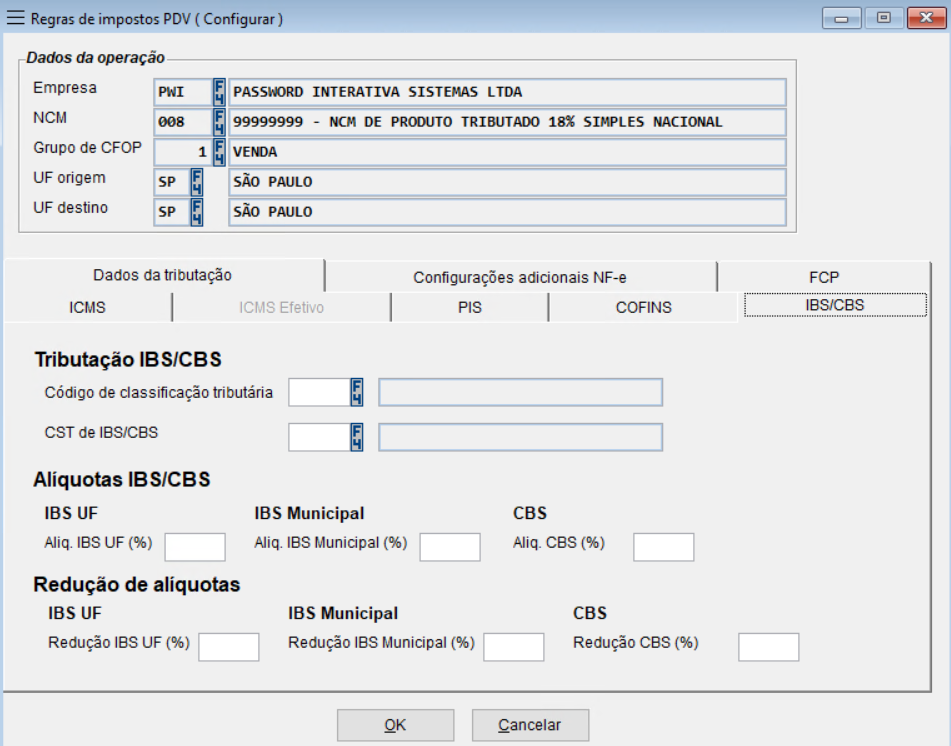
Nesta etapa, o cliente deve preencher as informações conforme as orientações da sua contabilidade.
O preenchimento é de responsabilidade exclusiva do cliente, não sendo realizado pela nossa equipe.
Rotinas Especiais:
Para que as informações sejam preenchidas automaticamente, é possível utilizar a rotina especial ESPECIAL_PDVREFORMATRIBUTARIA.
Caso essa rotina não esteja disponível na base do cliente, deve-se realizar o upload utilizando as fontes da pasta pelo time do DEV.
Ao utilizar a rotina em questão, caso os passos anteriores tenham sido seguidos, a seguinte tela irá aparecer:
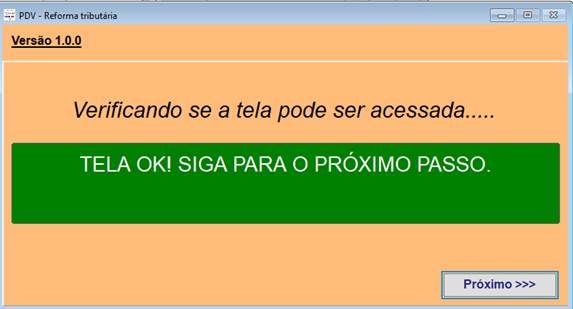
Caso esteja tudo Ok, clique em “Próximo”. Em seguida, uma lista de tarefas será exibida para ser executada. Leia com atenção:
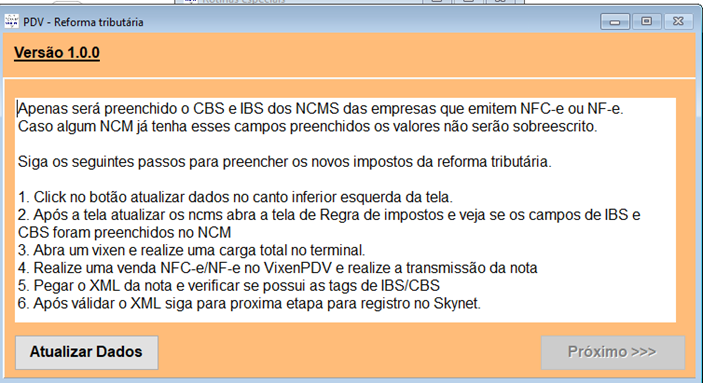
Ao clicar em “Atualizar dados”, o sistema preencherá automaticamente as regras de impostos dos NCMs do cliente.
Em seguida, após concluir todas as etapas e realizar uma venda de teste no PDV, verifique se a NFC-e foi emitida com sucesso.
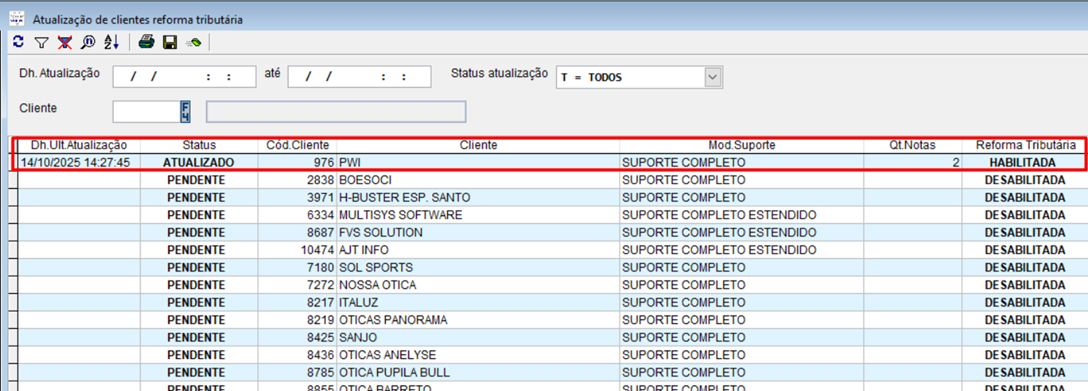
Caso tudo esteja correto, retorne a esta tela e clique em “Próximo”. Esse procedimento enviará uma confirmação automática ao Skynet, informando que o cliente já está devidamente adequado à Reforma Tributária.
A tela mencionada é “Atualização de Clientes da Reforma Tributária”, disponível no Skynet, conforme imagem abaixo:
Parametrização ZW:
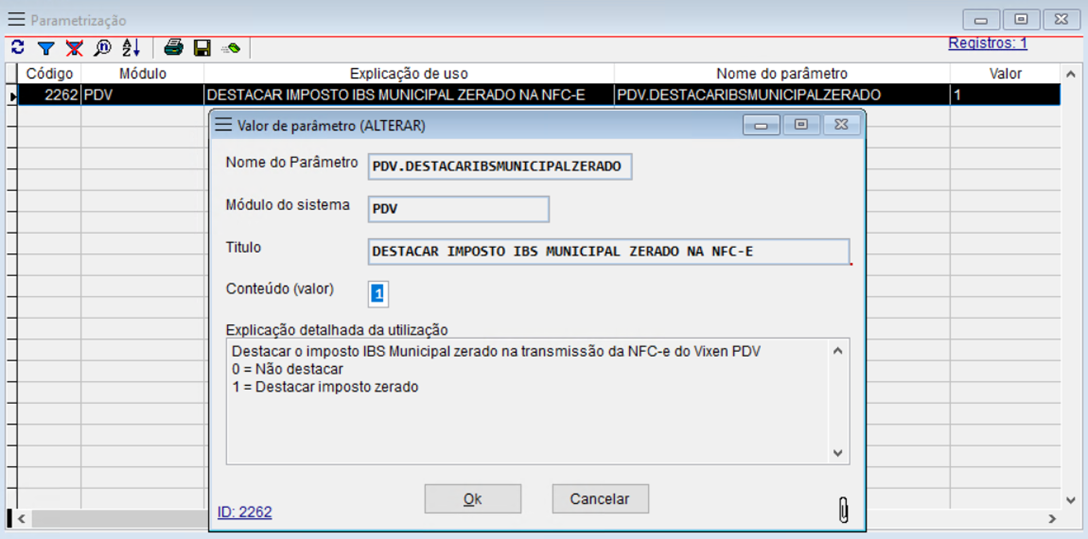
Existe um TG responsável por habilitar o destaque zerado das tags em questão, denominado “PDV.DESTACARIBSMUNICIPALZERADO”.
Por padrão, esse parâmetro já é criado pelo Vixen com o valor “1” (habilitado).
Portanto, é necessário apenas verificar se o parâmetro está presente no banco de dados do cliente e se o seu valor está corretamente definido como 1.
Essa conferência tem caráter preventivo, servindo apenas como uma etapa de validação e segurança do processo.
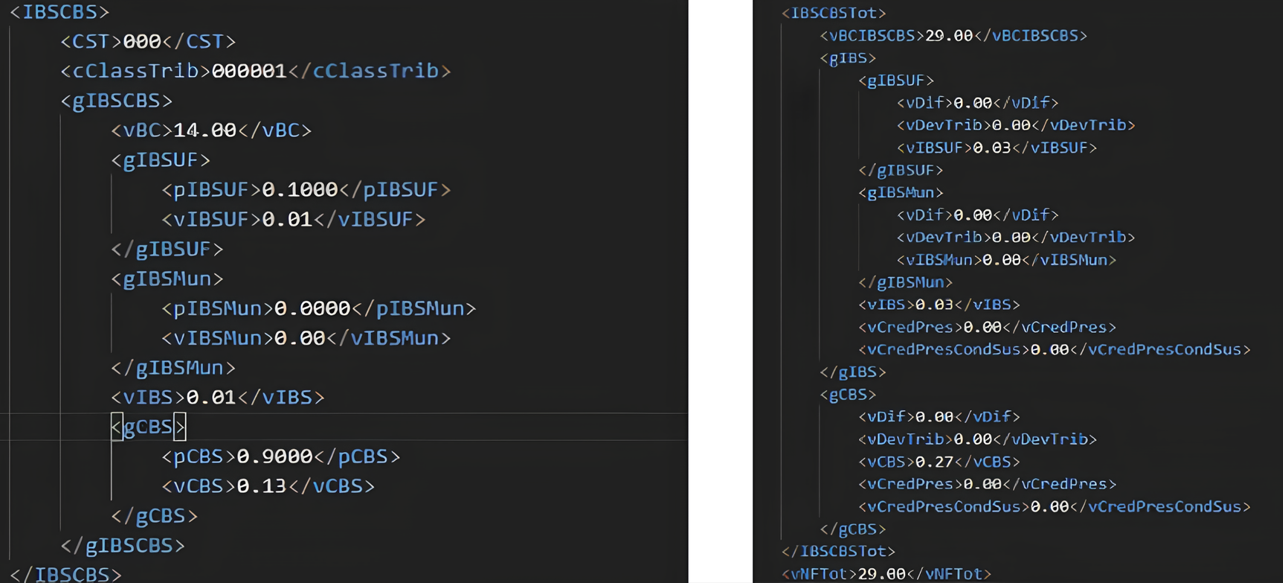
Abaixo, segue alguns exemplos de como as tags ficarão no XML na NFC-e:
Validação:
Após realizar todos os ajustes e configurações no sistema, é necessário emitir uma venda fiscal no Vixen PDV para fins de validações.
Em seguida, o cliente deve validar o XML junto à sua contabilidade, verificando se os campos referentes ao IBS e ao CBS estão sendo exibidos e preenchidos corretamente, conforme as novas regras tributárias.
Caso a validação esteja em conformidade, o cliente deverá prosseguir com as configurações das demais categorias de produtos, utilizando a tela de Regras de Impostos.