Na tela de Questionário você poderá cadastrar perguntas para serem respondidas por seus clientes. Essas perguntas podem ser cadastradas no sistema Vixen PDV ou Vixen Totem, de acordo com a sua necessidade.
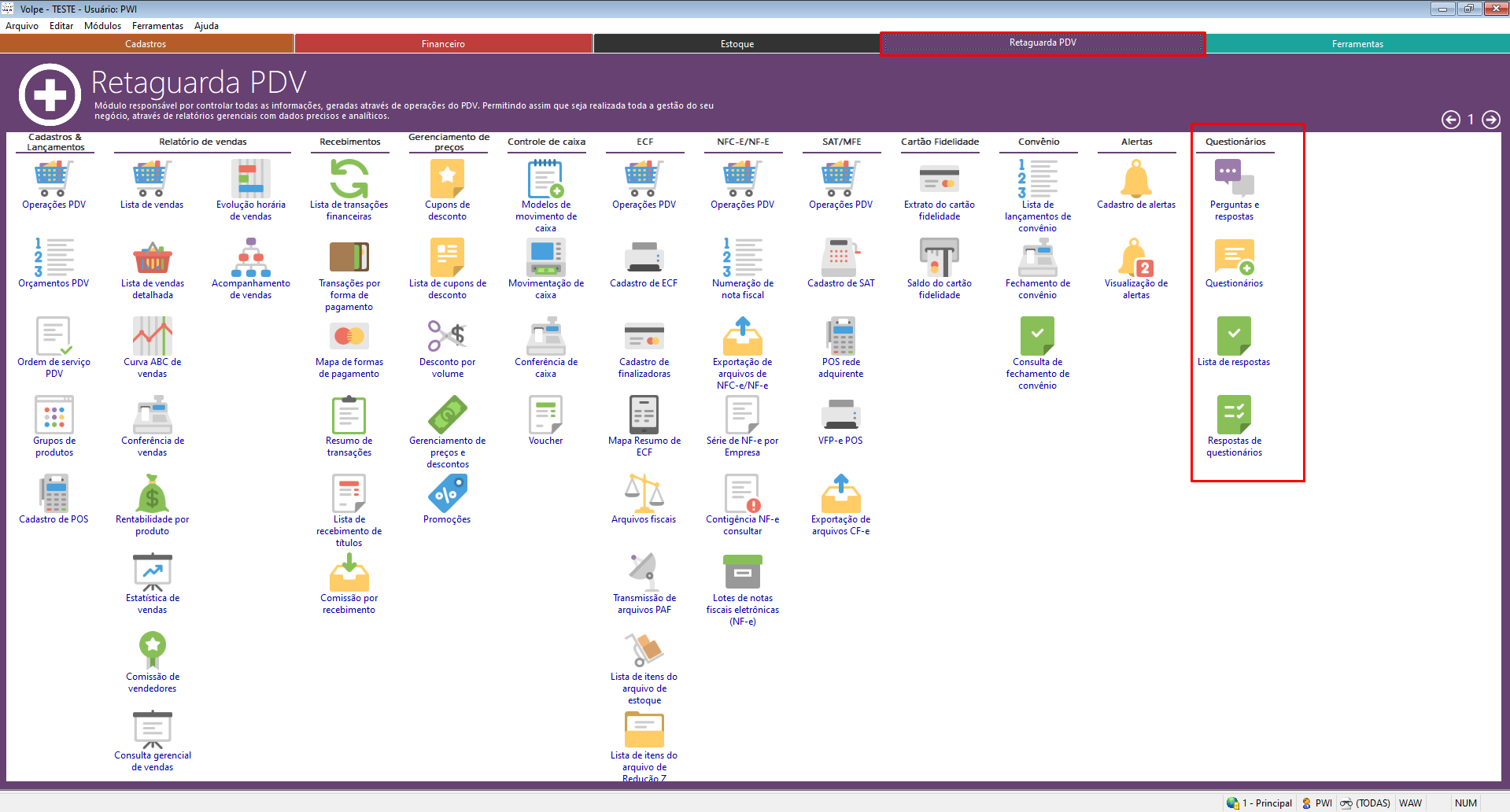
Para acessar esta funcionalidade, abra o sistema Volpe e acesse a guia Retaguarda PDV > Questionários, conforme imagem abaixo:
Clique no ícone Perguntas e respostas:
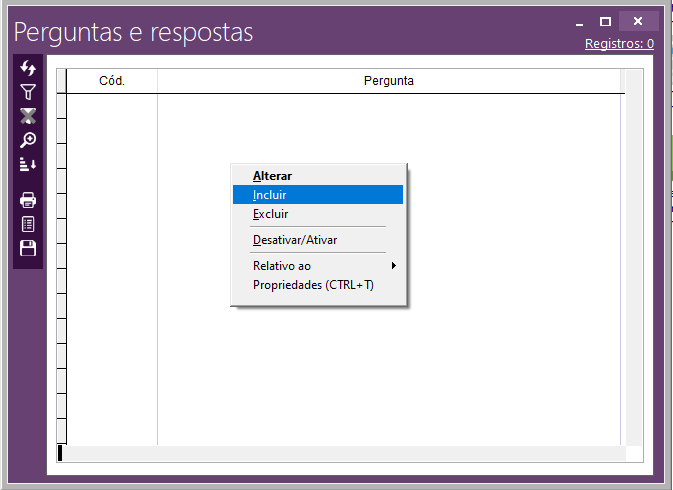
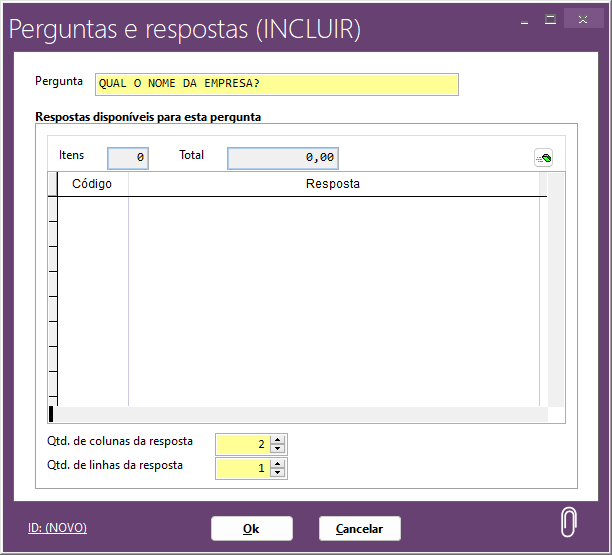
Em seguida abrirá a seguinte tela:
No campo Pergunta digite a pergunta que você deseja cadastrar e na parte inferior o ideal é deixar configurado a Qtd. De colunas da resposta 2 e Qtd. de linhas da resposta 1.
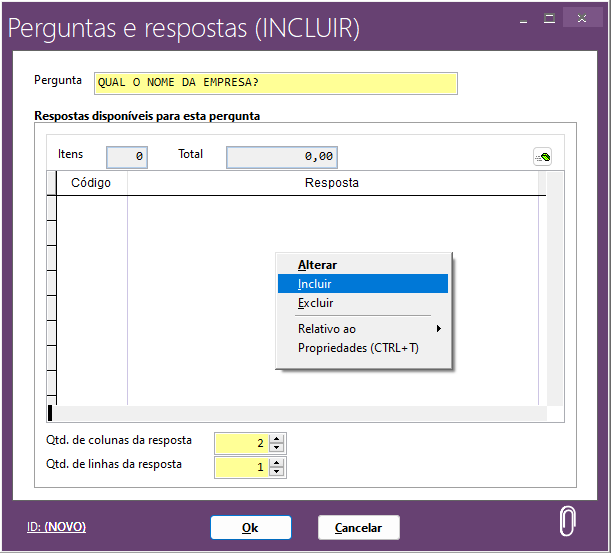
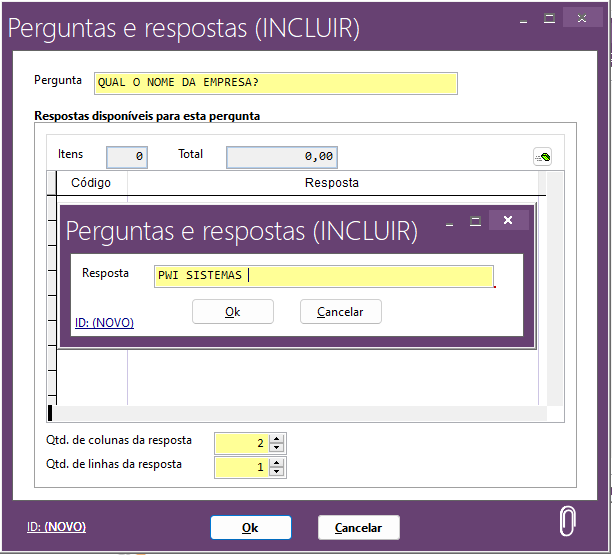
Depois clique com o botão direito do mouse na grade da tela e depois em incluir para cadastrar a resposta
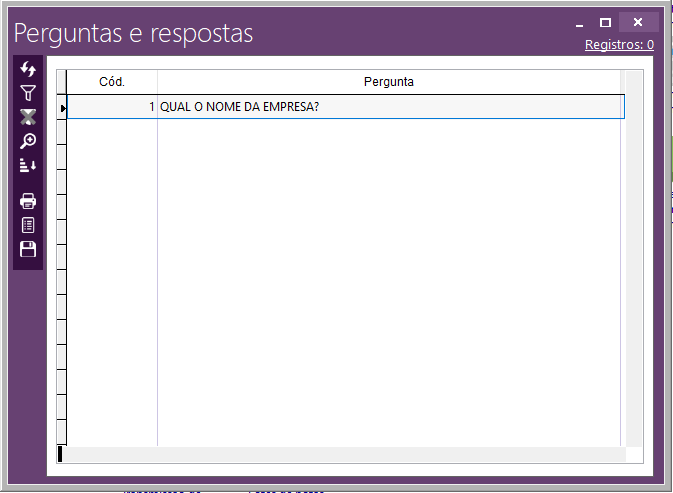
Na imagem seguinte o exemplo de como ficará a tela de Perguntas e respostas depois da inclusão da pergunta.
Para incluir um questionário, clique no ícone Questionários, que também está localizado na guia Retaguarda PDV.
Em seguida abrirá a seguinte tela:
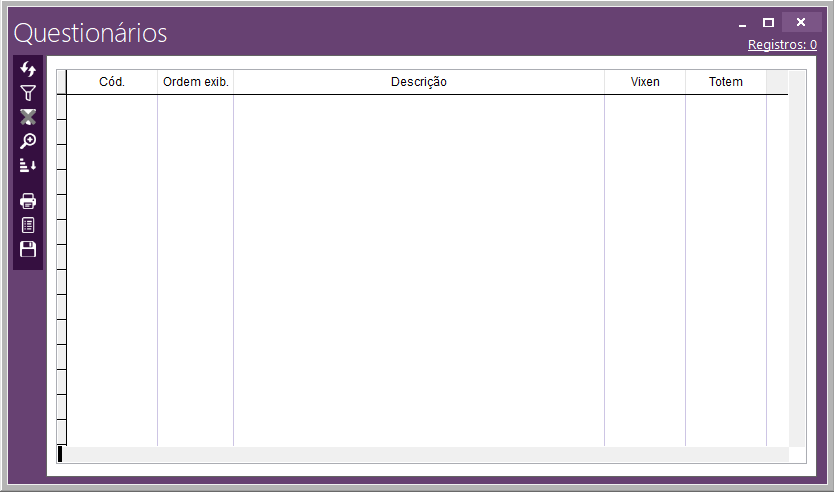
Ao clicar com botão direito e incluir, mostrará a tela abaixo:
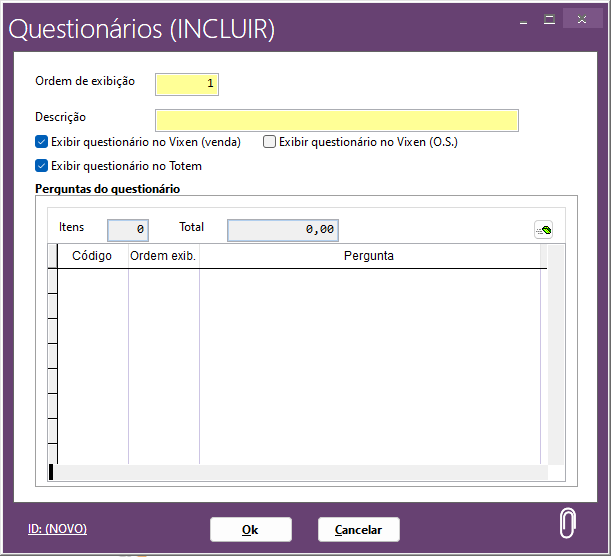
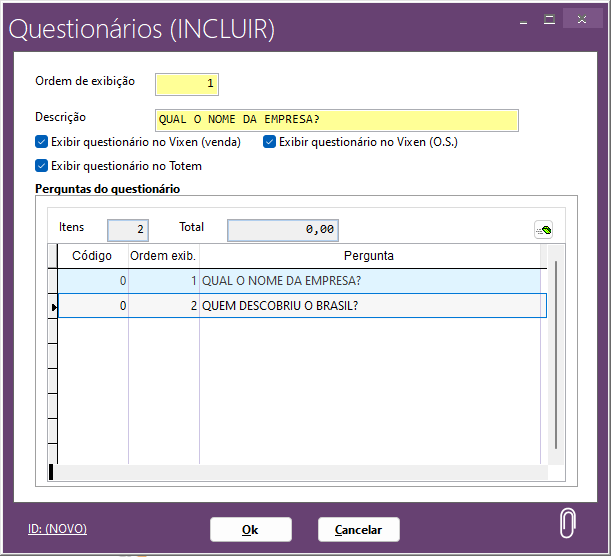
1 – Ordem de exibição: Você consegue ordenar as perguntas.
2 – Descrição: É a pergunta que será realizada.
3 – Exibir: Habilita onde quer que seja realizado a pergunta.
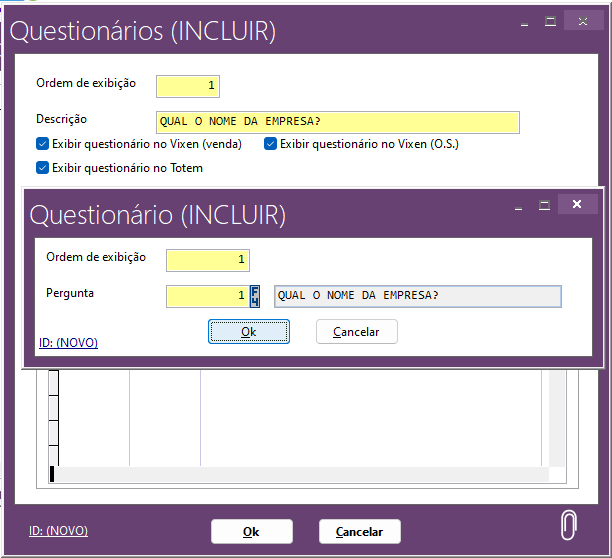
No exemplo abaixo, veja como ficará a tela de Questionários depois de incluir as perguntas. Lembrando que as perguntas abaixo são apenas um demonstrativo e você poderá criar as suas próprias perguntas de acordo com a sua necessidade.
Para visualizar as respostas, basta clicar no ícone Lista de Respostas:
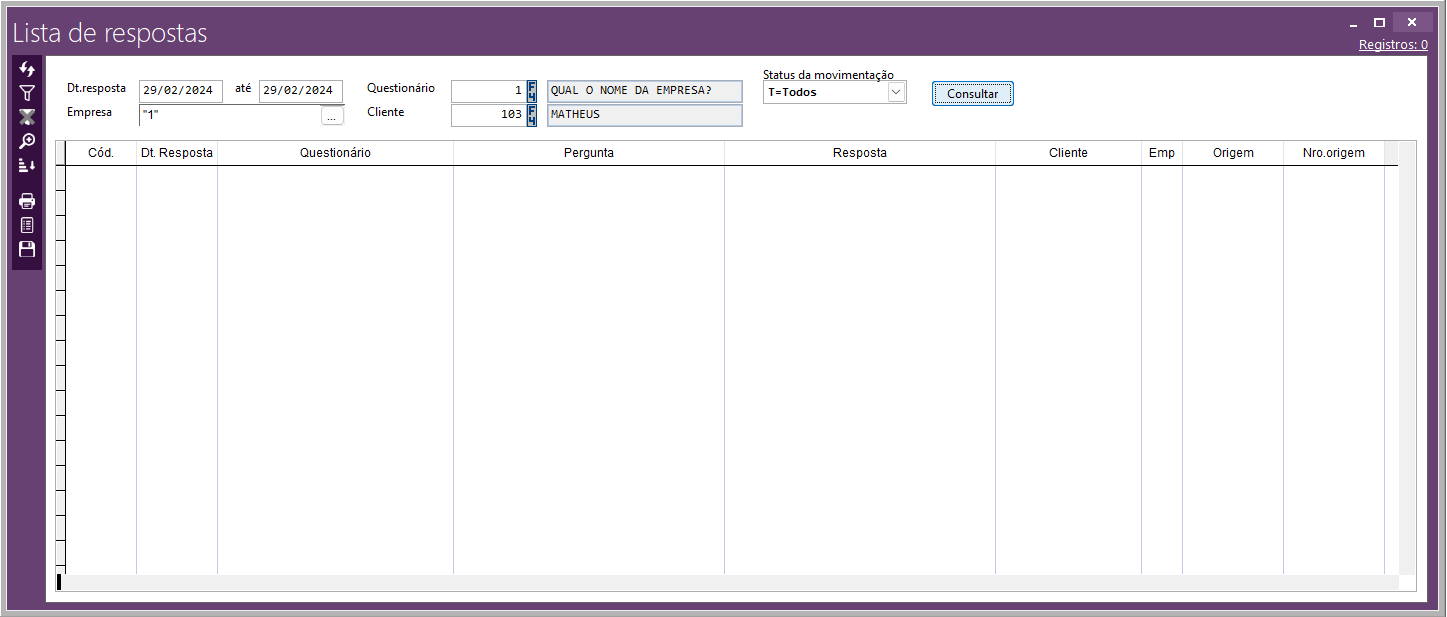
Em seguida abrirá a seguinte tela:
-
Data da pergunta;
-
Questionário;
-
Pergunta;
-
Resposta;
-
Cliente;
-
Nro. Origem.
Você também consegue filtrar estas informações por data, empresa e cliente.
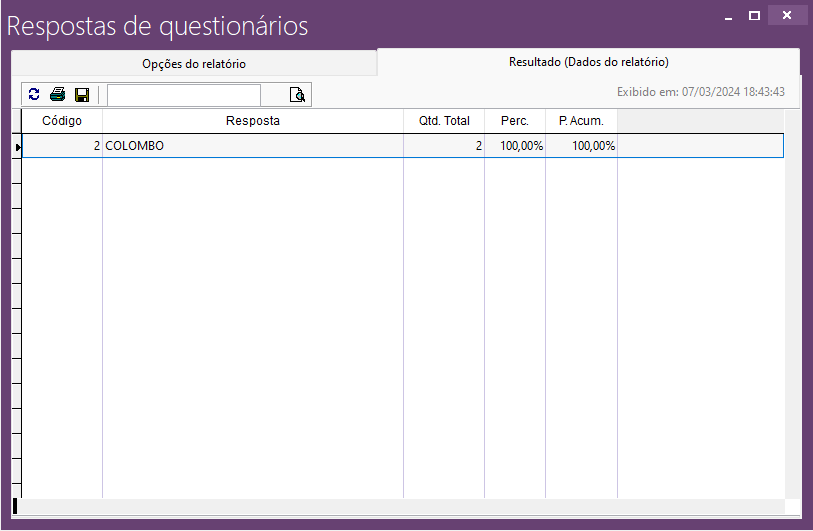
Para visualizar as Respostas de questionários, basta clicar no ícone abaixo:

Em seguida abrirá a seguinte tela:
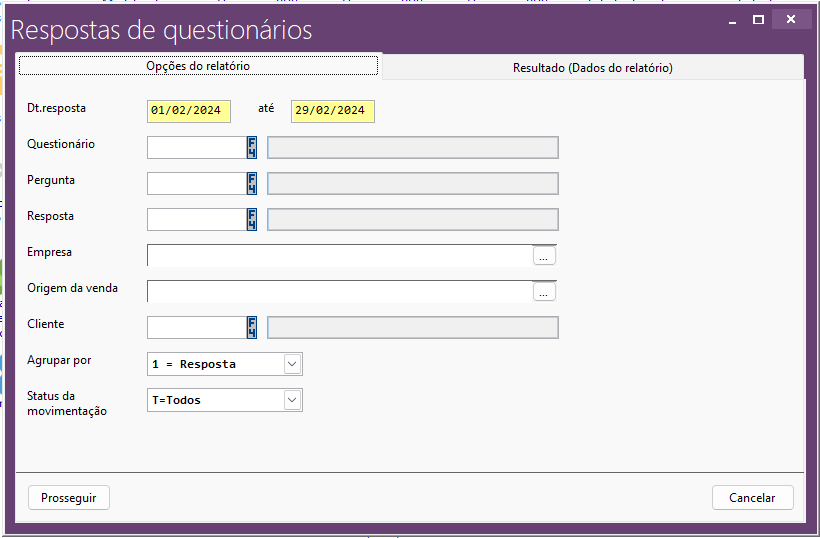
Na imagem abaixo, um exemplo de como as informações de Respostas de questionários são visualizadas, após o uso do filtro por período de busca das respostas.