
O DBC Doctor é uma ferramenta desenvolvida internamente pela nossa equipe com o objetivo de realizar reparos na base de dados local.
Em alguns cenários, como:
-
Queda de energia
-
Desligamento inesperado da máquina
-
Interrupções abruptas do sistema
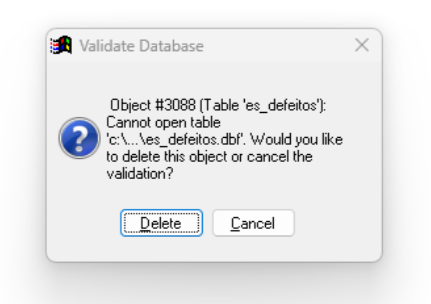
Podem ocorrer inconsistências ou corrupção em tabelas do banco de dados. Nesses casos, ao abrir o Vixen, é possível que sejam apresentados alguns avisos ou erros, como:
Aviso 1:
Aviso 2:
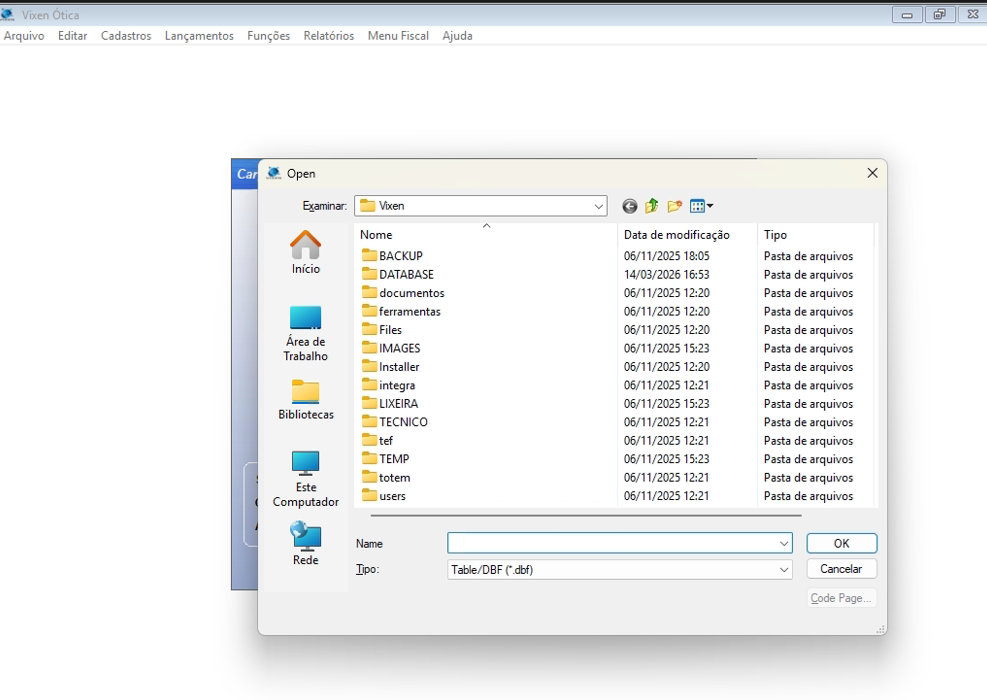
Nessas situações, o DBC Doctor pode ser utilizado para identificar e corrigir esses problemas, restaurando a integridade das tabelas afetadas.
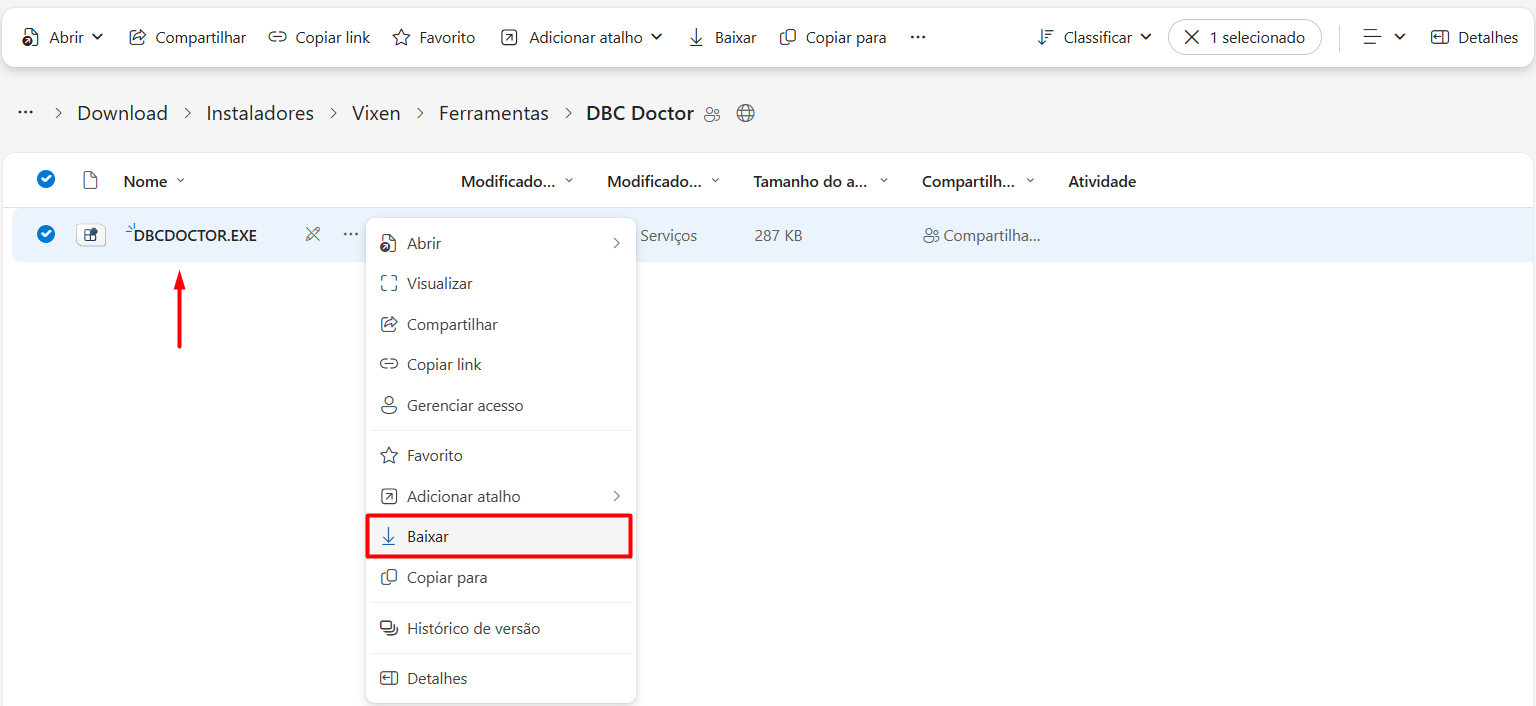
Para utilizar o DBC Doctor, faça o download através do link abaixo:
Após o download, seguir com os seguintes procedimentos para baixar o executável do DBC Doctor:
Por se tratar de um arquivo executável (.exe), o Windows pode exibir um alerta de segurança, identificando o aplicativo como potencialmente desconhecido ou não confiável. Isso acontece porque o arquivo não possui assinatura digital reconhecida.
Nesse caso clique em “Mais informações”, e em seguida, selecione “Executar assim mesmo”.
Com ele aberto, será necessário clicar no botão […] para que seja possível localizar a pasta “Database para realizar o reparo:
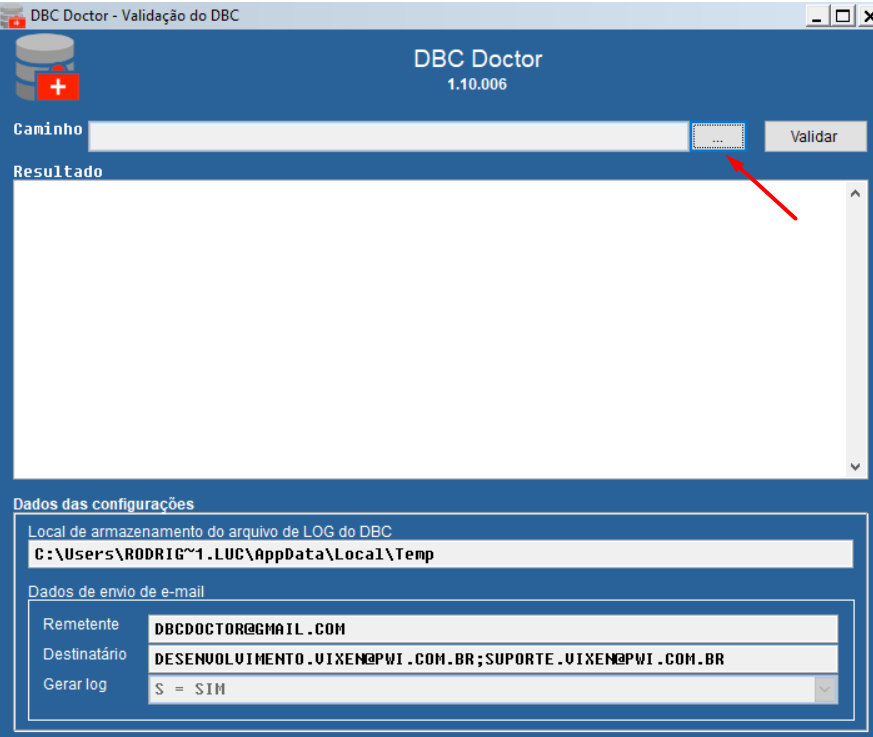
Por padrão, a pasta Database fica no seguinte diretório: “C:\sistemas\DATABASE”.
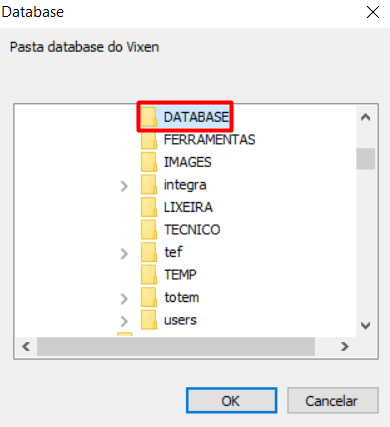
Depois que encontrar a Database, clica no botão “Validar”, conforme imagem abaixo:
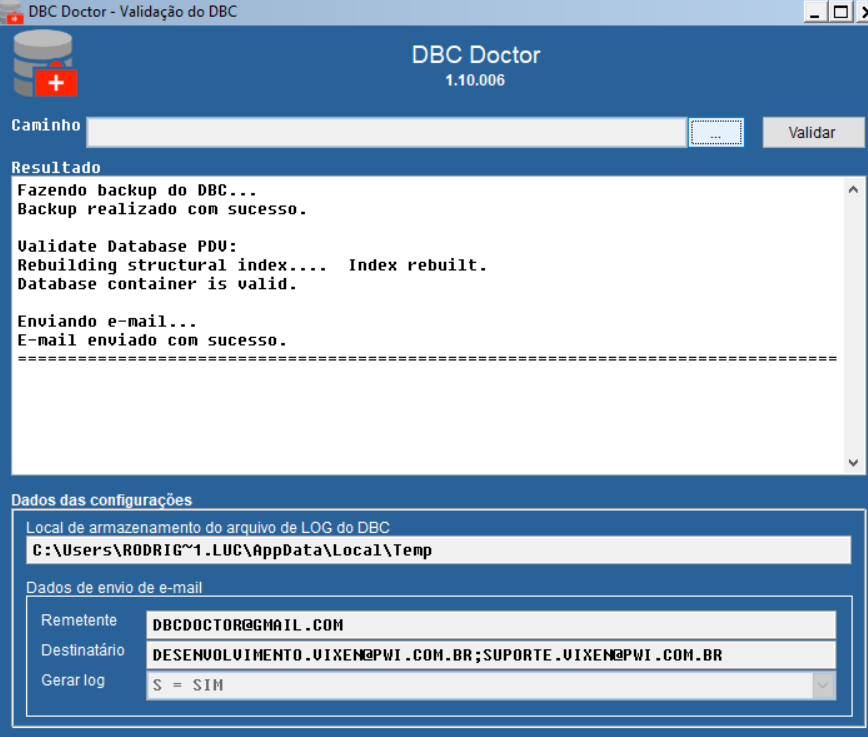
Após a execução do procedimento descrito acima, as tabelas afetadas estarão restauradas. Com isso, já é possível realizar um novo teste no Vixen PDV para validar o funcionamento.
Caso o procedimento anterior não resolva, recomendamos renomear a pasta “Database” para o formato Database_DDMMAAAA (exemplo: Database_26032026), mantendo um backup dos arquivos.
Para isso:
-
Certifique-se de que o Vixen esteja fechado
-
Acesse o caminho: C:\sistemas\DATABASE
-
Exclua a pasta “Database”
Após esse procedimento, abra novamente o Vixen PDV e realize um novo teste para validação.
Caso o problema ainda persista, recomendamos entrar em contato com o nosso suporte para análise.
Para facilitar, disponibilizamos abaixo um vídeo com a explicação detalhada: