A forma de pagamento VOUCHER é responsável por lançar um crédito de valor único ao cliente que será utilizado na compra de mercadorias em qualquer momento pelo Vixen PDV.
Configurando a forma de pagamento no Volpe.
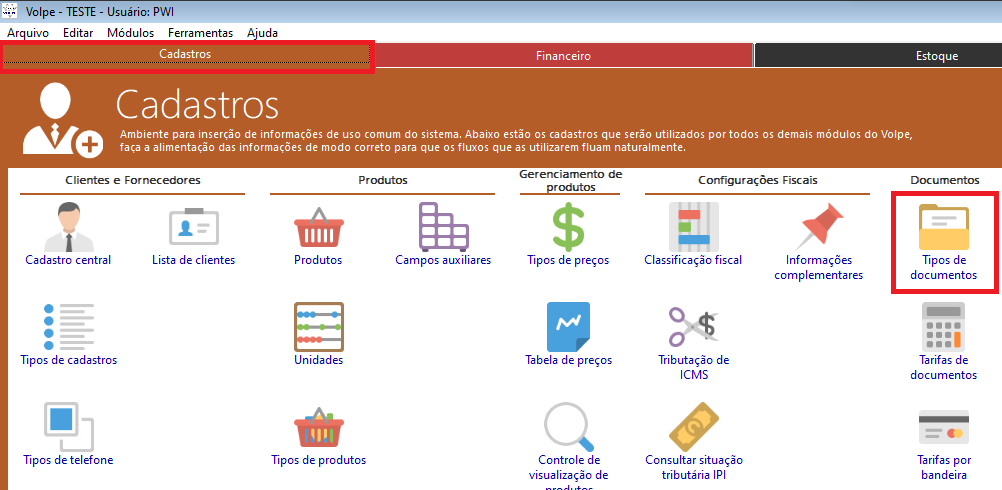
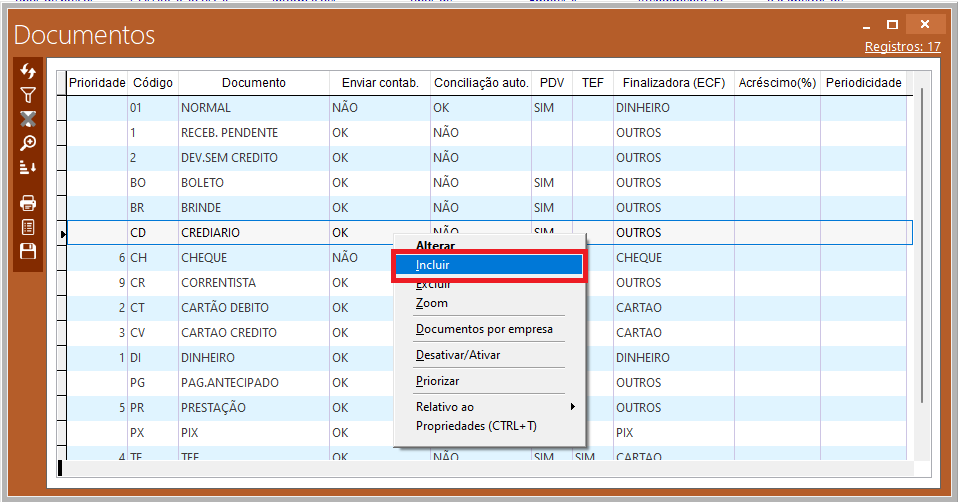
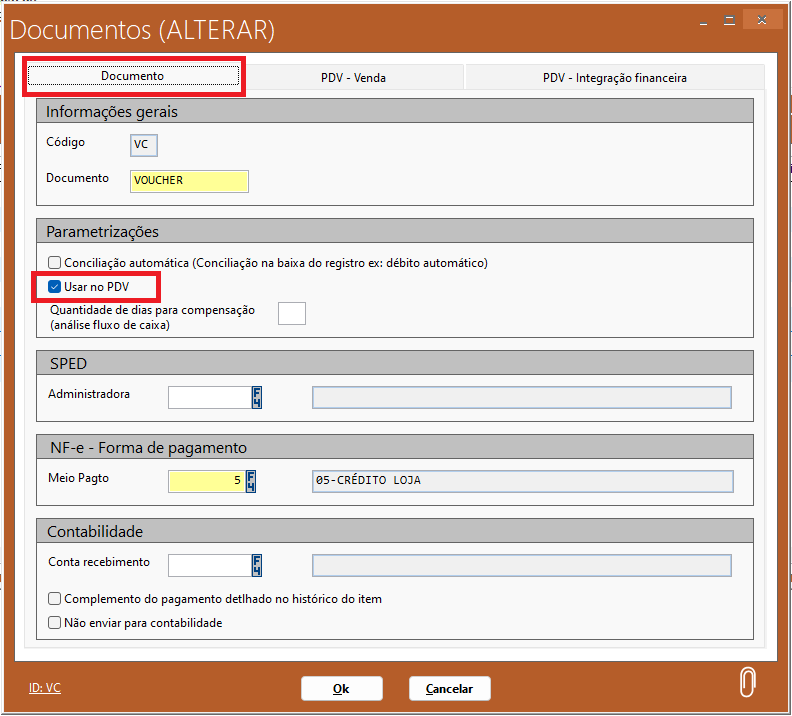
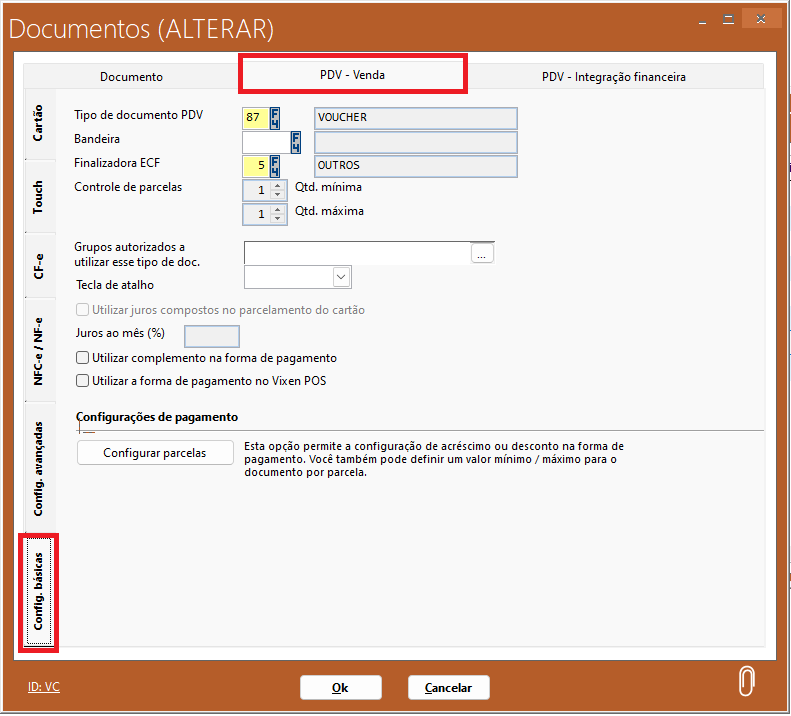
Na guia Cadastros > Tipos de documentos, clique para incluir uma nova forma de pagamento “VOUCHER” e marque a opção usar no PDV. Na aba PDV preencha conforme exemplo abaixo.
Cadastros > Tipos de documentos
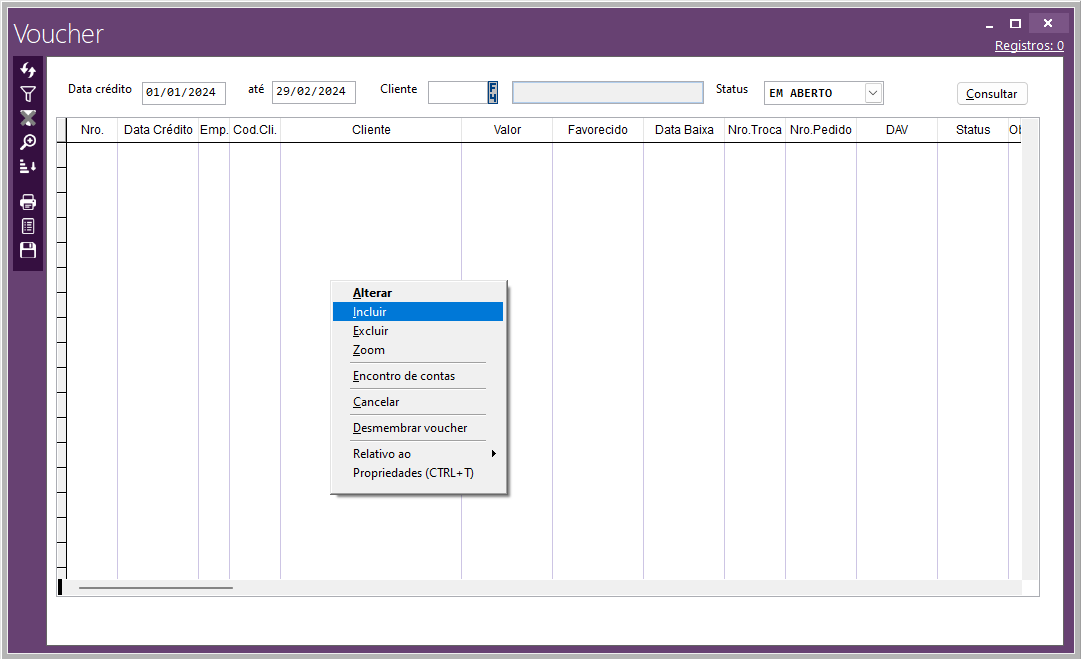
Clique com o botão direito do mouse na grade da tela e depois em incluir
Na guia Documento preencha da forma que esta na imagem abaixo marcando a opção Usar no PDV
Na guia PDV - Venda (Config. básicas) Preencha da forma que esta na imagem
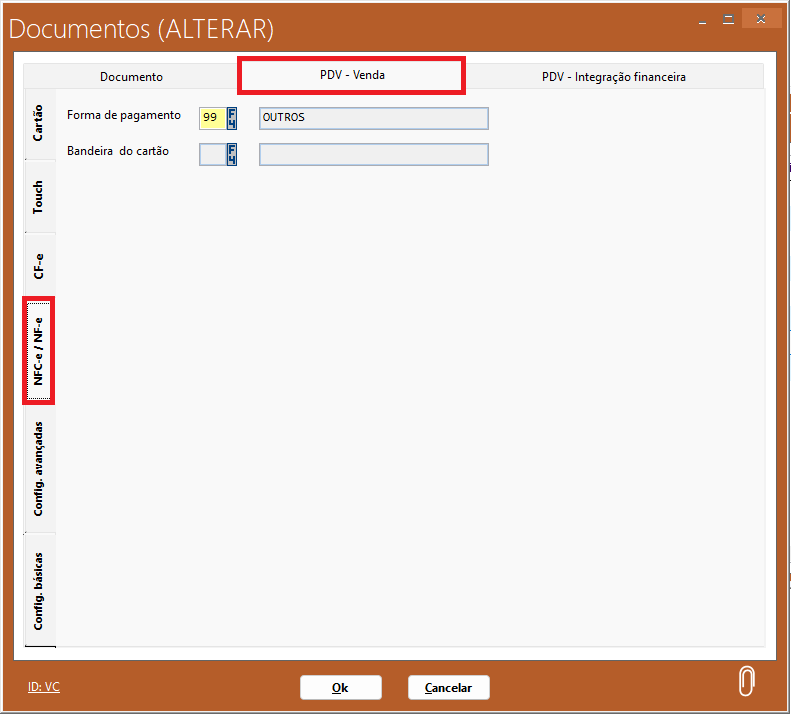
Na guia NFC-e/NF-e deixe como esta abaixo
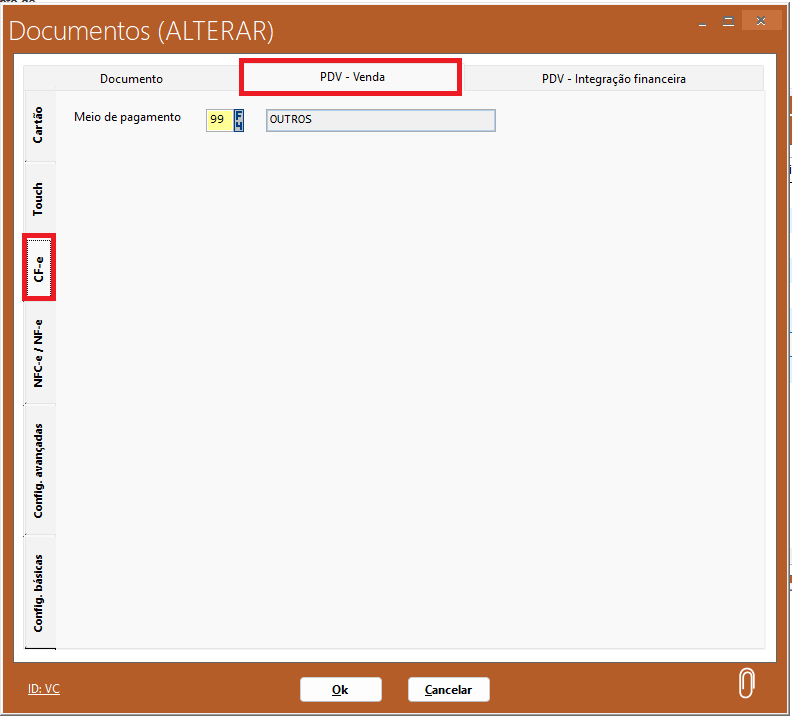
Na guia CF-e Deixe como esta abaixo, após o procedimento clique em OK para salvar a forma de pagamento
2. Adicionando um voucher a um cliente pelo Volpe.
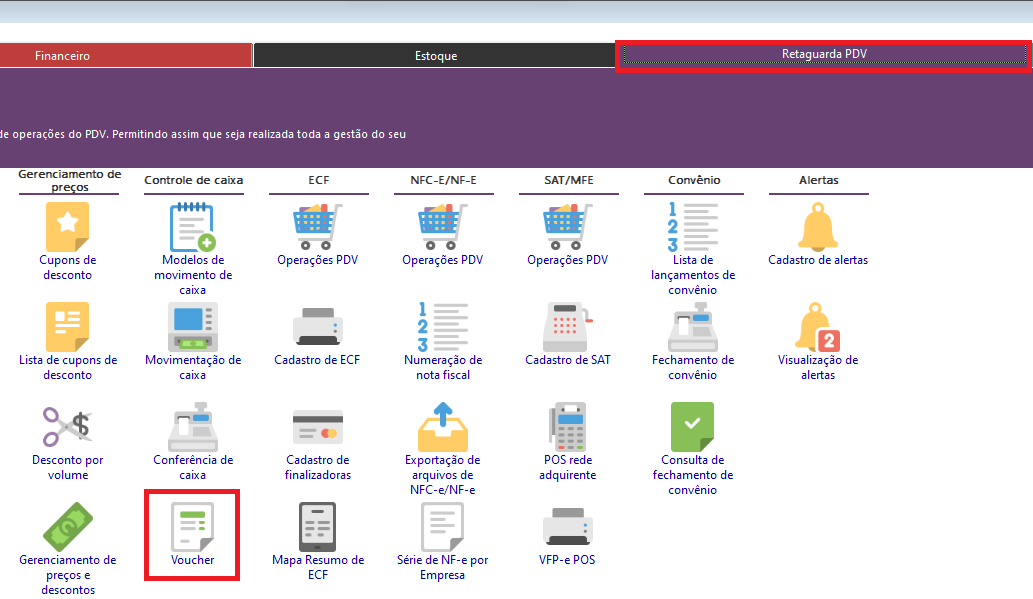
No sistema Volpe, na guia Retaguarda PDV > opção Voucher, clique com o botão direito do mouse e selecione “Incluir”.
Guia Retaguarda PDV > Voucher
Clique com o botão direito do mouse e selecione “Incluir”.
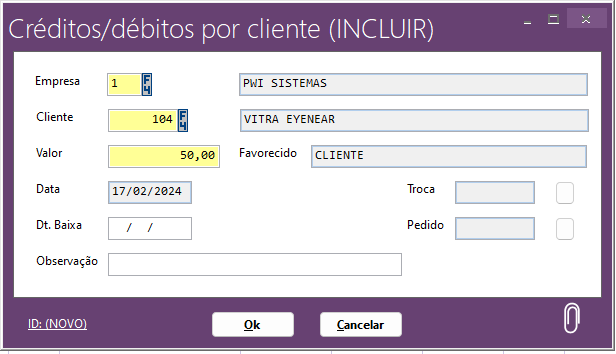
Preencha os campos obrigatórios em amarelo e para finalizar, clique OK
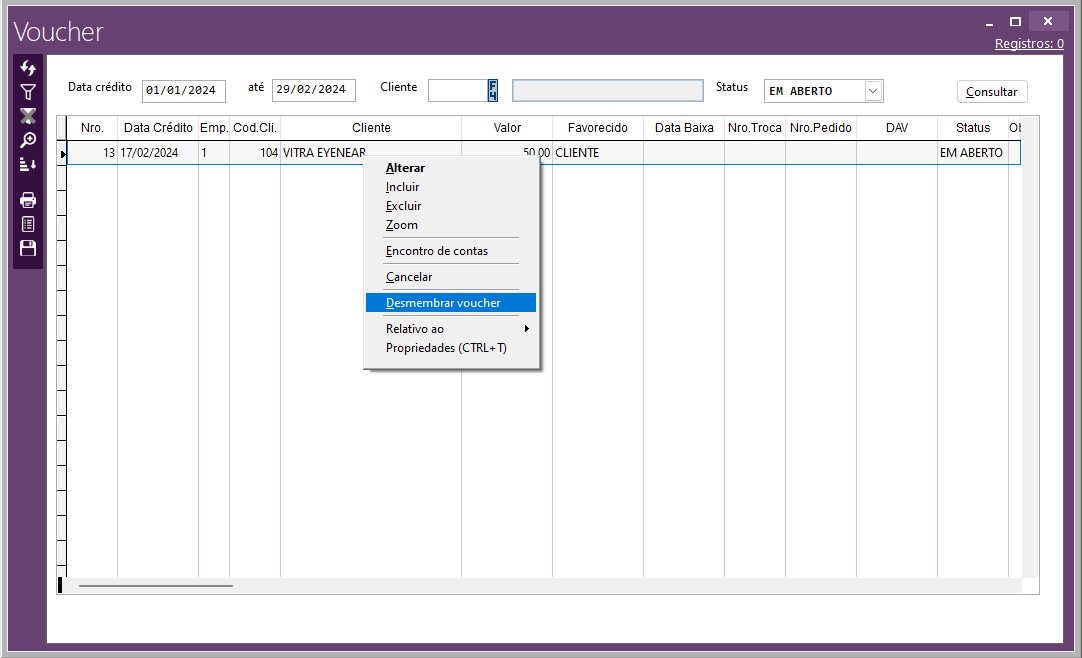
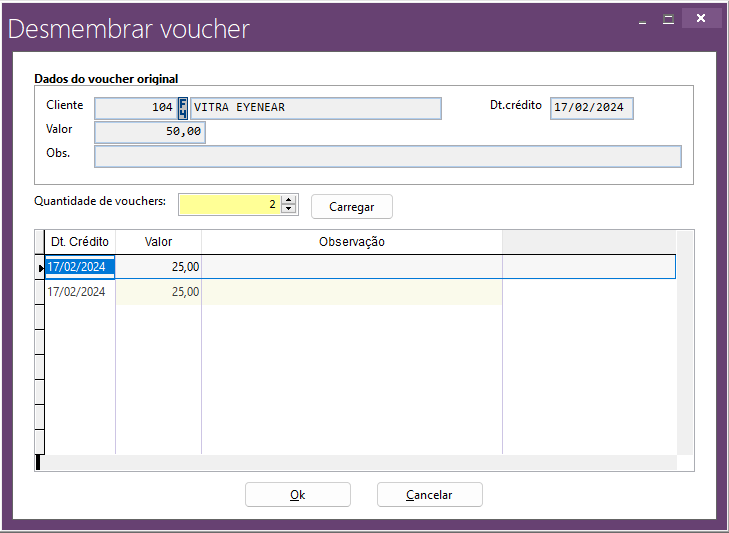
Nota: caso deseje utilizar o valor parcial de um voucher, você precisará desmembra-los em outros de menor valor. Para isso, nessa mesma tela, clique com o botão direito e selecione Desmembrar Voucher. Selecione a quantidade de vouchers e clique em Carregar. Digite o valor para cada voucher e clique em OK.
Irá abrir essa tela onde pode escolher a quantidade de vouchers a desmembrar, após terminar é só clicar em OK
Como usar o Voucher no Vixen.
No sistema Vixen, realize uma carga simples, pressionando a tecla “END” do seu teclado.
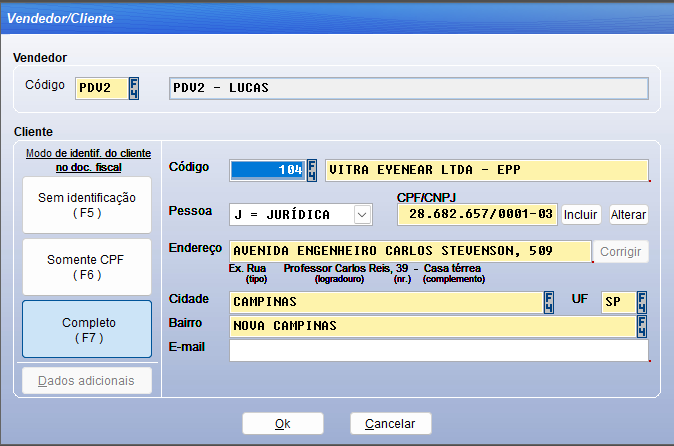
Inicie a operação de venda identificando o cliente para o qual foi feito o VOUCHER.
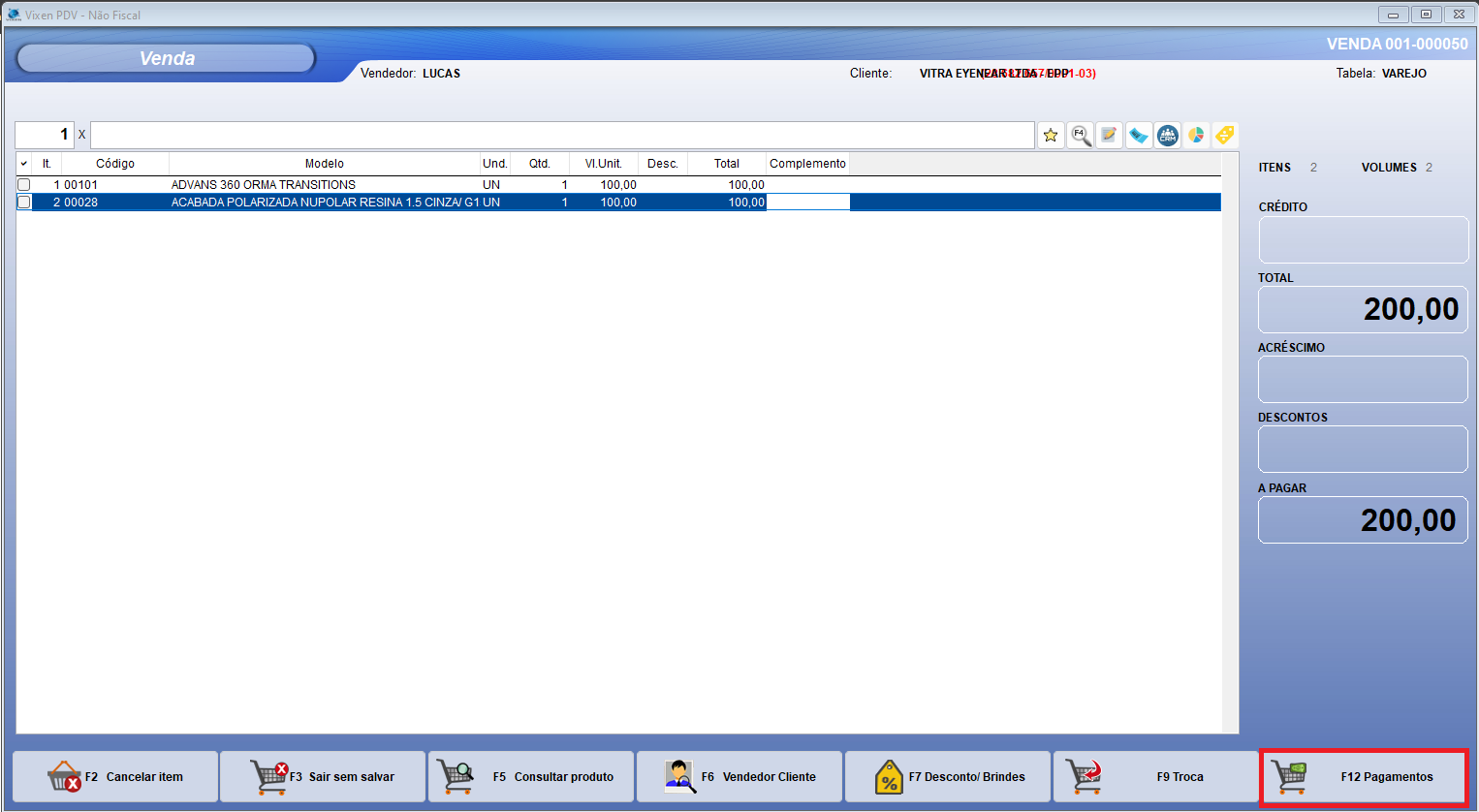
Lance os itens normalmente e prossiga para a tela de pagamentos (pressione F12).
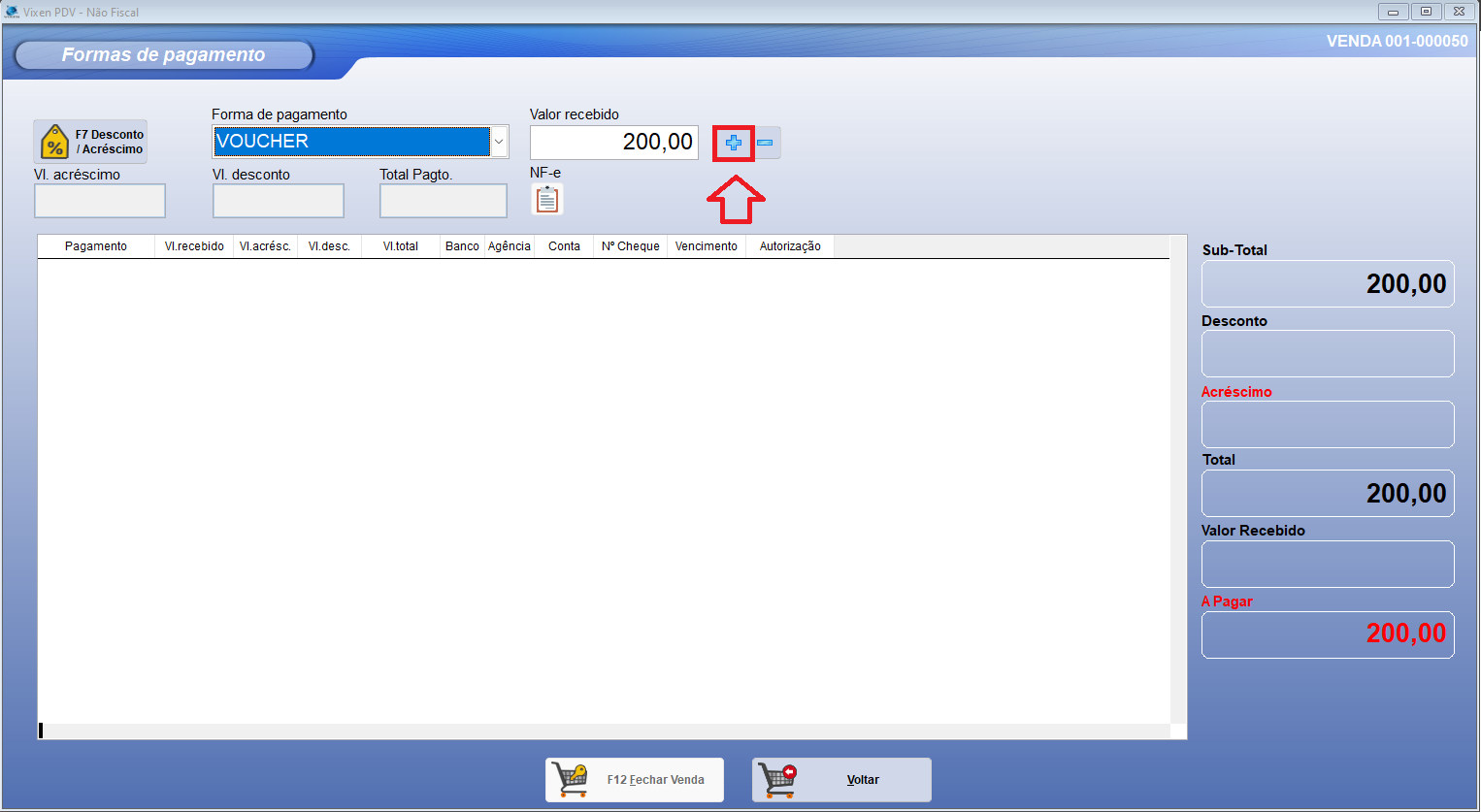
Conforme exemplo, escolha a forma de pagamento VOUCHER e clique em adicionar
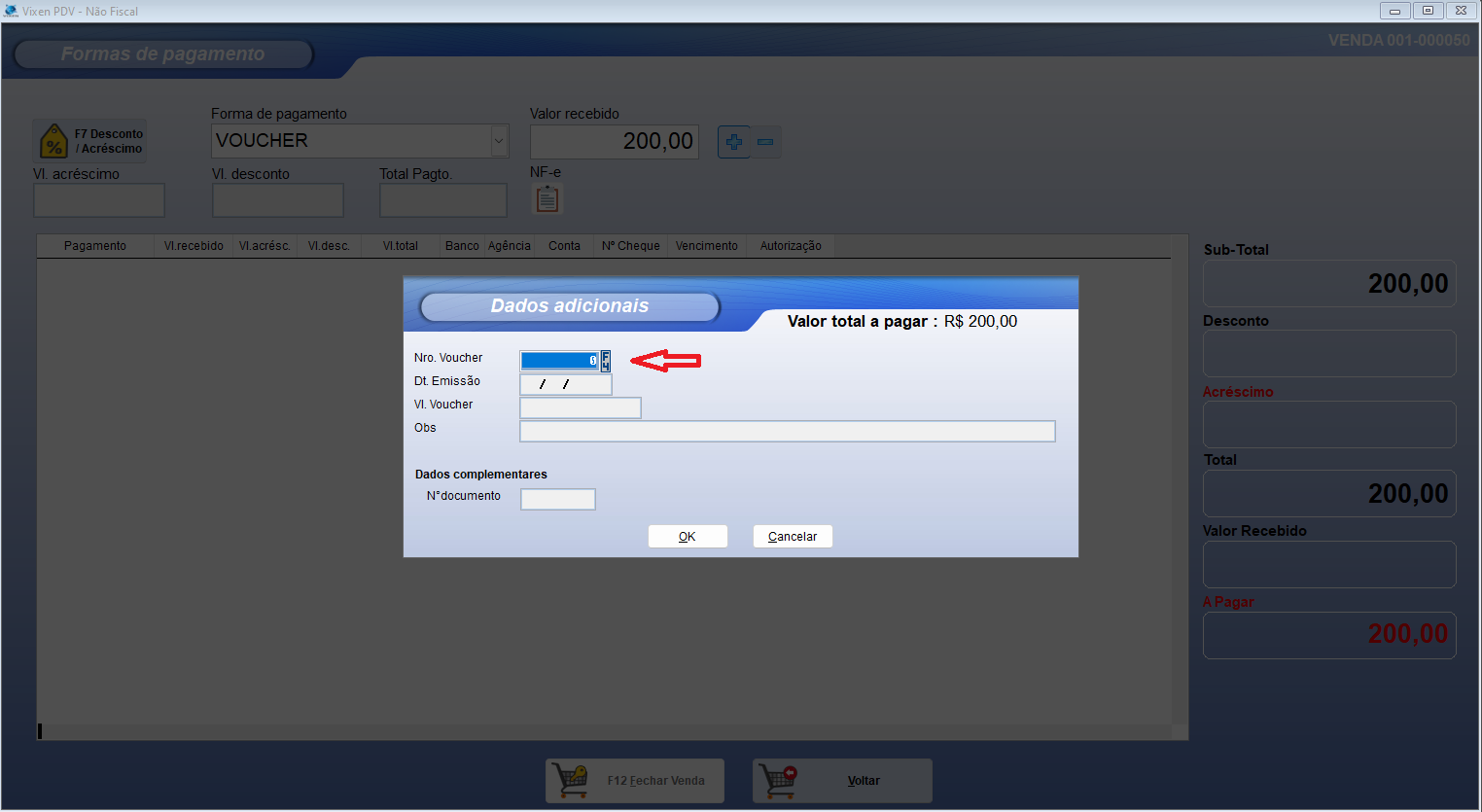
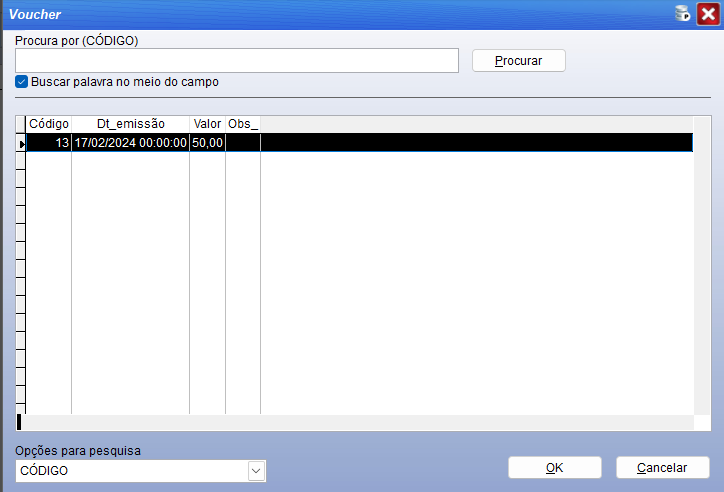
Será apresentada a tela para inserção do VOUCHER, clique em F4 para localizar. Serão apresentados apenas os vouchers do cliente escolhido na venda. Se necessário, retorne a tela de lançamento de itens pelo botão “Voltar” para alterar o cliente
Escolha o Voucher do cliente e clique em OK
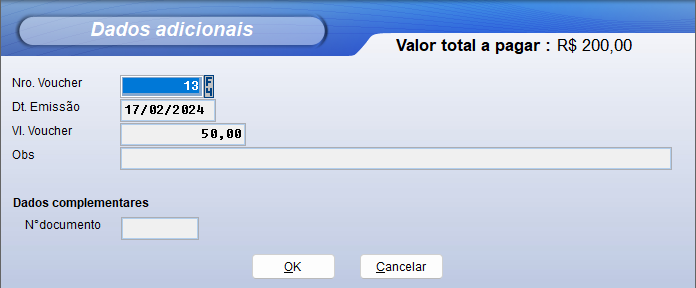
Será apresentado essa tela onde pode confirmar os dados do voucher, é só clicar em OK
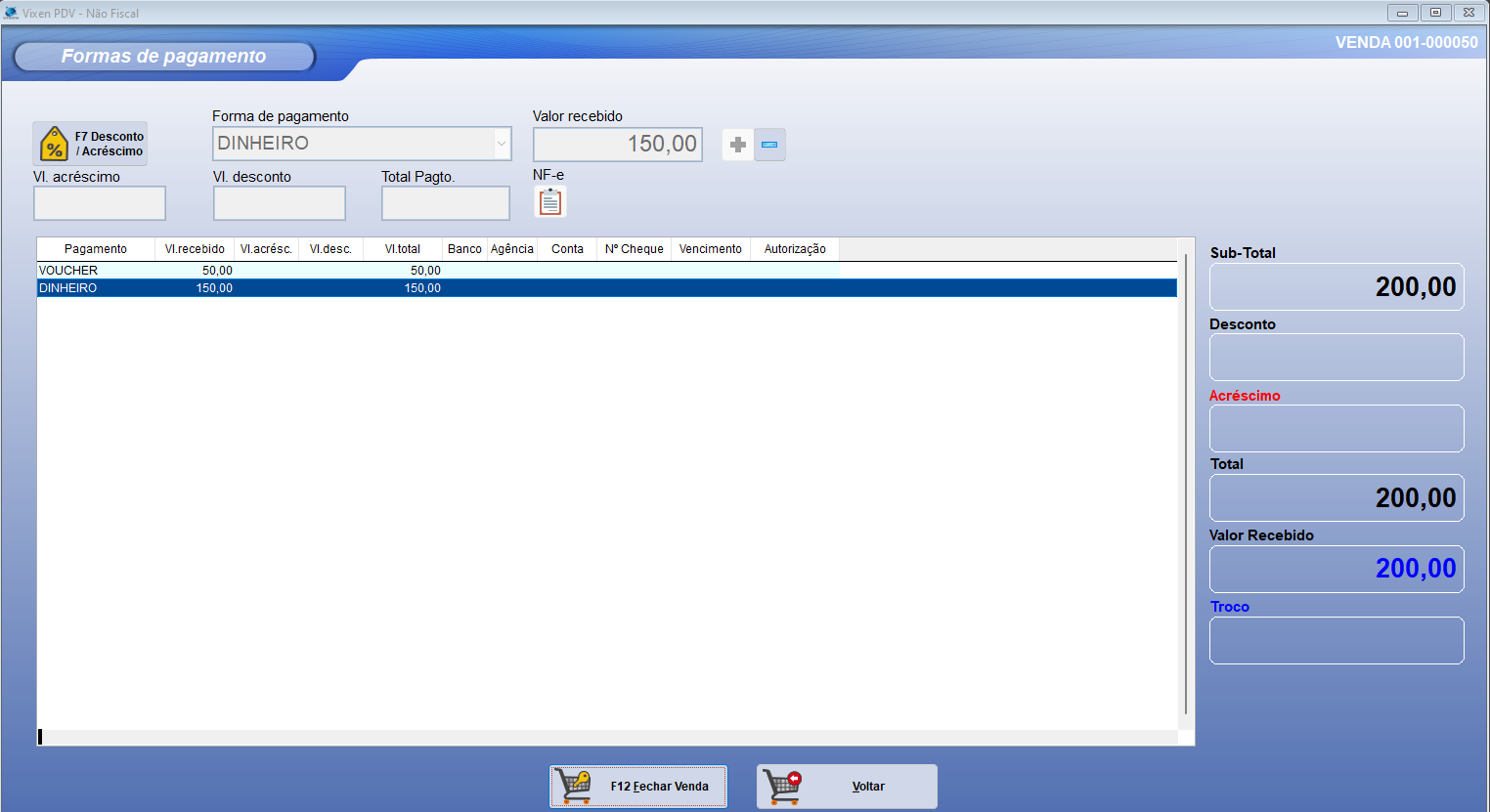
O voucher será apresentado como voucher na tela. Prossiga inserindo as demais formas de pagamento como dinheiro, cartão, etc. Pressione F12 para fechar a venda.
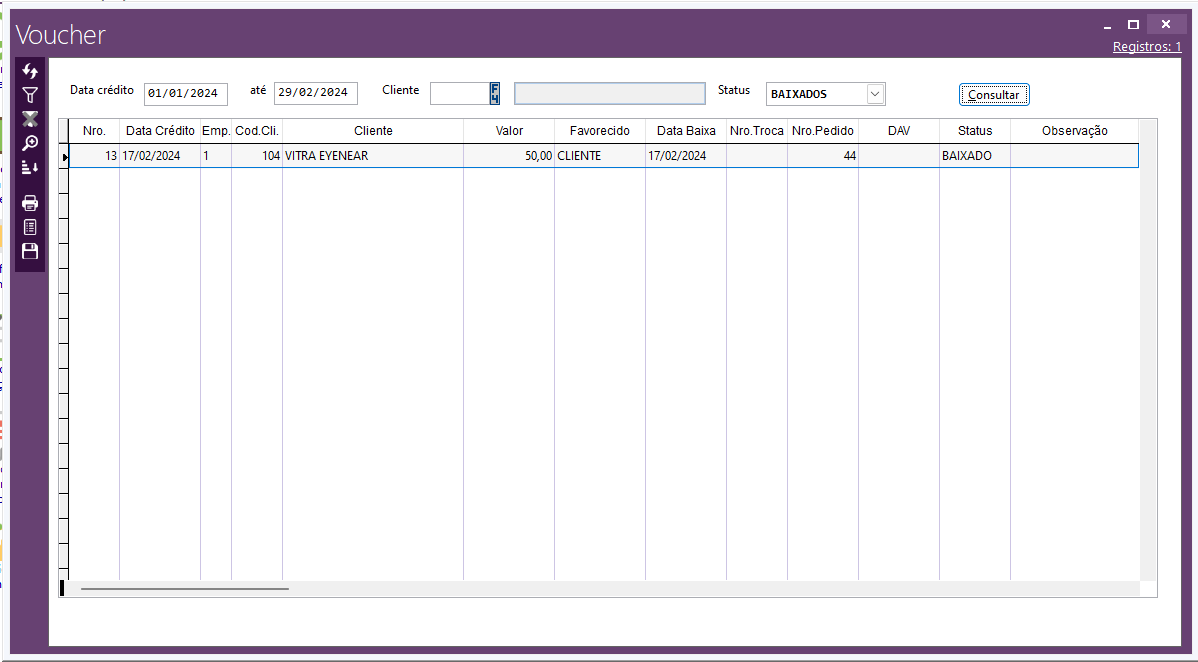
Pronto, a consultar na tela de Voucher do sistema Volpe, o registro de voucher estará com status Baixado.
*O valor do voucher só poderá ser utilizado por inteiro. Caso deseje utilizá-lo parcialmente, acesso o voucher conforme tópico 2 e verifique a nota sobre desmembrar voucher.